Bonjour et bienvenue dans ce deuxième module !
Dans le premier module, nous avons exploré en profondeur la configuration de Teams via le centre d'administration, en nous concentrant sur les politiques de messagerie, de réunion et d'appel. Vous avez exprimé un vif intérêt pour l'automatisation, et ce nouveau module est entièrement consacré à cette compétence essentielle pour tout administrateur technique.
L'objectif de cette première leçon est de poser les fondations de notre travail : installer le module PowerShell Microsoft Teams et établir une connexion sécurisée au service. Cette étape est le prérequis indispensable pour automatiser la gestion de Teams, depuis l'attribution de politiques jusqu'à la création d'équipes complexes. Votre expérience en support IT et en scripting vous sera très utile ici.
1. Prérequis : Préparer votre Environnement PowerShell
Avant d'installer quoi que ce soit, nous devons nous assurer que votre environnement est prêt. Une bonne préparation évite bien des problèmes.
a) Version de PowerShell
Le module Teams requiert au minimum PowerShell 5.1, qui est inclus par défaut dans Windows 10 et 11. Pour vérifier votre version, ouvrez une fenêtre PowerShell et tapez la commande suivante :
$PSVersionTable.PSVersion
Vous devriez voir une version majeure (Major) de 5 ou 7.
b) Privilèges d'Administrateur
L'installation d'un module PowerShell modifie le système et requiert donc des droits élevés. Vous devrez toujours lancer PowerShell en tant qu'administrateur pour les opérations d'installation ou de mise à jour. Pour ce faire, cherchez "PowerShell" dans le menu Démarrer, faites un clic droit dessus et sélectionnez "Exécuter en tant qu'administrateur".
c) Politique d'Exécution (Execution Policy)
Par défaut, PowerShell est configuré pour ne pas exécuter de scripts afin de protéger le système. Pour pouvoir installer et utiliser des modules depuis des sources fiables comme la PowerShell Gallery, nous devons ajuster cette politique.
- Pour voir votre politique actuelle, tapez :
Get-ExecutionPolicy -List - Si la politique pour
CurrentUserest àUndefinedouRestricted, nous allons la changer pourRemoteSigned. Cette politique autorise l'exécution de scripts locaux mais exige que les scripts téléchargés soient signés par un éditeur de confiance. C'est un bon compromis de sécurité.
Exécutez la commande suivante pour définir la politique pour votre compte utilisateur uniquement :
Set-ExecutionPolicy -ExecutionPolicy RemoteSigned -Scope CurrentUser
Votre environnement est maintenant prêt pour l'installation.
2. Installation du Module Microsoft Teams
L'installation se fait via une seule commande qui va télécharger et installer le module depuis la PowerShell Gallery, le dépôt officiel de Microsoft pour les modules PowerShell.
Install Microsoft Teams PowerShell Module
Pour commencer, je vous invite à lire la documentation officielle de Microsoft. Elle est la source de vérité pour les prérequis et les commandes d'installation.
Consultez les sections "Requirements" et "Installing using the PowerShellGallery". Ces sections confirment les prérequis que nous venons de voir et présentent la commande d'installation principale.
Maintenant, passons à l'action. La vidéo ci-dessous vous montre concrètement le processus.
Microsoft Teams with PowerShell | Connect to Microsoft Teams PowerShell (13 Examples)
Cette vidéo illustre parfaitement l'installation du module. Voir le processus en direct est souvent plus parlant.
Regardez l'extrait de 01:19 à 02:32. L'instructeur ouvre PowerShell en tant qu'administrateur et exécute la commande d'installation. Observez les messages qui s'affichent pendant le téléchargement et l'installation.
Dans votre session PowerShell administrative, tapez la commande suivante :
Install-Module -Name MicrosoftTeams -Force -AllowClobber
-Forcegarantit que la dernière version est installée, même si une version plus ancienne est déjà présente.-AllowClobberautorise le module à écraser des commandes existantes qui pourraient avoir le même nom, évitant ainsi des conflits.
Important : Lors de la première installation depuis la PowerShell Gallery, il est possible que deux questions vous soient posées :
- Pour installer le fournisseur "NuGet". Répondez
Y(Yes) ouO(Oui). - Pour confirmer que vous faites confiance au dépôt "PSGallery". Répondez
Y(Yes) ouO(Oui).

Une fois la commande terminée sans erreur, le module est installé.
3. Connexion Sécurisée au Service Teams
Le module est installé, mais pour pouvoir gérer votre tenant, vous devez vous y connecter. Cette étape utilise l'authentification moderne de Microsoft 365, qui est sécurisée et compatible avec l'authentification multifacteur (MFA).
La commande est très simple :
Connect-MicrosoftTeams
L'exécution de cette commande déclenchera l'ouverture d'une fenêtre d'authentification Microsoft.
Microsoft Teams with PowerShell | Connect to Microsoft Teams PowerShell (13 Examples)
Reprenons la vidéo précédente pour voir la séquence de connexion.
Regardez de 02:32 à 03:39. L'instructeur utilise la commande 'Connect-MicrosoftTeams' et saisit ses identifiants. Notez les informations qui s'affichent après une connexion réussie : le compte, l'environnement et l'ID du tenant.
Saisissez les identifiants d'un compte administrateur de votre tenant Teams (un compte avec au moins le rôle d'Administrateur Teams). Si la MFA est activée sur ce compte, vous devrez également valider la connexion via votre téléphone ou application d'authentification.
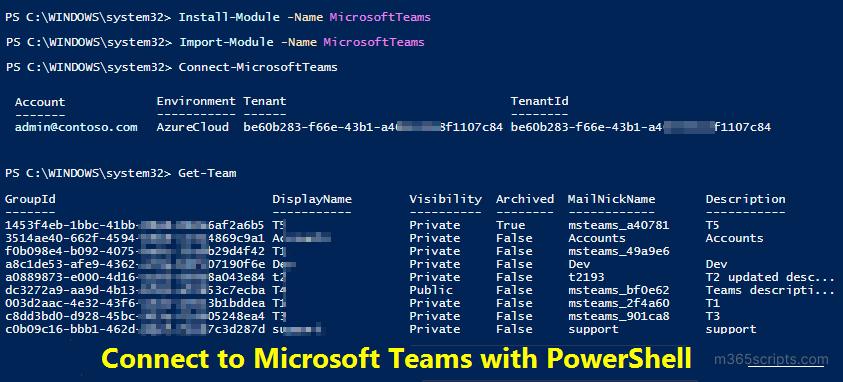
Une fois la connexion réussie, PowerShell affichera votre compte, l'ID de votre tenant et confirmera que la connexion est établie.
4. Vérification et Commandes de Maintenance
Pour vous assurer que tout fonctionne, le meilleur moyen est de lancer une première commande de lecture. La commande Get-Team est parfaite pour cela, car elle liste simplement toutes les équipes de votre tenant sans rien modifier.
Get-Team
Si tout est correct, vous verrez apparaître une liste de vos équipes avec leur nom, leur visibilité, etc.
Pour finir, voici quelques commandes utiles pour gérer le cycle de vie du module lui-même :
- Vérifier la version installée :
Get-InstalledModule -Name MicrosoftTeams - Mettre à jour le module : (N'oubliez pas de le faire dans une nouvelle session PowerShell administrateur)
Update-Module -Name MicrosoftTeams - Se déconnecter de la session : C'est une bonne pratique de sécurité à la fin de votre travail.
Disconnect-MicrosoftTeams
Conclusion
Félicitations ! Vous avez franchi une étape fondamentale. Vous disposez maintenant d'un environnement PowerShell fonctionnel, prêt à communiquer avec votre tenant Microsoft Teams.
Points clés à retenir :
- Les prérequis sont essentiels : PowerShell 5.1+, des privilèges d'administrateur et une politique d'exécution (
RemoteSigned) adéquate. - L'installation se fait avec la commande
Install-Module -Name MicrosoftTeamsdepuis une session administrateur. - La connexion est sécurisée via la commande
Connect-MicrosoftTeams, qui utilise l'authentification moderne de Microsoft 365. - La commande
Get-Teamest un excellent moyen de tester rapidement la connexion.
Prochaine étape :
Maintenant que nous sommes connectés, il est temps de commencer à gérer Teams. Dans la prochaine leçon, nous mettrons immédiatement en pratique cette nouvelle connexion pour gérer les licences et les politiques d'un utilisateur individuel via des commandes PowerShell. Vous commencerez ainsi à voir la puissance et l'efficacité de l'automatisation.