Bonjour !
Dans la leçon précédente, nous avons découvert Lenovo ThinkSmart Manager (TSM) comme un outil essentiel pour la gestion centralisée du matériel de vos salles MTR. Vous savez maintenant comment enrôler un appareil et avez une vue d'ensemble des fonctionnalités de la plateforme.
Introduction
Aujourd'hui, nous allons nous concentrer sur l'une des tâches de maintenance les plus critiques pour un administrateur : la mise à jour des composants matériels. L'objectif de cette leçon est de vous apprendre à déployer les mises à jour de firmware et de pilotes via Lenovo ThinkSmart Manager.
Maintenir à jour le BIOS, les firmwares des périphériques (caméra, barre de son) et les pilotes spécifiques est fondamental pour garantir la sécurité, la stabilité et les performances de vos salles MTR. Alors que Microsoft gère les mises à jour de l'application Teams et du système d'exploitation, TSM vous donne le contrôle sur la couche matérielle Lenovo. Nous allons voir comment orchestrer ces déploiements de manière efficace et contrôlée.
1. Comprendre l'écosystème des mises à jour sur MTR
Avant de déployer quoi que ce soit, il est important de bien distinguer les différents types de mises à jour et leurs canaux de distribution sur un appareil MTR. C'est une source de confusion fréquente.
Un appareil MTR comme le ThinkSmart Core reçoit des mises à jour de plusieurs sources :
- Application Microsoft Teams Rooms : Gérée par le Microsoft Store, et supervisée via le portail Teams Rooms Pro Management.
- Système d'exploitation Windows IoT Enterprise : Géré par Microsoft via Windows Update for Business.
- BIOS, firmwares et pilotes : Ce sont les composants spécifiques au matériel Lenovo. C'est ici que ThinkSmart Manager intervient.
ThinkSmart Hub - Aperçu des services et du support
Pour clarifier la distribution de ces mises à jour matérielles, consultez cette page de support Lenovo. Elle explique quelles sources utiliser pour les pilotes et le BIOS.
Lisez la section "Mises à jour des pilotes et des logiciels". Portez une attention particulière aux remarques sous la partie "ThinkSmart Core : Pilotes, BIOS, Firmware". Notez que bien que certaines mises à jour critiques soient poussées via Windows Update, la gestion proactive se fait via le support Lenovo, et TSM est l'outil qui automatise ce processus.
Ce qu'il faut retenir, c'est que TSM agit comme un pont entre les paquets de pilotes/firmwares fournis par Lenovo et vos appareils déployés sur le terrain, vous offrant une méthode de déploiement centralisée.
Une petite note sur le service qui rend tout cela possible : pour que TSM puisse communiquer avec vos appareils, un agent appelé ThinkSmart Manager Service (TSMS) doit être installé et fonctionner sur l'appareil MTR. Il est préinstallé en usine, mais en tant qu'expert technique, il est bon de savoir qu'il existe et qu'il peut être réinstallé manuellement en cas de besoin. Le document Installing ThinkSmart Manager Service (ID: LINK) détaille cette procédure, que vous pouvez conserver comme référence pour des scénarios de dépannage avancés.
2. Déployer les mises à jour depuis le portail TSM
Passons maintenant à la pratique. Le déploiement des mises à jour via TSM est un processus structuré que vous pouvez automatiser ou déclencher manuellement.
Étape 1 : Identifier les appareils et les mises à jour disponibles
Avant de pousser une mise à jour, vous devez savoir où vous en êtes. Le portail TSM vous donne une vue d'ensemble de votre parc.

En naviguant dans la section "Device Manager", vous pouvez sélectionner une salle et vérifier ses versions actuelles. TSM compare automatiquement ces versions avec les dernières versions certifiées par Lenovo et vous indique si une mise à jour est nécessaire dans l'onglet "Update".
Étape 2 : Configurer la politique de déploiement
C'est ici que vous définissez comment et quand les mises à jour seront installées. TSM vous offre deux approches principales.
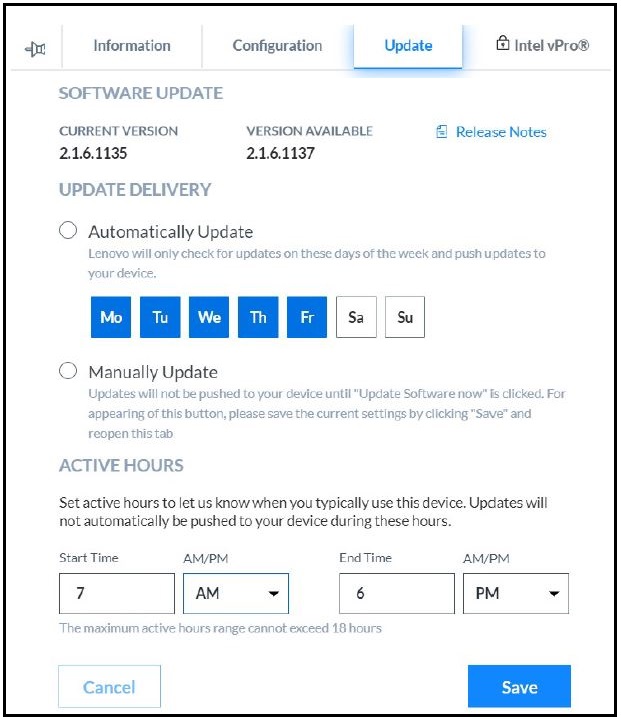
En vous basant sur l'image ci-dessus, voici les options que vous pouvez configurer :
-
Automatically Update (Mise à jour automatique) :
- C'est la méthode recommandée pour une gestion à grande échelle.
- Vous pouvez définir des jours spécifiques de la semaine pour que les mises à jour soient téléchargées et installées (par exemple, uniquement le week-end).
- Vous devez configurer les "Active Hours" (Heures d'activité). C'est une plage horaire durant laquelle TSM ne redémarrera pas l'appareil pour appliquer une mise à jour, évitant ainsi d'interrompre une réunion. Par exemple, si vos salles sont utilisées de 8h à 18h, vous définirez cette plage comme heures actives.
- TSM gérera alors le processus de manière autonome : téléchargement en arrière-plan, puis installation et redémarrage en dehors des heures d'activité.
-
Manually Update (Mise à jour manuelle) :
- Cette option est utile pour des actions ciblées.
- Vous pouvez cliquer sur le bouton "Update now" pour forcer l'installation de toutes les mises à jour disponibles sur un appareil spécifique.
- C'est idéal pour :
- Tester une nouvelle mise à jour sur une salle pilote avant un déploiement plus large.
- Appliquer un correctif de sécurité urgent sans attendre le prochain créneau de maintenance planifié.
Étape 3 : Superviser le déploiement
Une fois la mise à jour lancée (manuellement ou automatiquement), vous pouvez suivre sa progression dans le portail TSM. Le statut de l'appareil indiquera si une mise à jour est en cours, en attente de redémarrage, réussie ou en échec.
Des rapports peuvent également être générés pour avoir une vue d'ensemble du statut des mises à jour sur tout votre parc, ce qui est essentiel pour la conformité et l'audit.
3. Application pratique et bonnes pratiques
Votre expérience en support IT vous a sûrement appris l'importance d'une approche prudente lors des déploiements. La gestion des salles MTR ne fait pas exception.
Exercice pratique suggéré :
Puisque vous avez accès à du matériel Lenovo, je vous encourage à réaliser la manipulation suivante sur une salle de test :
- Connectez-vous au portail Lenovo ThinkSmart Manager.
- Naviguez vers votre appareil de test dans la section "Device Manager".
- Consultez l'onglet "Update" pour voir si des mises à jour sont disponibles.
- Configurez une politique de mise à jour automatique pour s'exécuter la nuit prochaine. Assurez-vous que les "Active Hours" couvrent bien les heures de bureau.
- Le lendemain, retournez sur la page de l'appareil et vérifiez dans l'onglet "Information" que les versions du BIOS ou des pilotes ont bien été mises à jour.
Bonnes pratiques d'un administrateur MTR :
- Déploiement par vagues (rings) : Ne déployez jamais une nouvelle mise à jour sur toutes vos salles en même temps. Créez un groupe pilote avec quelques salles non critiques. Déployez la mise à jour sur ce groupe et surveillez pendant quelques jours avant de généraliser.
- Lisez les notes de version : Pour les mises à jour majeures du BIOS ou du firmware, prenez le temps de lire les "release notes" de Lenovo si elles sont disponibles. Elles peuvent contenir des informations importantes sur les correctifs et les problèmes connus.
- Coordination : Coordonnez les fenêtres de maintenance matérielle (via TSM) avec les cycles de mise à jour logicielle (via Teams Pro Management) pour avoir une stratégie de maintenance globale cohérente.
Conclusion
Vous maîtrisez maintenant le processus de déploiement des mises à jour de firmware et de pilotes, une compétence fondamentale pour assurer la maintenance de votre parc de salles MTR Lenovo.
Points clés à retenir :
- TSM gère la couche matérielle : Son rôle est de déployer les mises à jour BIOS, firmwares et pilotes spécifiques à Lenovo.
- Deux modes de déploiement : Vous pouvez utiliser des politiques de mise à jour automatique pour une gestion "zéro contact" en dehors des heures de bureau, ou déclencher des mises à jour manuelles pour des actions ciblées.
- Les "Active Hours" sont cruciales : Elles protègent vos utilisateurs en empêchant les redémarrages inopinés pendant les heures de travail.
- Une approche prudente est essentielle : Testez toujours les mises à jour sur un groupe pilote avant un déploiement à grande échelle.
Prochaine étape :
Nous avons couvert la maintenance de la couche matérielle avec TSM. Dans la prochaine leçon, nous reviendrons du côté de Microsoft pour aborder un sujet complémentaire : Gérer le cycle de vie des mises à jour de l'application MTR via le portail Teams Rooms Pro Management. Vous verrez comment Microsoft organise également les déploiements par vagues ("rings") pour l'application Teams elle-même.