Bonjour !
Dans la leçon précédente, nous avons vu comment utiliser Lenovo ThinkSmart Manager (TSM) pour gérer le cycle de vie des composants matériels de vos salles MTR, comme le BIOS et les pilotes. Vous savez désormais comment assurer la maintenance de la base matérielle fournie par Lenovo.
Introduction
Aujourd'hui, nous montons d'un niveau pour nous concentrer sur la couche applicative. L'objectif est de vous apprendre à gérer le cycle de vie des mises à jour de l'application Microsoft Teams Rooms (MTR) via le portail Teams Rooms Pro Management.
Alors que TSM s'occupe du matériel, c'est le portail Teams Rooms Pro Management qui orchestre les mises à jour de l'application Teams elle-même. Maîtriser ce processus est essentiel pour déployer de nouvelles fonctionnalités, appliquer des correctifs de sécurité et garantir que votre parc de salles reste stable, performant et, surtout, dans un état supporté par Microsoft. Cette compétence est au cœur du métier d'administrateur Teams Rooms.
1. Le rôle du portail Teams Rooms Pro Management
La première chose à bien comprendre est la séparation des responsabilités. Pour vos appareils Lenovo ThinkSmart :
- Lenovo ThinkSmart Manager (TSM) : Gère les mises à jour du matériel (BIOS, firmwares, pilotes).
- Portail Teams Rooms Pro Management : Gère les mises à jour de l'application logicielle Microsoft Teams Rooms.
L'accès et l'utilisation de ce portail pour la gestion des mises à jour sont conditionnés par une licence spécifique.
Microsoft Teams Rooms Pro Management update management
Pour commencer, lisons ce document Microsoft qui clarifie le prérequis de licence et le rôle du portail Pro Management.
Lisez la section d'introduction et la section "Licensing". Notez bien que les fonctionnalités que nous allons voir aujourd'hui ne sont disponibles qu'avec une licence Teams Rooms Pro. Les appareils avec une licence Standard ou Basic ont un mécanisme de mise à jour beaucoup plus simple et non-configurable.
Ce portail, accessible à l'adresse https://portal.rooms.microsoft.com/, devient donc votre tour de contrôle pour garantir que l'expérience Teams dans vos salles est toujours à jour.
2. Le déploiement par anneaux (Rings) : une stratégie éprouvée
Votre expérience en support IT et projets vous a sans doute familiarisé avec les déploiements par vagues ou "phased rollouts". Le portail Teams Rooms Pro Management adopte cette philosophie avec un système d'anneaux de déploiement (Update Rings).
L'idée est simple : plutôt que de pousser une mise à jour sur des centaines de salles en même temps (avec le risque de causer une panne généralisée), on la déploie progressivement sur des groupes de salles de plus en plus critiques.
Les anneaux par défaut
Par défaut, le portail propose trois anneaux, chacun avec un objectif précis :
- Staging (Pilote/Test) : Ce premier anneau contient un échantillon représentatif de vos salles, incluant différents modèles de matériel. C'est votre "bac à sable" pour tester les nouvelles mises à jour en conditions réelles mais contrôlées.
- General (Général) : C'est l'anneau par défaut où se trouvent la majorité de vos salles. Une fois la mise à jour validée dans l'anneau "Staging", elle est déployée sur ce groupe plus large.
- Executive (VIP) : Cet anneau contient vos salles les plus critiques (salles de direction, grands auditoriums). Elles reçoivent la mise à jour en dernier, une fois qu'elle a prouvé sa stabilité sur les autres anneaux.
☕Tech🔧🌍New Teams Room Licensing and Pro Management
Cette vidéo offre une excellente démonstration visuelle du concept des anneaux dans le portail Pro Management. Regardez ce court extrait pour voir à quoi cela ressemble.
Regardez la section de 18:03 à 19:05. L'intervenant présente l'onglet "Updates" et explique la logique des anneaux Staging, General et Executive.
Pour une explication plus détaillée de la configuration, la documentation officielle est votre meilleure alliée.
Microsoft Teams Rooms Pro Management update management
Maintenant, approfondissons le fonctionnement des anneaux en lisant la documentation Microsoft. Ce texte vous guidera à travers la navigation dans le portail.
Dans la page, lisez les sections suivantes : Commencez par "Update Management experience walk-through" pour avoir une vue d'ensemble des onglets. Lisez la sous-section "Rooms" pour comprendre comment assigner une salle à un anneau. Lisez la sous-section "Rings" qui décrit en détail le rôle des trois anneaux par défaut (Staging, General, Executive).
Voici à quoi ressemble l'interface d'assignation des salles aux anneaux :
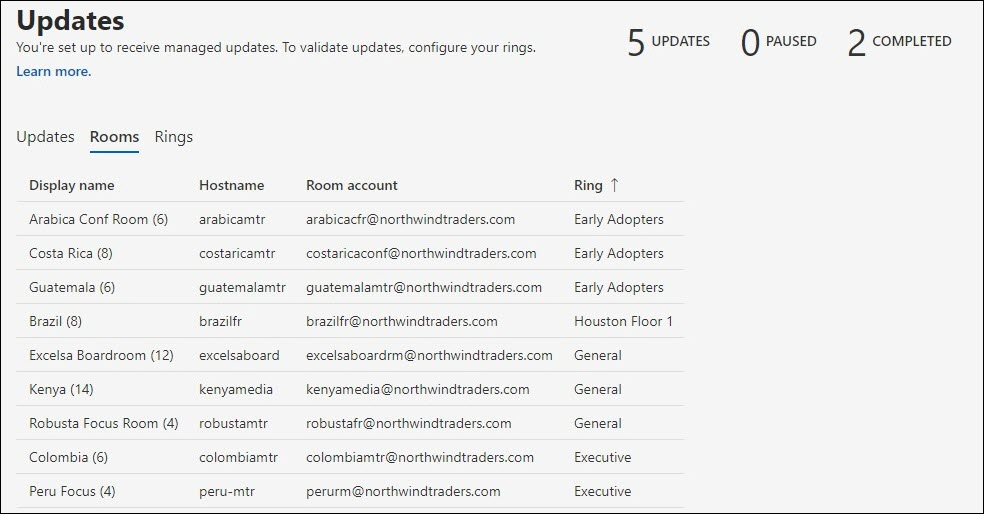
3. Configuration et personnalisation des anneaux
La véritable puissance du portail réside dans sa capacité à personnaliser le calendrier de déploiement pour chaque anneau. Vous pouvez définir précisément quand et à quel rythme les mises à jour progressent.
Pour chaque anneau, vous pouvez configurer trois paramètres clés :
| Paramètre | Explication |
|---|---|
| Deferment Period | Le nombre de jours à attendre après le début du déploiement sur l'anneau précédent avant de commencer sur cet anneau. |
| Rollout duration | Une fois le déploiement commencé sur l'anneau, le nombre de jours sur lequel étaler l'installation pour les salles de cet anneau. |
| Test Period | Une fois le déploiement terminé sur l'anneau, le nombre de jours à attendre pour la validation (monitoring) avant de passer à l'anneau suivant. |
Vous pouvez également créer vos propres anneaux personnalisés pour affiner votre stratégie (par exemple, un anneau par site géographique, par type de matériel, etc.).

Microsoft Teams Rooms Pro Management update management
Plongeons dans les détails de la configuration. Ce guide de Microsoft explique comment manipuler ces paramètres et créer vos propres anneaux.
Lisez les sections "Specifying rollout timeline" et "Creating Custom Rings". Portez une attention particulière à la table expliquant les paramètres et à la procédure pour créer, modifier ou supprimer un anneau.
Une règle importante à noter est que le déploiement total d'une mise à jour sur l'ensemble de vos anneaux ne peut pas dépasser 60 jours. Cela est lié à la politique de support de Microsoft, qui exige que les appareils ne soient pas en retard de plus de deux versions majeures (N-2).
4. Supervision et contrôle du processus
Une fois votre stratégie en place, le travail de l'administrateur consiste à superviser le bon déroulement des opérations et à intervenir en cas de problème.
Le portail vous offre une vue claire sur le statut de chaque mise à jour.
Microsoft Teams Rooms Pro Management update management
La dernière étape est de savoir comment suivre les mises à jour et que faire en cas de problème. Cette section de la documentation couvre la supervision et les actions de contrôle.
Lisez la section décrivant les différents états d'une mise à jour (Scheduled, In progress, Completed with failures, etc.). Ensuite, lisez la section "Automated updates: Visibility and control" pour apprendre comment pauser une mise à jour, relancer une installation échouée ou forcer une mise à jour en urgence (et pourquoi il faut l'utiliser avec prudence).
En cas d'échec d'une mise à jour sur une salle, le portail génère automatiquement un incident pour vous alerter et vous permettre de diagnostiquer le problème.
Application pratique
Comme vous avez accès à du matériel Lenovo, voici un exercice pour mettre en pratique ce que nous venons de voir :
- Connectez-vous au portail Teams Rooms Pro Management.
- Naviguez vers Updates > Rings.
- Créez un nouvel anneau personnalisé que vous nommerez "Labo Test". Configurez-le pour être le premier dans l'ordre de déploiement (ordre 1). Donnez-lui une durée de déploiement de 1 jour et une période de test de 2 jours.
- Naviguez vers Updates > Rooms.
- Trouvez votre salle de test Lenovo ThinkSmart dans la liste.
- Cliquez dessus et changez son anneau d'assignation pour "Labo Test".
- Observez l'état de la salle dans les jours qui suivent pour voir si elle reçoit une mise à jour en attente, conformément à votre nouvelle configuration.
Conclusion
Félicitations ! Vous avez maintenant une vue complète de la gestion des mises à jour pour un appareil MTR, en distinguant la couche matérielle (gérée via TSM) de la couche logicielle (gérée via le portail Teams Rooms Pro Management).
Points clés à retenir :
- Le portail Teams Rooms Pro Management est l'outil central pour gérer le cycle de vie de l'application MTR, à condition de disposer de la licence Pro.
- La stratégie de déploiement est basée sur des anneaux (Rings), avec trois anneaux par défaut : Staging, General, Executive.
- Chaque anneau peut être finement configuré avec des périodes de report, déploiement et test pour un contrôle granulaire.
- En tant qu'administrateur, vous pouvez superviser le statut des déploiements et intervenir en pausant, relançant ou forçant une mise à jour si nécessaire.
- Cette approche par vagues est une bonne pratique fondamentale pour minimiser les risques et assurer la stabilité d'un parc de salles à grande échelle.
Prochaine étape :
Maintenant que nous avons couvert la maintenance via les mises à jour matérielles et logicielles, nous allons nous tourner vers la sécurisation de vos appareils. La prochaine leçon portera sur l'application des politiques de sécurité recommandées aux appareils MTR via le Teams Admin Center.