Bonjour ! Bienvenue dans cette nouvelle leçon du module sur la gestion du réseau et de la Qualité de Service (QoS).
Introduction
Dans les leçons précédentes, nous avons méticuleusement configuré la Qualité de Service (QoS). D'abord en définissant les plages de ports et les marquages DSCP dans le Teams Admin Center, puis en forçant les systèmes d'exploitation Windows à appliquer ces marquages via des stratégies de groupe (GPO). La configuration est maintenant en place. Mais comment savoir si elle est efficace ? Comment mesurer la qualité réelle des appels dans votre organisation ?
C'est précisément l'objectif de cette leçon. Nous allons passer de la configuration à la supervision. Vous apprendrez à utiliser le Call Quality Dashboard (CQD) pour analyser les tendances globales de qualité des appels. Le CQD est votre tableau de bord stratégique : il ne s'attarde pas sur un seul appel, mais analyse l'ensemble des données de votre organisation pour révéler des tendances, identifier des problèmes récurrents et mesurer l'impact de vos optimisations réseau.
Pour un administrateur visant un rôle d'expert, maîtriser cet outil est non négociable. Il vous permet de passer d'une posture réactive ("un utilisateur se plaint") à une posture proactive ("je détecte une dégradation de la qualité sur le site de Lyon et j'agis avant que les plaintes n'arrivent").
1. Qu'est-ce que le CQD et comment définit-on la "Qualité" ?
Avant de plonger dans l'outil, il est essentiel de comprendre ce qu'il mesure. Le CQD est un outil d'analyse de données agrégées conçu pour vous aider à optimiser votre réseau en identifiant des schémas et des tendances.
Le document suivant de Microsoft est une excellente introduction aux concepts fondamentaux du CQD.
Use CQD to manage call and meeting quality in Microsoft Teams
Cet article, "Use CQD to manage call and meeting quality", pose les bases de notre travail. Il définit ce que Microsoft entend par "qualité" et quels sont les indicateurs clés à surveiller.
Veuillez lire les sections suivantes : "What is quality?" pour comprendre la différence entre les métriques de service et l'expérience utilisateur. Concentrez-vous sur la définition du Poor Stream Rate (PSR) et ses trois composantes (gigue, perte de paquets, RTT). "Define your target metrics" pour voir les objectifs de qualité que Microsoft recommande. "Stream vs. call" pour saisir pourquoi le CQD analyse principalement les "flux" (streams) plutôt que les "appels". "Good, poor, and unclassified calls" pour comprendre comment les appels sont catégorisés.
Synthèse des indicateurs de qualité
Votre expérience avec la VoIP Cisco vous a déjà familiarisé avec ces concepts, mais voici un rappel appliqué à Teams :
-
Poor Stream Rate (PSR) ou Taux de flux de mauvaise qualité : C'est le pourcentage de flux multimédias (audio, vidéo, partage) qui sont considérés comme "mauvais". Un flux est classé mauvais si une seule des métriques suivantes dépasse le seuil :
- Gigue (Jitter) > 30 ms : Les paquets arrivent de manière irrégulière, ce qui peut donner un son "robotique".
- Perte de paquets (Packet Loss) > 10 % : Des paquets de données sont perdus en route, causant des coupures ou des mots manquants.
- Temps d'aller-retour (Round-Trip Time - RTT) > 500 ms : Le temps de trajet des paquets est trop long, créant un effet "talkie-walkie".
-
Setup Failure Rate (Taux d'échec d'établissement) : Le pourcentage de flux qui n'ont jamais pu être établis. L'objectif est de tendre vers 0 %.
-
Drop Failure Rate (Taux d'échec de coupure) : Le pourcentage de flux qui se sont terminés de manière inattendue.
Le CQD se concentre sur les flux (streams) plutôt que sur les appels. Un appel point à point a 2 flux (votre flux sortant et votre flux entrant). Une conférence en a beaucoup plus. Analyser les flux permet d'isoler précisément où se situe le problème (par exemple, le flux entrant d'un utilisateur est mauvais à cause de la mauvaise connexion de son interlocuteur).
2. Étape cruciale : Enrichir le CQD avec vos données
Par défaut, le CQD ne sait pas où se trouvent vos utilisateurs. Toutes les connexions sont considérées comme "externes". Pour rendre le CQD vraiment puissant, vous devez lui fournir un plan de vos locaux et de vos sous-réseaux.
Cette vidéo montre comment effectuer cette étape fondamentale.
Troubleshooting Teams Phone with Call Quality Dashboard and Analytics
Cette vidéo, "Troubleshooting Teams Phone with Call Quality Dashboard and Analytics", explique clairement pourquoi et comment charger les données de votre organisation dans le CQD. C'est la première chose à faire pour obtenir des rapports pertinents.
Regardez la partie de la vidéo de 00:18:57 à 00:23:51. Elle vous guidera à travers le processus de chargement des données de bâtiment et de sous-réseau, depuis le téléchargement du modèle jusqu'à l'upload du fichier.
Procédure à suivre :
- Accédez au Call Quality Dashboard depuis le Teams Admin Center (sous
Analytics & reports). - Cliquez sur l'icône en forme d'engrenage en haut à droite, puis sélectionnez "Tenant Data Upload".
- Téléchargez le fichier modèle (
template file). - Remplissez ce fichier CSV avec vos informations :
- Sous-réseau (ex:
192.168.10.0) - Masque de réseau (ex:
24) - Nom du bâtiment (ex:
Siege-Paris) - Ville, code postal, pays, etc.
- Sous-réseau (ex:
- Sauvegardez le fichier et chargez-le via l'interface du CQD.
Une fois ces données traitées, le CQD pourra différencier les réseaux gérés (internes) des réseaux non gérés (externes). Cela vous permettra de vous concentrer sur les problèmes qui relèvent de votre responsabilité, c'est-à-dire la qualité sur votre propre infrastructure.
3. Analyser les rapports de synthèse (Summary Reports)
Maintenant que le CQD est correctement configuré, commençons l'analyse avec les rapports de synthèse. Ils donnent une vue d'ensemble de la santé des appels dans votre organisation.

La vidéo suivante vous montre comment interpréter ces graphiques.
Troubleshooting Teams Phone with Call Quality Dashboard and Analytics
Nous continuons avec la même vidéo pour apprendre à lire les graphiques principaux du CQD.
Regardez la section de 00:23:51 à 00:29:40. L'intervenant explique comment lire les graphiques de tendance mensuelle et quotidienne, et comment interpréter les différentes catégories de qualité (Good, Poor, Unclassified).
Comment analyser ces tendances ?
- Concentrez-vous sur la ligne "Poor %" : C'est votre indicateur principal. Votre objectif est de la maintenir la plus basse possible, idéalement en dessous des cibles de Microsoft (par ex., < 2% pour l'audio sur le réseau interne).
- Repérez les pics et les tendances :
- Un pic soudain sur une journée indique un incident ponctuel (panne d'un lien WAN, problème sur un équipement réseau...).
- Une augmentation progressive de la mauvaise qualité sur plusieurs semaines peut signaler un problème de saturation de bande passante ou un équipement qui se dégrade.
- Comprenez les appels "Unclassified" : Un grand nombre d'appels non classifiés n'est pas forcément un problème. Il s'agit souvent d'appels très courts, ou de participants qui rejoignent une réunion sans jamais parler (donc sans flux multimédia sortant à analyser). Cependant, si cela coïncide avec des plaintes sur des échecs d'appel, il faut investiguer.
Ces rapports de synthèse ne donnent pas la cause racine, mais ils vous disent où et quand regarder. Si vous voyez un pic de mauvaise qualité le mardi, vous pouvez ensuite creuser pour savoir quel bâtiment ou quel sous-réseau a été le plus impacté ce jour-là.
4. Aller plus loin avec Power BI
Le CQD est puissant, mais son interface peut être rigide. Pour une analyse vraiment poussée et personnalisée, Microsoft met à disposition des modèles Power BI qui se connectent directement aux données du CQD. Pour un futur expert, c'est un outil incontournable.
Use Power BI to analyze CQD data for Microsoft Teams
L'article "Use Power BI to analyze CQD data for Microsoft Teams" de Microsoft Learn présente les modèles Power BI disponibles. Cela vous donnera une idée de la puissance d'analyse que vous pouvez débloquer.
Parcourez cet article pour découvrir les différents modèles Power BI disponibles. Portez une attention particulière aux modèles : QER.pbit (le rapport principal de qualité de l'expérience). QER MTR.pbit (spécifique aux salles Microsoft Teams Rooms, ce qui est directement lié à votre objectif). QER PS.pbit (spécifique au système téléphonique et au Direct Routing, un autre de vos centres d'intérêt).
Pourquoi utiliser Power BI ?
- Personnalisation complète : Créez vos propres tableaux de bord avec les indicateurs qui comptent pour vous.
- Corrélation de données : Croisez les données du CQD avec d'autres sources (par exemple, des données de vos équipements réseau).
- Rapports automatisés et partageables : Générez des rapports pour le management ou pour d'autres équipes techniques.
- Analyse en profondeur : Les modèles pré-construits offrent des vues très détaillées qu'il serait complexe de recréer manuellement dans le CQD.
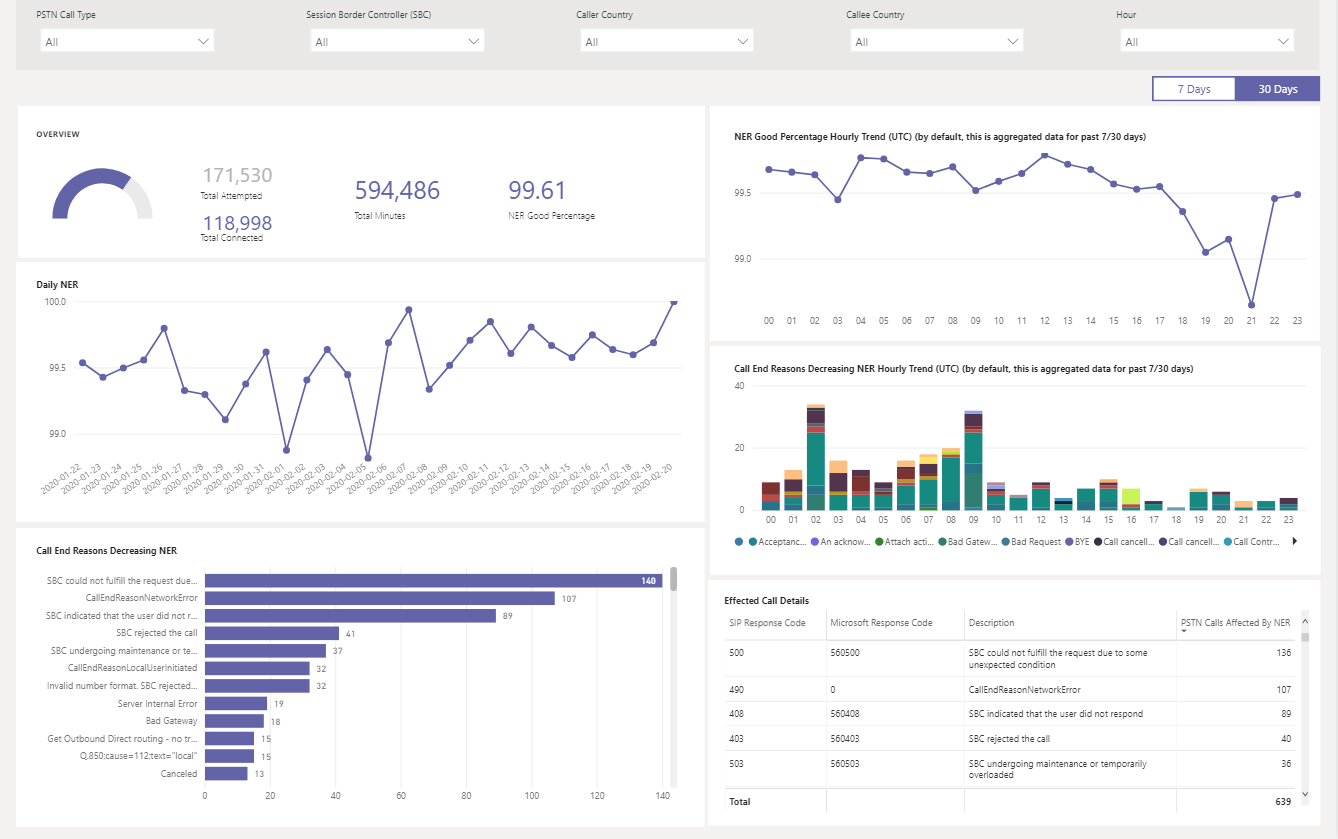
La mise en place de Power BI demande quelques étapes (installer Power BI Desktop, installer le connecteur CQD), mais l'investissement en vaut largement la peine pour quiconque administre sérieusement Teams. Nous y reviendrons plus en détail dans les modules avancés.
Conclusion
Félicitations ! Vous avez fait vos premiers pas dans l'analyse de la qualité des appels avec le Call Quality Dashboard. Vous êtes maintenant capable de passer de la simple observation à une analyse basée sur des données concrètes.
Points clés à retenir :
- Le CQD est un outil d'analyse de tendances agrégées pour l'ensemble de votre organisation.
- Les métriques clés à surveiller sont le Poor Stream Rate (PSR), le Setup Failure Rate et le Drop Failure Rate.
- L'upload des données de vos bâtiments et sous-réseaux est indispensable pour différencier les réseaux gérés des réseaux non gérés.
- Les rapports de synthèse permettent de visualiser les tendances quotidiennes et mensuelles et de repérer les anomalies.
- Power BI est l'outil de choix pour une analyse avancée et personnalisée des données du CQD, avec des modèles spécifiques pour les MTR et le Direct Routing.
Prochaine étape :
Le CQD est parfait pour analyser les tendances passées ("Comment était la qualité hier ?"). Mais que faire si un utilisateur vous signale un problème sur un appel en cours ou qui vient de se terminer ? Dans la prochaine leçon, nous passerons de l'analyse macro à l'investigation micro en apprenant à utiliser l'analyse des appels (Call Analytics) pour investiguer un problème de qualité sur un appel spécifique. Vous verrez comment disséquer un appel en détail pour en trouver la cause racine.