Bonjour ! Bienvenue dans cette deuxième leçon du module sur la gestion du réseau.
Introduction
Dans la leçon précédente, nous avons appris à valider que votre réseau était prêt pour Microsoft Teams en vérifiant la connectivité, la bande passante et la qualité à l'aide du Network Assessment Tool. Maintenant que nous savons comment nous assurer que les fondations sont solides, nous allons passer à l'étape suivante : l'optimisation active du réseau.
L'objectif de cette leçon est d'appliquer la stratégie de Qualité de Service (QoS) recommandée par Microsoft en configurant les plages de ports dans le Teams Admin Center. C'est la première étape concrète pour indiquer à votre réseau de traiter le trafic de Teams — audio, vidéo et partage d'écran — avec une priorité plus élevée que le trafic moins sensible, comme l'envoi d'un e-mail ou la navigation web.
Votre expérience avec la VoIP Cisco vous a sûrement familiarisé avec le concept de classification du trafic et de priorisation. L'approche est similaire ici, mais se décompose en plusieurs étapes dans l'écosystème Microsoft. Aujourd'hui, nous nous concentrons sur la configuration côté service, qui est le point de départ de toute la chaîne QoS.
1. La Stratégie QoS de Microsoft : Le "Pourquoi"
Avant de configurer quoi que ce soit, comprenons la stratégie. La QoS vise à combattre les trois ennemis des communications en temps réel :
- La gigue (jitter) : des paquets qui arrivent en désordre, créant un son robotique.
- La perte de paquets (packet loss) : des paquets qui n'arrivent jamais, provoquant des coupures.
- La latence (latency) : des paquets qui mettent trop de temps à arriver, créant des décalages dans la conversation.
Pour que la QoS fonctionne, il faut une méthode cohérente pour identifier et marquer le trafic sensible sur l'ensemble de votre réseau. La stratégie de Microsoft repose sur deux piliers : des plages de ports définies et des marquages DSCP.
L'article suivant de Microsoft est la référence en la matière. Il détaille la démarche complète, mais nous allons nous concentrer sur les fondations.
Implémenter la qualité de service (QoS) dans Microsoft Teams
Lisez les sections suivantes de l'article "Implémenter la qualité de service (QoS) dans Microsoft Teams" pour comprendre la stratégie globale et les valeurs recommandées.
Veuillez vous concentrer sur les points suivants : Lisez l'introduction pour vous remémorer les problèmes que la QoS résout. Survolez la "Liste de vérification de l’implémentation de QoS" pour voir où notre leçon d'aujourd'hui s'inscrit dans le processus global (nous sommes aux étapes 3 et 4). Étudiez attentivement le tableau "Plages de ports initiales recommandées". C'est le cœur de notre leçon. Mémorisez les plages de ports et les valeurs DSCP associées à chaque type de trafic.
Comme vous l'avez lu, la recommandation de Microsoft est de segmenter le trafic média comme suit :
| Type de trafic média | Plage de port source du client | Valeur DSCP | Classe DSCP | Priorité |
|---|---|---|---|---|
| Audio | 50 000 – 50 019 | 46 | Expedited Forwarding (EF) | La plus élevée |
| Vidéo | 50 020 – 50 039 | 34 | Assured Forwarding (AF41) | Élevée |
| Partage d’application/d'écran | 50 040 – 50 059 | 18 | Assured Forwarding (AF21) | Normale |
Le point clé à comprendre est le suivant : en configurant ces plages de ports dans le Teams Admin Center, nous allons ordonner à tous les clients Teams de votre organisation d'utiliser systématiquement ces ports sources spécifiques pour envoyer leur trafic. Cela rend le trafic prévisible et identifiable par vos équipements réseau.
2. La Configuration dans le Teams Admin Center : Le "Comment"
Maintenant que nous connaissons le plan, passons à l'action. La configuration se fait dans les paramètres des réunions, et non dans les politiques. Il est important de comprendre cette nuance.
Pour cela, une courte vidéo peut nous aider à clarifier la différence entre un "paramètre" (qui s'applique à tout le monde dans l'organisation) et une "politique" (qui peut être assignée à des utilisateurs ou groupes spécifiques).
Policies Vs. Settings in Teams Admin center
Regardez ce court extrait de la vidéo "Policies Vs. Settings in Teams Admin center" pour bien saisir pourquoi la configuration QoS est un paramètre global.
Regardez la section de 01:02 à 01:25. Notez comment l'orateur distingue les 'settings' (paramètres), qui sont globaux, des 'policies' (politiques). Il active ensuite le marqueur QoS, ce que nous allons faire.
La configuration de la QoS est donc un paramètre global qui affectera tous les utilisateurs.
Le guide suivant de Microsoft Learn vous montre la procédure exacte à suivre.
Configurer les paramètres QoS dans le Centre d'administration Teams
Cet article vous guide pas à pas dans l'interface du Teams Admin Center pour activer la QoS.
Lisez la section "Gérer les marqueurs QoS dans le Centre d’administration Microsoft Teams". Suivez les étapes décrites pour localiser les bons paramètres et prêtez une attention particulière à l'avertissement concernant l'option "Utiliser automatiquement les ports disponibles".
Procédure pas à pas
Voici un résumé de la marche à suivre, que vous pouvez appliquer sur votre environnement de test :
- Connectez-vous au Centre d’administration Teams.
- Dans le menu de gauche, naviguez vers Réunions > Paramètres des réunions.
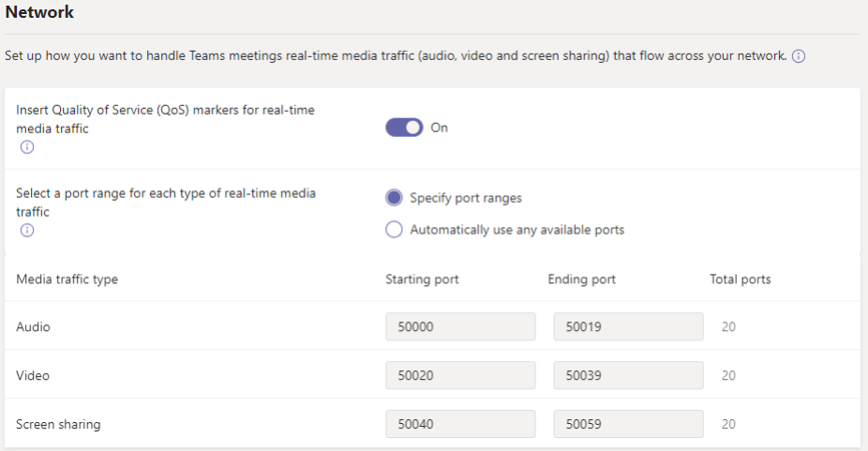
- Faites défiler jusqu'à la section Réseau.
-
Activez le marqueur QoS : Basculez l'interrupteur "Marqueurs de qualité de service (QoS) pour le trafic multimédia en temps réel" sur Activé. Cette action seule indique aux clients Teams qu'ils doivent commencer à insérer les valeurs DSCP (46, 34, 18) dans les en-têtes des paquets IP.
-
Spécifiez les plages de ports :
- Sélectionnez l'option "Spécifier les plages de ports".
- Important : Ne sélectionnez jamais l'option "Utiliser automatiquement les ports disponibles" si vous mettez en place une stratégie de QoS. Cela rendrait la priorisation impossible car les ports seraient aléatoires.
- Entrez les plages de ports recommandées que nous avons vues précédemment :
- Audio (port de début) :
50000 - Vidéo (port de début) :
50020 - Partage d'écran (port de début) :
50040
- Audio (port de début) :
- Le système calcule automatiquement les ports de fin, car chaque plage doit contenir au moins 20 ports.
-
Cliquez sur Enregistrer en bas de la page.
Et voilà ! Vous venez de réaliser la première étape, et l'une des plus importantes, de l'implémentation de la QoS pour Teams.
3. Résultat et Prochaines Étapes
Qu'avons-nous accompli concrètement avec cette configuration ?
À partir de maintenant, après un certain temps de propagation, tous les clients Teams de votre organisation (Windows, Mac, MTR, etc.) vont se comporter de la manière suivante :
- Pour un appel audio, le client utilisera un port source entre 50000 et 50019 et marquera les paquets avec la valeur DSCP 46.
- Pour un flux vidéo, il utilisera un port source entre 50020 et 50039 et marquera les paquets avec la valeur DSCP 34.
- Pour un partage d'écran, il utilisera un port source entre 50040 et 50059 et marquera les paquets avec la valeur DSCP 18.
Il est crucial de comprendre que cette action seule n'améliore pas la qualité des appels. Elle ne fait que préparer le trafic. Nous avons mis des "étiquettes de priorité" sur nos paquets. Il faut maintenant que le reste de la chaîne logistique (les systèmes d'exploitation des postes clients, les commutateurs, les routeurs) soit configuré pour lire ces étiquettes et agir en conséquence.
C'est exactement ce que nous aborderons dans les leçons suivantes.
Conclusion
Félicitations ! Vous avez appris à configurer le point de départ essentiel de la stratégie de Qualité de Service pour Microsoft Teams. Cette configuration côté service garantit que tout le trafic multimédia est correctement balisé et envoyé depuis des ports prévisibles.
Points clés à retenir :
- L'implémentation de la QoS pour Teams commence par une configuration globale dans le Teams Admin Center, sous Paramètres des réunions > Réseau.
- Il faut activer les marqueurs QoS et spécifier des plages de ports fixes pour les trois types de média : audio, vidéo et partage d'écran.
- Les plages de ports recommandées par Microsoft sont 50000-50019 pour l'audio, 50020-50039 pour la vidéo, et 50040-50059 pour le partage.
- Cette configuration seule ne suffit pas ; elle ne fait que préparer le trafic à être priorisé par le réseau.
Prochaine étape :
Maintenant que les clients Teams savent comment marquer leurs paquets, nous devons nous assurer que le système d'exploitation du poste de travail respecte ces priorités. Dans la prochaine leçon, nous allons configurer les marquages DSCP sur les points de terminaison Windows via GPO (Group Policy Object). Cela garantira que le trafic Teams reçoit la priorité qu'il mérite avant même de quitter l'ordinateur de l'utilisateur.