Bonjour ! J'espère que vous êtes prêt à compléter notre boîte à outils de diagnostic de la qualité des appels.
Introduction
Dans nos leçons précédentes, nous avons exploré deux facettes de la supervision de la qualité dans Teams :
- Le Call Quality Dashboard (CQD) pour une analyse macroscopique et historique des tendances à l'échelle de l'organisation.
- L'analyse en temps réel (Live Call Analytics) pour le dépannage "à chaud" d'une réunion en cours.
Il nous manque une pièce essentielle du puzzle, qui correspond à un scénario de support très fréquent : un utilisateur vous contacte pour vous dire "J'ai eu un appel de très mauvaise qualité ce matin à 10h". Le CQD est trop général et l'analyse en temps réel est trop tard.
C'est l'objectif de la leçon d'aujourd'hui : analyser l'historique des appels d'un utilisateur pour diagnostiquer la cause d'un problème passé. À la fin de cette leçon, vous saurez disséquer n'importe quel appel ou réunion terminé(e) pour en trouver la cause racine, qu'il se soit terminé il y a 5 minutes ou 5 jours.
1. Localiser l'historique d'appel d'un utilisateur
Votre première étape est de trouver l'appel en question. Toute investigation commence dans le profil de l'utilisateur concerné au sein du Teams Admin Center.
La procédure est simple et directe. La documentation de Microsoft la décrit précisément.
Use Call Analytics to troubleshoot poor call quality
L'article de Microsoft, "Utiliser l'analyse des appels pour dépanner une qualité d'appel médiocre", est notre guide de référence textuel. Il vous montre la marche à suivre pour accéder aux données d'un utilisateur.
Veuillez lire la section intitulée "Où trouver l’analyse des appels par utilisateur". Elle vous explique comment naviguer dans le Teams Admin Center pour trouver l'historique des appels et réunions d'un utilisateur sur les 30 derniers jours.
Pour résumer le chemin :
- Ouvrez le Teams Admin Center.
- Allez dans Utilisateurs > Gérer les utilisateurs.
- Recherchez et sélectionnez l'utilisateur qui a signalé le problème.
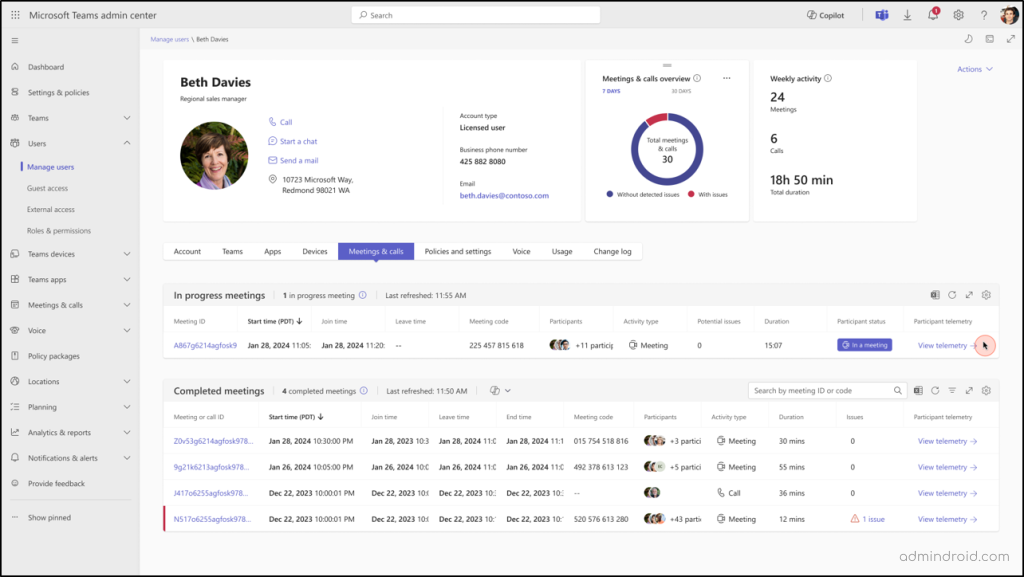
- Ouvrez l'onglet Réunions et appels.
Vous verrez alors une liste des réunions et appels récents de cet utilisateur, comme le montre l'image ci-dessous.
2. Analyser les détails d'une session d'appel
Une fois l'appel ou la réunion identifié(e) dans la liste, cliquez dessus pour ouvrir la vue détaillée de l'analyse. C'est ici que votre investigation commence réellement.
Une vidéo très complète vous guidera à travers cette interface. L'intervenant y explique comment interpréter les différentes informations disponibles.
Troubleshooting Teams Phone with Call Quality Dashboard and Analytics
La vidéo "Troubleshooting Teams Phone with Call Quality Dashboard and Analytics" de Microsoft Academy Hub est un excellent tutoriel pratique. Nous allons nous concentrer sur les parties qui décortiquent l'analyse d'un appel individuel.
Regardez les extraits suivants : De 04:21 à 05:38 : Ce segment montre exactement comment accéder à l'historique d'un utilisateur, confirmant la procédure que nous venons de voir. De 05:38 à 14:15 : C'est la partie la plus importante. L'intervenant explore en détail les trois onglets principaux (Overview, Advanced, Debug) et explique comment interpréter les métriques réseau (délai, gigue, perte de paquets) ainsi que les informations sur les périphériques et la connectivité. Votre expérience en VoIP vous rendra ces concepts très familiers.
Après avoir visionné ces extraits, voyons en détail ce que chaque onglet vous apporte.
L'onglet Overview (Vue d'ensemble)
C'est votre tableau de bord initial. Il vous donne un verdict rapide sur la qualité de l'appel et met en évidence le domaine le plus probable du problème.
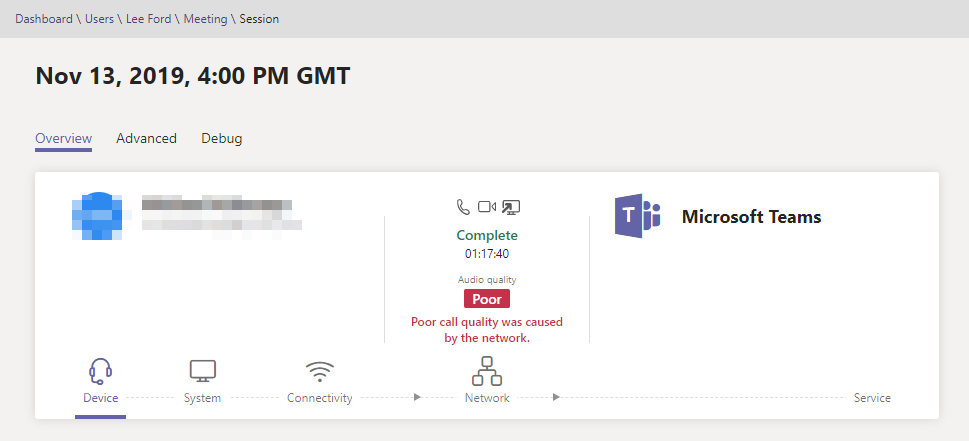
La documentation LINK (section 3, "Dépanner les problèmes de qualité des appels des utilisateurs") explique que les problèmes sont signalés en jaune (problèmes mineurs) ou en rouge (problèmes significatifs). Un indicateur rouge est très probablement la cause principale de la mauvaise expérience de l'utilisateur.
L'onglet Advanced (Avancé)
C'est ici que vous mènerez votre analyse technique détaillée. Cet onglet présente une vue comparative de chaque segment de l'appel (par exemple, de l'utilisateur A vers l'utilisateur B) et fournit une mine d'informations.
En vous basant sur la vidéo et votre propre expertise, voici les points clés à examiner :
- Audio/Video/Sharing Stream : C'est le cœur de l'analyse. Vous y trouverez les graphiques et les valeurs moyennes/maximales pour :
- Jitter (Gigue) : Une valeur élevée cause un son "robotique".
- Packet Loss (Perte de paquets) : Cause des coupures dans l'audio ou des images figées.
- Round Trip Time (RTT) : Un RTT élevé introduit un délai et peut rendre la conversation difficile.
- Device (Périphérique) : Vérifiez quel micro et quel haut-parleur ont été utilisés. Un problème peut venir d'un périphérique non certifié ou défectueux.
- Connectivity (Connectivité) : L'utilisateur était-il en Wi-Fi ou en Ethernet ? L'adresse IP a-t-elle changé en cours d'appel (signe d'un changement de réseau) ? Ces informations sont cruciales.
- System (Système) : Vous y trouverez des informations sur l'OS et le matériel.
L'onglet Debug (Débogage)
Cet onglet contient des données brutes (plus de 200 métriques, comme mentionné dans la vidéo) qui sont principalement destinées aux ingénieurs du support Microsoft. Il est rare que vous ayez à les analyser en profondeur, mais il est bon de savoir que vous pouvez exporter ces données si vous devez escalader un cas complexe.
3. Gérer les cas particuliers : Conférences et appels échoués
Tous les appels ne sont pas de simples communications 1-à-1. L'interface d'analyse s'adapte en fonction du scénario.
Troubleshooting Teams Phone with Call Quality Dashboard and Analytics
Revenons à notre vidéo pour voir comment l'outil gère les appels de conférence et les appels qui n'ont jamais abouti.
Regardez la section de 15:51 à 19:09. Elle montre deux cas importants : Un appel manqué/échoué : Notez qu'il y a très peu ou pas de données de télémétrie. C'est logique, car si la session multimédia n'a jamais été établie, il n'y a rien à mesurer. Un appel de conférence : La vue d'ensemble est différente. Elle liste tous les participants, vous permettant de voir si un seul d'entre eux avait un problème de qualité qui a pu affecter la perception de la réunion pour les autres.
Cette distinction est importante. Si un utilisateur se plaint d'une conférence, vous devez analyser la session de chaque participant pour avoir une vue complète de la situation.
4. Pour aller plus loin : Collecter les journaux Média du client
Parfois, les données disponibles dans le Teams Admin Center ne suffisent pas, surtout pour des problèmes intermittents ou complexes liés au client lui-même. Dans ces cas-là, l'étape suivante consiste à collecter les journaux de diagnostic (logs) directement sur la machine de l'utilisateur.
Étant donné votre intérêt pour PowerShell, sachez que vous pouvez activer cette journalisation à distance.
Teams Real Simple with Pictures: Enabling Media Logging with ...
Cet article de blog, "Enabling Media Logging with PowerShell", est un excellent guide pratique pour cette procédure avancée.
Parcourez cet article pour comprendre la démarche. Il n'est pas nécessaire de l'appliquer maintenant, mais retenez les points suivants : Activation via PowerShell : La commande Grant-CsTeamsMediaLoggingPolicy permet d'activer la collecte de logs pour un utilisateur spécifique. C'est plus fiable que de demander à l'utilisateur de cocher une case, car la politique reste appliquée même s'il se déconnecte. Emplacement des logs : L'article vous montre les chemins exacts (%appdata%\Microsoft\Teams\media-stack et skylib) où trouver les fichiers de logs une fois qu'ils ont été générés. Ces logs peuvent ensuite être envoyés au support Microsoft pour une analyse approfondie.
Considérez cette technique comme une compétence de niveau 3. Pour 95% des cas, l'analyse dans le Teams Admin Center sera suffisante.
Conclusion
Félicitations ! Vous avez maintenant complété votre arsenal d'outils pour le diagnostic de la qualité des appels dans Teams. Vous êtes capable d'agir à tous les niveaux : analyse de tendances globales, dépannage en direct et investigation post-mortem.
Points clés à retenir :
- L'analyse d'appel par utilisateur se trouve dans le Teams Admin Center, sous le profil de l'utilisateur, onglet Réunions et appels.
- L'onglet
Overviewfournit un diagnostic rapide, avec des indicateurs de couleur (rouge/jaune) pour signaler les problèmes. - L'onglet
Advancedest votre principal outil d'analyse technique, où vous pouvez corréler les métriques réseau (gigue, perte, RTT) avec des informations sur les périphériques et la connectivité. - L'onglet
Debugest réservé aux cas les plus complexes, souvent en lien avec le support Microsoft. - Pour une analyse encore plus profonde, vous pouvez activer et collecter les journaux média directement sur le poste de l'utilisateur.
Prochaine étape :
Nous avons terminé le module sur la gestion du réseau et de la qualité. Maintenant que vous maîtrisez la supervision, nous allons passer au cœur du sujet : le système téléphonique Teams Phone. Dans la prochaine leçon, nous débuterons le module 4 en décrivant l'architecture de Teams Phone et ses différentes options de connexion au réseau téléphonique public (PSTN), notamment les Calling Plans et le Direct Routing. Ce sera la première étape de notre parcours vers la maîtrise de la téléphonie avancée dans Teams.