Bonjour et bienvenue dans votre première leçon pour maîtriser Notion !
L'objectif de cette première étape est de vous mettre le pied à l'étrier. À la fin de cette session, vous aurez créé votre propre compte Notion et vous serez familiarisé(e) avec l'interface principale : la barre latérale pour la navigation, le concept de page, et la fonction de recherche. C'est la base indispensable qui nous permettra, dans les leçons suivantes, de construire des outils puissants comme votre futur calendrier éditorial.
Allons-y !
1. Qu'est-ce que Notion ?
Avant de plonger dans la technique, il est important de comprendre la philosophie de Notion. C'est un outil souvent décrit comme un "Lego pour l'organisation" : il vous donne des briques de base (appelées "blocs") que vous pouvez assembler comme vous le souhaitez pour créer des systèmes sur mesure.
Pour avoir un aperçu rapide des possibilités, je vous invite à regarder ce court extrait.
Notion - Présentation et démonstration [Débutant]
Cette vidéo de Florian Beaufreton présente Notion comme un outil polyvalent. Cet extrait vous donnera une excellente idée de ce que vous pourrez faire avec, des simples notes aux tableaux de gestion de projet.
Regardez le passage de 00:58 à 01:42.
2. Création de votre compte et première connexion
Maintenant, c'est à vous de jouer. La première étape concrète est de créer votre compte. Le forfait gratuit est extrêmement généreux et largement suffisant pour commencer et même pour un usage avancé.
L'article suivant vous guidera pas à pas.
Notion : le guide complet pour bien débuter !
Ce guide de La Webeuse vous montre exactement comment procéder à l'inscription. Il mentionne également les différentes applications (ordinateur, mobile) que vous pouvez installer, ce que je vous recommande de faire pour une expérience optimale.
Lisez la section 3.1 "Création de votre compte". Suivez les étapes pour créer votre propre compte Notion. N'hésitez pas à télécharger l'application de bureau pour votre ordinateur.
Une fois votre compte créé et l'application ouverte, vous voilà devant l'interface de Notion. Au début, elle peut sembler un peu vide, mais nous allons vite la décortiquer.
3. Se familiariser avec l'interface de Notion
L'interface de Notion est conçue pour être minimale afin de ne pas vous distraire. Comprenons ensemble ses trois zones principales.
La barre latérale (Sidebar)
C'est votre centre de navigation principal. Elle se trouve sur le côté gauche de l'écran et vous permet d'accéder à toutes vos pages. C'est un peu comme l'explorateur de fichiers sur un ordinateur.
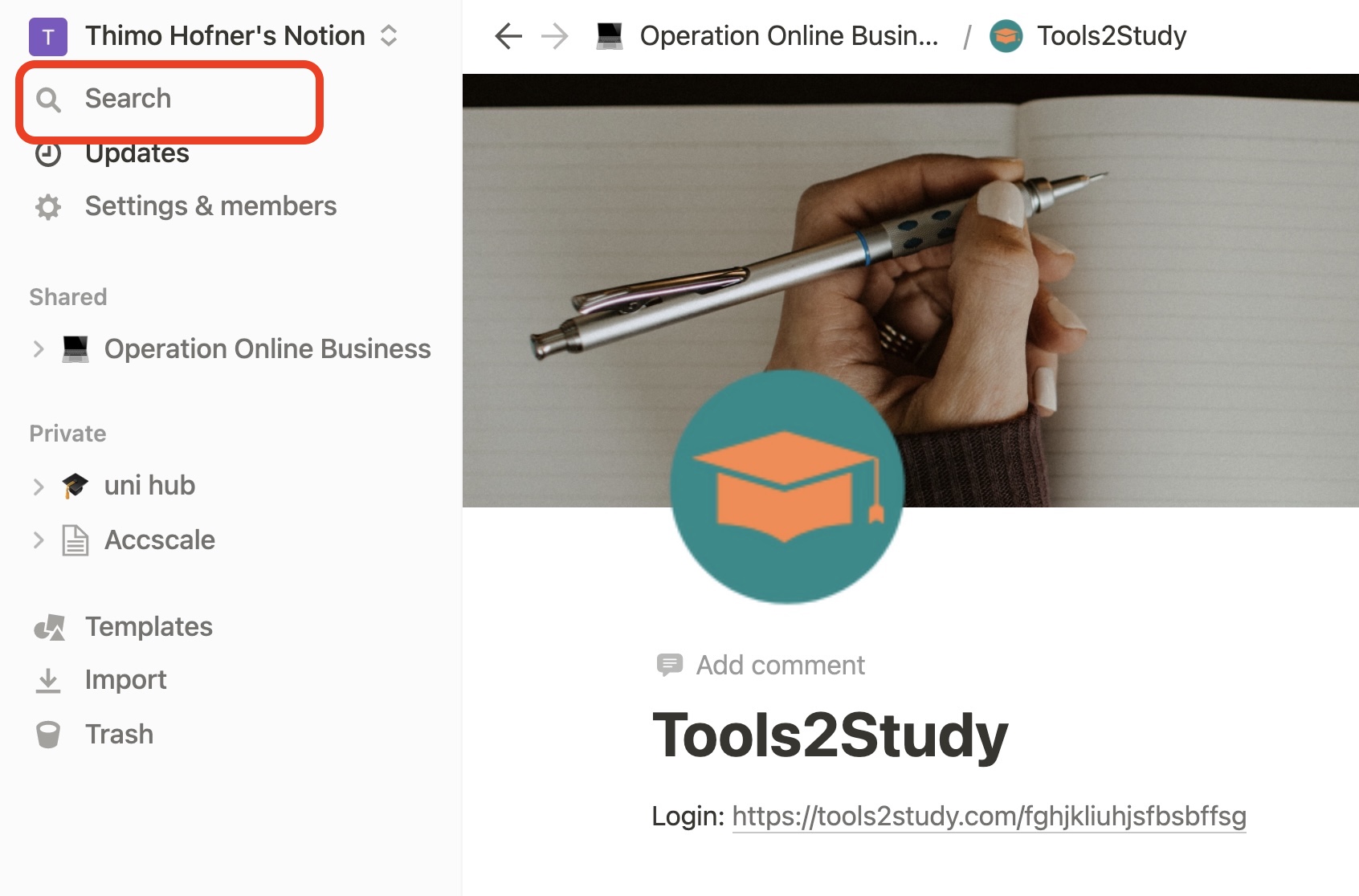
Les pages
Dans Notion, tout est une page ou est contenu dans une page. Une page peut contenir du texte, des images, mais aussi d'autres pages, créant ainsi une hiérarchie (des sous-pages). Pensez-y comme à des documents qui peuvent s'emboîter les uns dans les autres à l'infini.
La recherche (Quick Find)
Avec le temps, vous accumulerez des dizaines, voire des centaines de pages. La fonction de recherche est votre meilleure alliée pour retrouver n'importe quelle information instantanément.
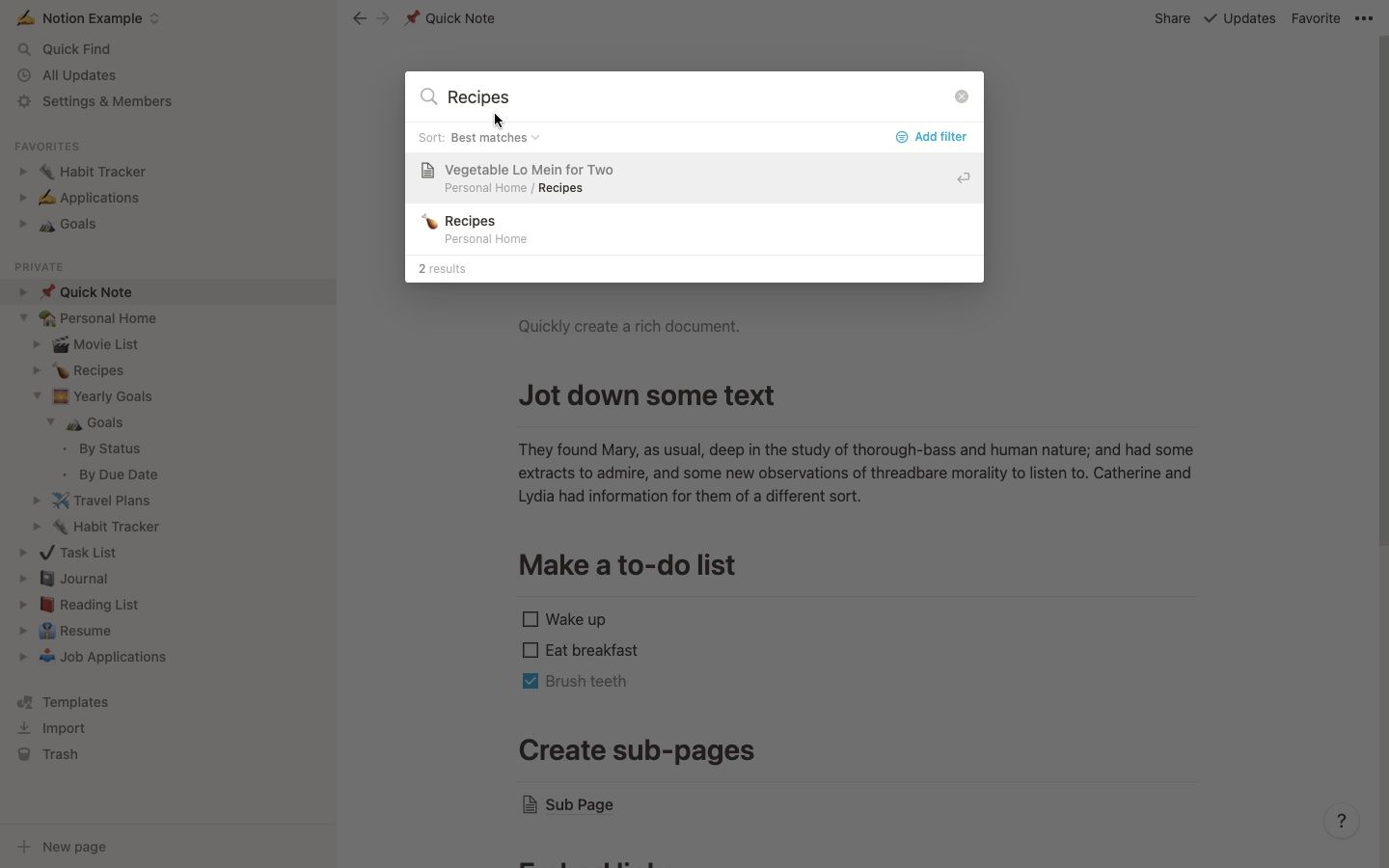
Pour bien visualiser comment ces éléments s'articulent, la vidéo ci-dessous offre un excellent tour d'horizon.
Débuter sur Notion en 30 minutes ⏱️ Mon guide complet
Dans ce guide de Lou Attal, vous découvrirez en détail la barre latérale, la page d'accueil et la puissance de la barre de recherche. C'est un complément visuel parfait à ce que nous venons de voir.
Regardez la vidéo de 01:32 à 06:00. Concentrez-vous sur la manière dont la navigation fonctionne via la barre latérale et comment la recherche est utilisée pour retrouver du contenu.
Astuce de pro : Pour garder votre barre latérale toujours visible, ce qui est très pratique au début, vous pouvez la "verrouiller". La vidéo ci-dessous vous montre comment faire, ainsi que l'utilité de la section "Favoris".
Notion - Présentation et démonstration [Débutant]
Florian Beaufreton partage ici une astuce très utile pour organiser votre barre latérale et accéder rapidement à vos pages les plus importantes.
Regardez le court passage de 11:40 à 12:30.
4. Mise en pratique : exploration
Il est temps de mettre les mains dans le cambouis. Lancez Notion et réalisez les actions suivantes pour valider votre compréhension :
- Repérez la barre latérale sur la gauche de votre écran. Vous devriez y voir des pages créées par défaut par Notion (par exemple, "Getting Started").
- Cliquez sur l'une de ces pages pour l'afficher dans la zone principale.
- Utilisez la fonction Recherche (
Quick Finden haut de la barre latérale, ou le raccourciCmd/Ctrl + P) pour retrouver cette même page en tapant une partie de son titre. - Cliquez sur "+ Add a page" ou "+ Nouvelle page" en bas de la barre latérale pour créer votre toute première page.
- Nommez-la "Mon Espace d'Apprentissage".
- Passez votre souris sur le nom de cette nouvelle page dans la barre latérale, cliquez sur les trois petits points
...qui apparaissent, et sélectionnez "Add to Favorites" (Ajouter aux favoris). Votre page devrait maintenant apparaître en haut de la barre latérale, pour un accès rapide.
Félicitations ! Vous venez de faire vos premiers pas et de prendre en main l'environnement de travail.
Conclusion
Dans cette leçon, nous avons couvert les toutes premières étapes essentielles :
- Vous avez compris la philosophie de Notion, un outil flexible basé sur des pages et des blocs.
- Vous avez créé votre compte et installé l'application.
- Vous avez identifié les trois piliers de l'interface : la barre latérale pour la navigation, les pages comme conteneurs de contenu, et la recherche pour tout retrouver.
- Vous avez mis cela en pratique en créant et en ajoutant une page à vos favoris.
Dans la prochaine leçon, nous donnerons vie à la page "Mon Espace d'Apprentissage" que vous venez de créer. Nous apprendrons à la structurer et à la mettre en forme en utilisant les blocs de base : texte, titres, et listes.