Bonjour ! Bienvenue dans cette deuxième leçon sur Notion.
Dans la leçon précédente, nous avons fait le grand saut : vous avez créé votre compte, pris en main l'interface principale et créé votre première page, "Mon Espace d'Apprentissage". Vous savez maintenant où trouver vos pages et comment les rechercher.
Aujourd'hui, nous allons donner vie à cette page blanche. L'objectif est d'apprendre à la remplir et à la structurer. Pour cela, nous allons explorer le concept le plus fondamental de Notion : les blocs. À la fin de cette leçon, vous saurez créer du texte, des titres pour hiérarchiser vos idées, et différents types de listes pour organiser vos informations. C'est la compétence de base qui vous servira pour absolument tout ce que vous ferez dans Notion, y compris pour votre futur calendrier éditorial.
1. Les Blocs : Les Legos de vos Pages
Dans Notion, tout ce que vous ajoutez à une page est un bloc. Un paragraphe de texte ? C'est un bloc. Un titre ? C'est un bloc. Une image, une case à cocher, une vidéo... ce sont tous des blocs. Vous pouvez les empiler et les déplacer pour construire votre page comme vous le souhaitez.
Pour ajouter et manipuler ces blocs, il y a trois outils essentiels à connaître. L'article officiel de Notion les explique très clairement.
Familiarisez-vous avec les bases de l'écriture et de l'édition ... - Notion
Cet article du centre d'aide de Notion, intitulé "Familiarisez-vous avec les bases de l'écriture et de l'édition", est la ressource de référence. Concentrez-vous sur la section qui présente les trois outils principaux pour interagir avec les blocs.
Lisez uniquement la section "Outils d'édition". Portez une attention particulière à la description de l'icône +, de l'icône ⋮⋮, et surtout, de la commande / (slash). C'est la commande que vous utiliserez le plus.
Comme vous l'avez lu, la commande / (slash) est la plus rapide et la plus puissante. En tapant / sur une ligne vide, vous ouvrez un menu qui vous permet de choisir n'importe quel type de bloc.
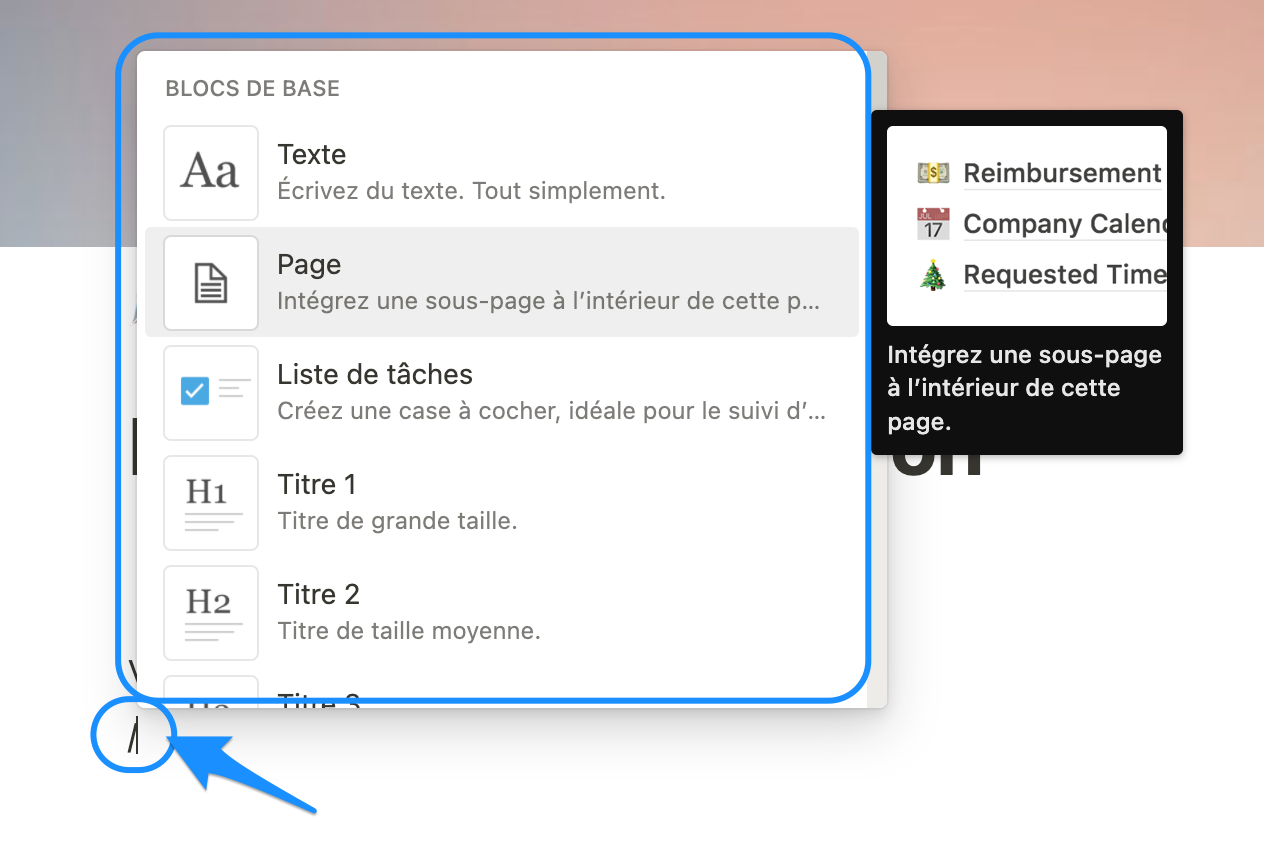
2. Ajouter et Mettre en Forme les Blocs de Base
Maintenant que vous connaissez le concept de bloc et la commande /, voyons comment utiliser les plus courants : le texte, les titres et les listes. La vidéo suivante vous montre tout cela en action.
Notion — Le tutoriel facile pour débutant
Dans ce tutoriel de Shubham SHARMA, vous allez voir une démonstration claire et concrète de l'ajout et de la manipulation des blocs fondamentaux. C'est l'illustration parfaite de ce que nous venons d'aborder.
Regardez la vidéo de 05:51 à 09:34. Observez bien comment il utilise la commande / pour créer : Du texte et le mettre en forme (gras, italique). Des titres de différents niveaux (Titre 1, 2, 3). Des listes à puces, des listes numérotées et des listes de tâches (to-do lists).
Pour résumer et vous servir de guide, voici les principaux blocs que vous venez de voir :
- Texte : Le bloc par défaut. Vous commencez à taper et vous créez un bloc de texte.
- Titres 1, 2, 3 (
/titre1,/titre2,/titre3) : Essentiels pour structurer votre page et créer une hiérarchie visuelle. Un peu comme dans un article de blog ou un document Word. - Liste de tâches (
/tache) : Parfait pour lister des actions à accomplir. Très utile pour la gestion de projets ou de tâches quotidiennes. - Liste à puces (
/puce) : Pour des listes sans ordre particulier. - Liste numérotée (
/numero) : Pour des étapes ou des classements.
Astuce de pro : Notion supporte le format Markdown, un moyen encore plus rapide de formater votre texte sans quitter le clavier. Par exemple, taper # suivi d'un espace crée un Titre 1. Pour un aperçu de ces raccourcis, je vous invite à consulter cette section de l'article de Notion.
Familiarisez-vous avec les bases de l'écriture et de l'édition ... - Notion
L'article que nous avons consulté plus tôt contient également une section très pratique listant les raccourcis Markdown. Mémoriser quelques-uns de ces raccourcis vous fera gagner un temps précieux.
Survolez rapidement les sections "Blocs de base" pour revoir la liste des blocs, puis lisez la section "Format Markdown et raccourcis" (juste la liste des raccourcis au début de la section). Essayez d'en mémoriser un ou deux, par exemple pour les titres (#) ou les listes à puces (*).
3. Mise en Pratique : Structurez votre Espace d'Apprentissage
Il est temps d'appliquer tout cela ! Nous allons utiliser la page "Mon Espace d'Apprentissage" que vous avez créée lors de la dernière leçon pour vous entraîner.
Ouvrez Notion et suivez ces étapes :
- Ouvrez la page "Mon Espace d'Apprentissage". Elle devrait être vide pour le moment, à part son titre.
- Ajoutez un titre principal : Cliquez dans la page, tapez
/titre1et appuyez sur Entrée. Écrivez :Mes Objectifs avec Notion. - Décrivez vos objectifs : Sur la ligne suivante, écrivez un court paragraphe qui décrit ce que vous souhaitez accomplir. Par exemple : "Mon but est de maîtriser Notion pour organiser mon calendrier de contenu pour Instagram et TikTok, suivre mes projets personnels et centraliser mes notes."
- Créez une section pour vos tâches : Deux lignes plus bas, tapez
/titre2et écrivezSuivi du Cours. - Listez vos premières tâches : Sous ce titre, créez une liste de tâches. Tapez
/tachepour chaque élément :[ ] Terminer la leçon sur les blocs de base[ ] Essayer les différents types de listes (puces, numéros)[ ] Mettre en gras et en italique une partie de mes objectifs- Une fois une tâche effectuée, vous pouvez cocher la case ! Essayez avec la première.
- Créez une section pour les idées : Plus bas, ajoutez un autre
Titre 2nomméIdées en vrac pour mon contenu. - Listez vos idées : Sous ce titre, utilisez une liste à puces (
/puce) pour noter quelques idées de contenu qui vous viennent à l'esprit.
Votre page devrait maintenant avoir une structure claire et contenir différents types de blocs. Vous venez de créer votre premier document structuré sur Notion !
Conclusion
Félicitations ! Vous maîtrisez désormais les fondations de la création de contenu sur Notion.
Voici les points clés à retenir :
- Toute page Notion est une collection de blocs.
- La commande
/(slash) est votre outil principal pour ajouter rapidement n'importe quel type de contenu. - Les titres (H1, H2, H3) sont cruciaux pour donner une structure claire et lisible à vos pages.
- Les listes (à puces, numérotées, de tâches) vous permettent d'organiser efficacement l'information.
Dans notre prochaine leçon, nous irons plus loin dans la mise en forme. Vous apprendrez à organiser votre contenu visuellement en créant des colonnes, à cacher des informations avec les listes dépliantes (toggles), et à faire ressortir des points importants avec les encadrés (callouts). Nous verrons aussi comment intégrer des médias comme des images et des liens web.