Bonjour,
Dans la leçon précédente, nous avons exploré l'interface web du SBC AudioCodes, notre principal outil graphique pour la configuration et la supervision. Vous savez désormais vous y connecter, naviguer entre les sections Setup, Monitor et Troubleshoot, et localiser les paramètres essentiels. Cette maîtrise de l'interface graphique est fondamentale.
Aujourd'hui, nous allons aborder un outil complémentaire et tout aussi puissant : l'interface en ligne de commande (CLI). Pour un expert comme vous, la CLI n'est pas une simple alternative ; c'est un instrument de précision pour le diagnostic rapide, l'automatisation de tâches et l'accès à des informations qui ne sont pas toujours visibles dans l'interface web. L'objectif est de vous rendre capable d'exécuter les commandes CLI de base en les classant dans trois catégories fonctionnelles : show (visualiser), configure (modifier) et debug (dépanner).
1. Connexion et Navigation dans la CLI
Tout comme pour l'interface web, la première étape est d'établir une connexion. La CLI est accessible via le protocole SSH (Secure Shell) en utilisant un client comme PuTTY ou le terminal intégré de votre système d'exploitation. L'adresse IP à utiliser est la même que pour l'accès web (celle du port OAMP).
Une fois la connexion SSH établie, le SBC vous présente une invite de connexion.
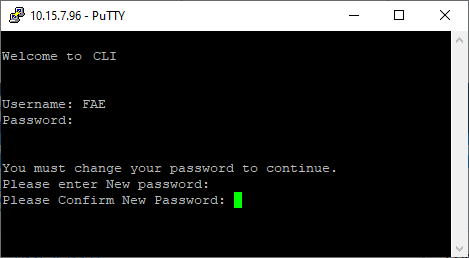
Les identifiants sont les mêmes que pour l'interface web (par défaut, Admin / Admin).
La CLI d'AudioCodes est structurée de manière hiérarchique, ce qui reflète l'arborescence de navigation que vous avez découverte dans l'interface web. Comprendre cette structure est la clé pour naviguer avec aisance. Voici les commandes de base pour vous déplacer et vous orienter :
?oulist: À tout moment, ces commandes affichent la liste des commandes ou des sous-menus disponibles à votre niveau actuel. C'est votre aide-mémoire le plus précieux.- Tabulation (la touche
Tab) : Permet de compléter automatiquement une commande ou un paramètre. C'est un gain de temps considérable et un moyen d'éviter les fautes de frappe. pwd(Print Working Directory) : Affiche le chemin complet de votre position actuelle dans la hiérarchie de configuration. Très utile pour ne pas se perdre.exit: Permet de remonter d'un niveau dans la hiérarchie. Si vous êtes au niveau le plus haut, cette commande termine la session.
2. Les Commandes show : Observer sans Modifier
La famille de commandes show est votre principal outil d'observation. Elles permettent de consulter la configuration en cours (running-config), l'état du système, les statistiques et les informations de diagnostic, le tout en lecture seule. Vous ne pouvez rien casser avec une commande show.
Voici quelques exemples parmi les plus utiles :
show running-config: Affiche l'intégralité de la configuration active du SBC.show version: Affiche la version logicielle, le numéro de série et les informations sur le matériel.show active-alarms: Liste toutes les alarmes actuellement actives sur l'équipement.show voip calls active sbc: Affiche les appels SIP en cours de traitement par le SBC.
La sortie de show running-config peut être très longue. La véritable puissance de la CLI réside dans sa capacité à filtrer cette information. Pour cela, on utilise le caractère "pipe" | suivi d'une expression de filtrage.
Le document suivant liste les commandes communes, et notamment les options de filtrage.
Common CLI Commands - AudioCodes
Ce document est une référence essentielle pour les commandes CLI génériques. Nous allons nous concentrer sur les filtres, qui sont indispensables pour travailler efficacement.
Dans la table "Common CLI Commands", étudiez les lignes suivantes : La première ligne, qui décrit le filtre |. Portez une attention particulière aux options include et exclude, qui sont les plus couramment utilisées. Lisez également l'option begin, pratique pour afficher une section entière de la configuration. La commande pwd que nous avons déjà mentionnée. La commande do, qui permet d'exécuter une commande show depuis un mode de configuration, sans avoir à en sortir.
Par exemple, pour voir uniquement les paramètres relatifs au routage des appels, vous pouvez utiliser :# show running-config | include sbc routing
Les commandes show peuvent aussi retourner des informations visuelles, comme le montre l'exemple ci-dessous qui affiche l'historique d'utilisation de la mémoire.

3. Les Commandes configure : Modifier l'État
C'est ici que l'on modifie la configuration du SBC. Par sécurité, on doit explicitement entrer dans un mode de configuration. Le prompt de la CLI change alors pour indiquer que vous êtes en mode configuration, passant de # à (config)#.
La séquence est la suivante :
- Entrez
configurepour passer en mode configuration. - Naviguez dans la hiérarchie jusqu'au paramètre que vous souhaitez modifier (par exemple,
system, puisdevice-info). - Modifiez le paramètre.
- Appliquez la modification avec la commande
activate. - Utilisez
exitpour remonter dans la hiérarchie.
Reprenons les commandes clés issues du document "Common CLI Commands" :
configure: Le point d'entrée pour toute modification.no: Préfixe utilisé pour annuler une commande ou supprimer une entrée. Par exemple,no syslog ondésactiverait le syslog.activate: Applique et active les changements que vous venez de faire dans le contexte actuel. C'est l'équivalent du bouton "Appliquer" dans l'interface web. Important : si vous voyez un astérisque(*)apparaître devant le prompt, cela signifie que le changement que vous avez activé nécessite un redémarrage complet du SBC pour être pris en compte.
Prenons un exemple simple : changer le nom d'hôte (hostname) du SBC.
# configure
(config)# system
(config-system)# device-info
(config-device-info)# hostname MySBC-Paris
(config-device-info)# activate
(config-device-info)# exit
(config-system)# exit
(config)# exit


#
Vous venez de renommer votre SBC en MySBC-Paris.
4. Les Commandes debug : Activer le Dépannage
La dernière famille de commandes concerne le dépannage (troubleshooting). L'action la plus courante est d'activer l'envoi des messages SIP vers un serveur Syslog pour analyse. Cela se fait via le mode configure, dans la section troubleshoot.
Attention : Activer les niveaux de debug détaillés consomme des ressources CPU importantes et peut impacter la performance du SBC en production. Utilisez cette fonction avec discernement.
Le document de référence suivant détaille les paramètres de journalisation et de debug. Nous allons l'utiliser pour voir comment activer le debug SIP.
Syslog, CDR, SDR and Debug Parameters - AudioCodes
Ce guide des paramètres est fondamental pour le dépannage. Il vous montre la correspondance exacte entre les paramètres de l'interface web et leurs commandes CLI.
Concentrez-vous sur les paramètres suivants : Dans la première table, localisez Enable Syslog et sa commande CLI associée configure troubleshoot > syslog > syslog. Notez l'option [1] Enable. Repérez également Syslog Server IP pour définir la destination des logs. Dans la seconde table, trouvez le paramètre le plus important pour notre cas : VoIP Debug Level. Étudiez les différentes options, notamment [1] Basic (qui envoie les messages SIP) et [5] Detailed (beaucoup plus verbeux). Enfin, dans la dernière table, notez le paramètre SystemLogSize qui mentionne la commande show system log pour visualiser les logs directement sur l'équipement.
Pour activer le debug SIP de base et l'envoyer à un serveur Syslog à l'adresse 192.168.1.100, la séquence de commandes serait :
# configure
(config)# troubleshoot
(config-troubleshoot)# syslog
(config-syslog)# syslog on
(config-syslog)# syslog-ip 192.168.1.100
(config-syslog)# debug-level 1
(config-syslog)# activate
(config-syslog)# exit
(config-troubleshoot)# exit
(config)# exit


#
Une fois le debug activé, vous pouvez observer les traces SIP sur votre serveur Syslog ou utiliser la commande show system log pour un aperçu directement dans la CLI.
Conclusion
Vous avez maintenant les clés pour opérer un SBC AudioCodes via sa CLI. Cette interface, bien que textuelle, offre une rapidité et une puissance d'analyse inégalées pour qui la maîtrise.
Les points essentiels à retenir :
- La connexion se fait via SSH avec les mêmes identifiants que l'interface web.
- La structure de la CLI est hiérarchique et se navigue avec
configure,exit, et?pour l'aide. - Les trois familles de commandes sont :
show: Pour observer l'état et la configuration. Utilisez le pipe|et des filtres commeincludepour cibler l'information.configure: Pour modifier les paramètres, en n'oubliant pas d'utiliseractivatepour appliquer les changements.debug: Pour activer la journalisation détaillée, principalement pour l'analyse du trafic SIP, en étant conscient de l'impact sur les performances.
Dans notre prochaine leçon, nous allons mettre en pratique cette connaissance des interfaces web et CLI pour définir les concepts fondamentaux de la configuration d'un SBC : les IP Groups, les SIP Interfaces et les Media Realms. Vous verrez comment ces briques logiques s'articulent pour construire le chemin de la voix à travers le SBC.