Bonjour,
Dans la leçon précédente, nous avons établi une cartographie de la gamme AudioCodes Mediant, en apprenant à différencier les modèles matériels et logiciels selon leurs capacités et cas d'usage. Cette connaissance est essentielle pour la phase de conception d'une architecture de communication unifiée. À présent, nous passons de la conception à l'opérationnel. Quel que soit le modèle choisi, du plus petit Mediant 500 au Mediant CE virtualisé, l'outil de gestion principal reste le même : son interface web.
L'objectif de cette leçon est de vous rendre parfaitement à l'aise avec cette interface. Nous allons apprendre à naviguer dans l'interface web d'administration AudioCodes, en identifiant ses zones fonctionnelles et en comprenant sa logique d'organisation. Maîtriser cet outil est le prérequis indispensable pour toutes les tâches de configuration, de supervision et de dépannage que nous aborderons par la suite.
1. Prise de Contact : Accès à l'Interface Web
Avant toute chose, il faut pouvoir se connecter. L'accès à l'interface de gestion se fait via une connexion réseau au port d'administration (OAMP - Operations, Administration, Maintenance, and Provisioning) du SBC. Chaque SBC possède une adresse IP par défaut pour cette première connexion, qu'il est ensuite impératif de modifier pour l'intégrer à votre plan d'adressage réseau.
Le document suivant de la documentation officielle AudioCodes détaille la procédure de connexion.
Accessing the Web Interface - AudioCodes
Ce document explique pas à pas comment se connecter à l'interface. Il contient des informations cruciales sur les identifiants par défaut que vous devez connaître.
Lisez la procédure complète de connexion. Portez une attention particulière aux points situés juste en dessous, notamment les identifiants par défaut et la sensibilité à la casse, qui sont des informations fondamentales pour votre première connexion.
Comme vous l'avez lu, les identifiants par défaut sont Admin / Admin (avec une majuscule). Il est possible que votre navigateur affiche un avertissement de sécurité lors de la première connexion. C'est un comportement normal, car le SBC utilise un certificat auto-signé par défaut qui n'est pas reconnu par une autorité de certification publique. Vous pouvez ignorer cet avertissement en toute sécurité dans un environnement de laboratoire ou installer le certificat dans le magasin de confiance de votre navigateur si nécessaire.
Pour voir cette procédure en action, la vidéo ci-dessous, bien que portant sur une version un peu plus ancienne de l'interface, montre la séquence de connexion initiale.
Mediant 500, Mediant 800 and Mediant 1000 E-SBCs Basic IP Networking Configuration - Version 6.8
Cette vidéo montre la configuration de base de certains modèles Mediant. Nous nous intéressons uniquement à la partie connexion.
Regardez le segment de la connexion. Vous y verrez l'opérateur entrer l'adresse IP par défaut dans le navigateur et utiliser les identifiants pour se logger.
2. Visite Guidée de l'Interface
Une fois connecté, vous êtes accueilli par l'interface principale. AudioCodes a modernisé son interface à partir de la version 7.2 pour la rendre plus intuitive. La vidéo suivante offre un excellent aperçu des zones et des concepts clés de navigation.
AudioCodes Session Border Controllers (SBC) WEB GUI Highlights
Cette vidéo officielle présente les points forts de l'interface web moderne des SBC AudioCodes. Elle vous donnera une perspective dynamique avant que nous n'analysions les éléments statiques.
Concentrez-vous sur les points suivants : La vue Topologie : l'écran d'accueil par défaut qui offre une représentation visuelle du SBC et de ses connexions. L'arborescence de configuration : la méthode de navigation alternative, plus traditionnelle et souvent plus rapide pour les utilisateurs expérimentés. Les menus principaux : l'introduction des trois grandes sections fonctionnelles : Setup, Monitor et Troubleshoot. L'outil de recherche : une fonction essentielle pour localiser rapidement des paramètres spécifiques.
3. Anatomie de l'Interface Web
Maintenant que vous avez une vision d'ensemble, décomposons l'interface de manière structurée. L'image ci-dessous, issue de la documentation technique, servira de carte de référence pour notre exploration.
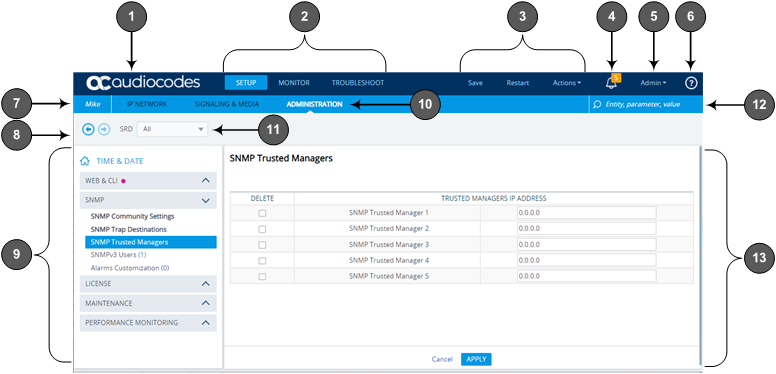
La philosophie de l'interface repose sur une séparation logique claire, incarnée par la barre de menus principale (repère 2 dans l'image).
-
SETUP : C'est ici que vous passerez le plus de temps. Cette section contient toute la configuration du SBC. Elle est elle-même subdivisée en onglets (repère 10) :
IP NETWORK(interfaces, adresses IP),SIGNALING & MEDIA(IP Groups, Media Realms, règles de manipulation SIP, codecs), etADMINISTRATION(utilisateurs, licences, date/heure). -
MONITOR : Cette section est votre tableau de bord. Elle permet de visualiser l'état du système en temps réel : alarmes, appels actifs, statistiques de performance, état des interfaces physiques, etc. C'est une vue en lecture seule, cruciale pour la supervision.
-
TROUBLESHOOT : Lorsque les choses ne se passent pas comme prévu, c'est ici que vous trouverez les outils de diagnostic. Cela inclut la configuration de la journalisation (Syslog), l'activation des traces de débogage pour la signalisation et le média, et les outils de test d'appel.

Pour bien comprendre le rôle de chaque élément numéroté sur notre "carte", le document technique suivant est votre guide de référence. Il correspond parfaitement à votre préférence pour une approche structurée et basée sur la documentation.
Areas of Web Interface - AudioCodes
Ce document est la légende de l'image annotée que nous venons de voir. Il décrit la fonction de chaque composant de l'interface utilisateur.
Consultez la table "Description of the Web GUI Areas". Pour chaque numéro, lisez sa description pour associer l'élément visuel à sa fonction. Concentrez-vous particulièrement sur les repères 3 (Toolbar), 9 (Navigation pane), 12 (Search box) et 13 (Work pane).
Après cette lecture, quelques éléments méritent une attention particulière pour un usage efficace et professionnel :
-
La barre d'outils (Toolbar - repère 3) : Les boutons
SaveetRestartsont d'une importance capitale.- Le bouton
Saveécrit la configuration en cours (la "running configuration") dans la mémoire flash (la "startup configuration"). L'interface vous aide visuellement : le bouton est encadré en rouge dès qu'une modification non sauvegardée a été faite. Oublier de sauvegarder est une erreur classique qui entraîne la perte de la configuration au prochain redémarrage. - Le bouton
Restartest également encadré en rouge lorsque vous modifiez un paramètre qui ne peut être appliqué qu'après un redémarrage complet du service SBC.
- Le bouton
-
Le menu "Actions" (inclus dans le repère 3) : C'est le point d'entrée pour les tâches de maintenance fondamentales. En tant que chef de projet, vous utiliserez souvent les options
Configuration File(pour sauvegarder/restaurer un fichier de configuration .ini) etSoftware Upgrade(pour les montées de version). -
Le volet de navigation (Navigation pane - repère 9) : C'est la méthode de navigation principale. Cette arborescence hiérarchique vous donne un accès direct à chaque table de configuration. Avec l'expérience, vous naviguerez probablement plus vite via cette arborescence que via la vue topologique.
-
La boîte de recherche (Search box - repère 12) : Ne sous-estimez pas sa puissance. Un SBC AudioCodes possède des milliers de paramètres. Savoir chercher un nom de paramètre (par ex. "SRTP") ou une valeur (par ex. l'adresse IP d'un serveur) vous fera gagner un temps précieux.
Conclusion
Nous avons fait un tour complet du poste de pilotage du SBC AudioCodes. Vous êtes maintenant en mesure de vous connecter et de vous orienter dans l'interface web avec confiance.
Points clés à retenir :
- La connexion se fait via l'adresse IP d'OAMP avec les identifiants par défaut
Admin/Admin. - L'interface est structurée en trois sections logiques majeures : Setup (configuration), Monitor (supervision) et Troubleshoot (dépannage).
- La navigation s'effectue principalement via la vue topologique (visuelle) ou l'arborescence de navigation (hiérarchique).
- Des fonctions critiques comme la sauvegarde de la configuration (
Save), le redémarrage, la gestion des fichiers et la mise à jour logicielle sont centralisées dans la barre d'outils et le menuActions. - La fonction de recherche est un outil indispensable pour travailler efficacement sur une configuration complexe.
Maintenant que nous maîtrisons l'environnement graphique, notre prochaine leçon explorera l'autre facette de l'administration du SBC : l'interface en ligne de commande (CLI). Nous verrons comment exécuter des commandes CLI de base, un outil puissant pour l'automatisation, le scripting et le dépannage rapide.