¡Hola! En nuestra última lección, diste un paso fundamental al instalar y configurar tu estación de ataque con Kali Linux en VirtualBox. Incluso tuviste un primer contacto con el comando apt al instalar las Guest Additions. Hoy, vamos a profundizar en esa herramienta, ya que es la llave para construir y mantener tu arsenal de hacking.
El objetivo de esta lección es que domines el uso de apt, el gestor de paquetes de Kali Linux. Aprenderás a instalar, actualizar y eliminar herramientas desde la terminal. Para un pentester, saber gestionar tu software no es una tarea administrativa más; es una disciplina. Las herramientas se actualizan constantemente con nuevas funcionalidades, y saber cómo mantener tu sistema al día es crucial para ser efectivo en el campo.
¿Cómo gestiona Linux el software? Paquetes y Repositorios
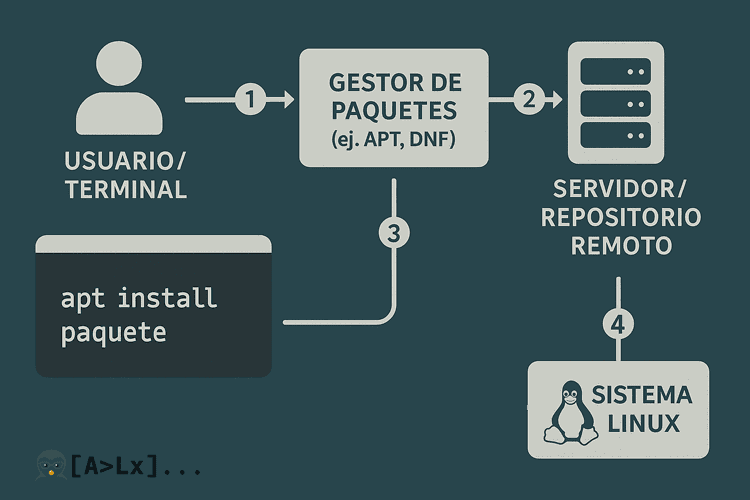
Antes de empezar a teclear comandos, es vital entender el sistema que apt maneja. A diferencia de descargar un .exe de una página web, los sistemas basados en Debian como Kali utilizan un enfoque centralizado y mucho más robusto. Los dos conceptos clave son paquetes y repositorios.
- Paquete: Imagina que es un archivo comprimido (
.deben el caso de Kali) que contiene todos los ficheros de una aplicación: los ejecutables, los archivos de configuración y, muy importante, una lista de sus dependencias. - Dependencias: Son otros paquetes (librerías u otros programas) que la aplicación necesita para funcionar. La gestión automática de dependencias es la magia de los gestores de paquetes.
- Repositorio: Es un servidor en internet que almacena una enorme colección de paquetes de software. Tu sistema se conecta a estos repositorios para buscar, descargar e instalar software.
El proceso, en esencia, es el siguiente:
Para una explicación más detallada de estos conceptos, te recomiendo ver el inicio del siguiente vídeo, que aclara por qué existen los repositorios y cómo funcionan.
📚 Repositorios de Linux | Debian 10, Kali, Ubuntu 👉🏼 Configurar y Actualizar
El vídeo "Repositorios de Linux" de Antonio Sánchez Corbalán explica la lógica detrás de este sistema.
Concéntrate en el segmento inicial, desde la explicación del problema, donde se aclara por qué necesitamos repositorios para mantener el software actualizado después de la instalación inicial.
El Flujo de Trabajo Esencial con apt
Ahora que entiendes la teoría, vamos a la práctica. El uso de apt sigue un ciclo lógico. El siguiente vídeo del canal "Facultad Autodidacta" es una excelente guía práctica que demuestra todo el ciclo de vida de la gestión de un paquete, desde la actualización del sistema hasta la instalación y eliminación de una herramienta.
Curso de Linux Desde Cero 2025 - Gestor de paquetes APT | Cap 5
Este vídeo del "Curso de Linux Desde Cero 2025" te guiará a través de los comandos más importantes de apt.
Te sugiero ver los siguientes segmentos en orden: Introducción a apt: Mira la introducción para entender qué es apt. Actualización del sistema: Aprende sobre update y upgrade, los primeros comandos que siempre debes ejecutar. Búsqueda e instalación: Observa cómo buscar (search), obtener detalles (show), e instalar (install) un paquete. El ejemplo con btop es muy claro. Eliminación y limpieza: Finalmente, aprende a desinstalar (remove/purge) y limpiar (autoremove) el sistema.
Después de ver el vídeo, vamos a repasar y formalizar cada paso. Para ello, puedes consultar el siguiente artículo del blog Red Code', que detalla los comandos con ejemplos.
Este artículo proporciona una referencia escrita clara para los comandos de apt.
Enfócate en la sección sobre APT. Presta especial atención a los ejemplos de cada comando: update, upgrade, list, search, install, remove, purge, depends y show.
1. Actualizar la lista de paquetes: apt update
Este es siempre el primer paso. No actualiza el software, sino que descarga la lista más reciente de paquetes disponibles desde los repositorios configurados en tu sistema. Es como pedir el menú más reciente antes de ordenar.
sudo apt update
Recuerda que sudo (Super User Do) es necesario porque estás solicitando realizar cambios a nivel de sistema.
2. Actualizar el software instalado: apt upgrade
Una vez que tu lista de paquetes está al día, apt upgrade compara las versiones de los programas que tienes instalados con las de la lista y actualiza todo lo que tenga una nueva versión.
sudo apt upgrade
También puedes encontrar sudo apt full-upgrade, que es más "agresivo": no solo actualiza, sino que también puede eliminar paquetes instalados si es necesario para resolver conflictos en actualizaciones mayores del sistema. Para el mantenimiento diario, upgrade suele ser suficiente.
3. Buscar e instalar una herramienta
Kali trae cientos de herramientas, pero siempre necesitarás algo más.
apt search [término]: Busca paquetes cuyos nombres o descripciones contengan el término que buscas. Es útil para descubrir herramientas o encontrar el nombre exacto de un paquete.apt show [nombre-del-paquete]: Muestra información detallada sobre un paquete: su versión, tamaño, dependencias y una descripción de lo que hace. Es una buena práctica usarlo antes de instalar algo.sudo apt install [nombre-del-paquete]: Descarga el paquete y todas sus dependencias desde el repositorio y lo instala en tu sistema.
Al ejecutar apt install, verás que el sistema te informa de todos los paquetes adicionales (las dependencias) que se instalarán y te pide confirmación.
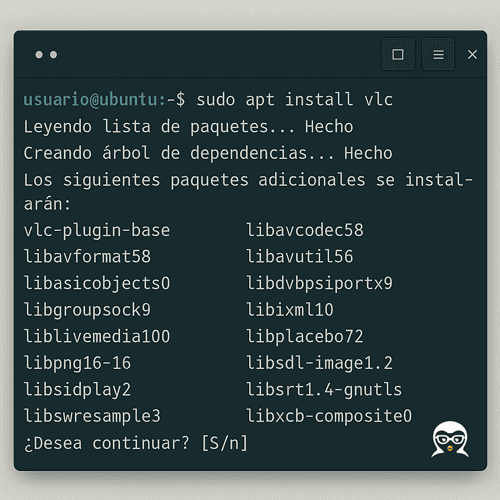
Puedes saltarte este paso de confirmación añadiendo la bandera -y, algo muy útil cuando escribas scripts de automatización más adelante:sudo apt install -y [nombre-del-paquete]
4. Eliminar software y limpiar el sistema
Tan importante como instalar es saber cómo desinstalar.
sudo apt remove [nombre-del-paquete]: Desinstala el paquete, pero a menudo deja atrás los archivos de configuración. Esto es útil si planeas reinstalarlo y quieres mantener tus ajustes.sudo apt purge [nombre-del-paquete]: Desinstala el paquete y elimina también sus archivos de configuración. Es una desinstalación completa.sudo apt autoremove: Elimina las dependencias que se instalaron para otros programas pero que ya no son necesarias. Es una buena práctica ejecutar este comando después de desinstalar software para mantener tu sistema limpio.
Un poco de contexto: apt vs apt-get y dpkg
Es posible que en tutoriales antiguos o foros veas los comandos apt-get o dpkg. Es útil saber qué son:
dpkg: Es la herramienta de bajo nivel que realmente instala, elimina y gestiona los archivos de paquete.deb. No resuelve dependencias por sí misma.apt-get: Fue el gestor de paquetes de línea de comandos clásico. Es menos interactivo queapty sus funcionalidades estaban divididas en varios comandos (comoapt-cachepara buscar). Todavía se usa mucho en scripts por su estabilidad.apt: Es la herramienta moderna que debes usar. Combina la funcionalidad deapt-getyapt-cacheen una interfaz más amigable y con características adicionales como barras de progreso.
En resumen: apt es la herramienta que usarás en tu día a día. dpkg y apt-get son los motores que funcionan por debajo.
El siguiente recurso ofrece tablas muy claras para comparar estos comandos.
Instalar paquetes con apt-get - Linux en español
Este artículo resume las diferencias entre las herramientas de gestión de paquetes.
Lee la sección introductoria para ver un resumen de los comandos. Luego, revisa la tabla de equivalencias para entender cómo se relacionan apt y apt-get.
Conclusión
Has aprendido a manejar el centro neurálgico del software en tu Kali Linux. Dominar apt te da el poder de personalizar tu entorno de pentesting, asegurándote de que siempre tienes las herramientas correctas y actualizadas para cada trabajo.
Puntos clave de esta lección:
- Linux gestiona el software a través de paquetes obtenidos de repositorios.
aptes la herramienta principal para interactuar con este sistema.- El flujo de trabajo básico es actualizar la lista (
apt update), actualizar los paquetes (apt upgrade) e instalar lo que necesites (apt install). - Los comandos
searchyshowte ayudan a encontrar y examinar paquetes antes de instalarlos. removeypurgese usan para desinstalar, mientras queautoremoveayuda a mantener el sistema limpio de dependencias innecesarias.
En la próxima lección, pondremos en práctica nuestros conocimientos de virtualización. Ahora que tienes tu máquina de ataque lista, es hora de desplegar una máquina virtual vulnerable. Este será tu primer objetivo de práctica en nuestro laboratorio controlado.