¡Hola! En la lección anterior, te familiarizaste con los comandos de red de Linux (ip, netstat, ss), herramientas esenciales para obtener una "fotografía" inicial de cualquier sistema al que accedas. Aprendiste a identificar la configuración de red, las rutas y los servicios en ejecución, habilidades fundamentales para el reconocimiento.
Hoy daremos un paso crucial y emocionante en la construcción de nuestro arsenal. Vamos a pasar de trabajar en una distribución genérica de Linux a instalar y configurar tu propia máquina de ataque. El objetivo de esta lección es instalar Kali Linux, el sistema operativo por excelencia para pentesting, dentro de un entorno de virtualización seguro utilizando VirtualBox. Esto sentará las bases de tu laboratorio de hacking, un espacio controlado donde podrás practicar sin afectar a tu sistema principal.
¿Por qué Kali Linux en una Máquina Virtual?
Kali Linux es una distribución basada en Debian diseñada específicamente para la seguridad ofensiva. Viene precargada con cientos de herramientas para reconocimiento, escaneo, explotación y post-explotación. Instalarla en una máquina virtual (VM) en lugar de hacerlo directamente en tu ordenador (como sistema operativo principal) nos ofrece varias ventajas clave:
- Aislamiento y Seguridad: Las operaciones que realices dentro de la VM, incluyendo la ejecución de exploits o software potencialmente inestable, quedan contenidas. Esto protege tu sistema operativo anfitrión (el que usas a diario) de cualquier consecuencia no deseada.
- Flexibilidad (Snapshots): La virtualización te permite tomar "instantáneas" (snapshots) del estado de tu VM en cualquier momento. Si una configuración sale mal o un experimento corrompe el sistema, puedes revertir a un estado anterior en segundos, ahorrándote horas de reinstalación.
- Portabilidad: Puedes copiar y mover fácilmente tu máquina virtual entre diferentes ordenadores.
- Entorno de Laboratorio Realista: Te permite crear redes virtuales complejas, conectando tu máquina de ataque Kali con máquinas objetivo vulnerables, todo dentro de tu propio ordenador.
Preparación: Creación de la Máquina Virtual
Antes de instalar Kali, necesitamos preparar su "hogar" en VirtualBox. Esto implica crear una nueva máquina virtual y asignarle los recursos de hardware necesarios (CPU, RAM, disco duro). La siguiente guía del blog de NAKIVO detalla este proceso de preparación y la posterior instalación. Te recomiendo tenerla a mano durante toda la lección.
Cómo instalar Kali Linux en VirtualBox: Una Guía para Expertos
Este artículo te guiará a través de todo el proceso. Por ahora, nos centraremos en los pasos de preparación antes de iniciar la instalación.
Comienza leyendo las dos primeras secciones del artículo: Pasos de preparación y configuración. Presta especial atención a estos puntos: Descarga de la imagen ISO: El artículo te dirige al sitio oficial de Kali. Asegúrate de descargar la imagen "Installer" de 64 bits. Aunque Kali ofrece imágenes pre-construidas, realizar la instalación manual te dará una comprensión más profunda del sistema y mayor control sobre la configuración, lo cual es nuestro objetivo. Creación de la VM: Sigue los pasos para crear una nueva máquina virtual. Asigna los recursos de hardware basándote en las capacidades de tu equipo. Una buena configuración de partida es: Memoria RAM: 4096 MB (4 GB) si tu equipo tiene 16 GB o más. Si tienes 8 GB, asigna 2048 MB (2 GB). Procesadores: 2 CPU si tu procesador tiene 4 o más núcleos. Tamaño del disco: 50-80 GB es un buen rango para empezar. Configuración de Red: Este es un paso crítico. En la configuración de la VM, ve a la sección "Red" y cambia el modo "Conectado a:" de NAT a Adaptador Puente (Bridged Adapter). Esto hará que tu VM de Kali reciba su propia dirección IP en tu red local, como si fuera un ordenador físico más. Es fundamental para que más adelante pueda comunicarse con otras máquinas virtuales en tu laboratorio. Montaje de la ISO: Asegúrate de que en la sección "Almacenamiento", la imagen ISO de Kali que descargaste esté seleccionada en la unidad óptica virtual.
Para una demostración visual de este proceso de creación y configuración de la VM, el siguiente vídeo es excelente. Muestra exactamente los pasos descritos, incluyendo la importante configuración del adaptador de red.
👉 Cómo Instalar y Configurar Kali Linux en VirtualBox 🖥️ [Paso a Paso] | 2024 ✅
Este vídeo cubre todo el proceso de instalación. Por ahora, enfócate en la creación y configuración inicial de la máquina virtual.
Observa cómo se crea y configura la máquina virtual desde el inicio del proceso. Presta atención a la asignación de RAM/CPU, la creación del disco duro y, especialmente, al cambio del adaptador de red a "Adaptador Puente".
Instalación de Kali Linux: Paso a Paso
Con la máquina virtual creada y configurada, es hora de instalar el sistema operativo. Inicia la VM desde VirtualBox. Al arrancar desde la imagen ISO, verás un menú de inicio.

A partir de aquí, seguirás un asistente de instalación. Es un proceso guiado, pero hay algunas decisiones clave que tomar.
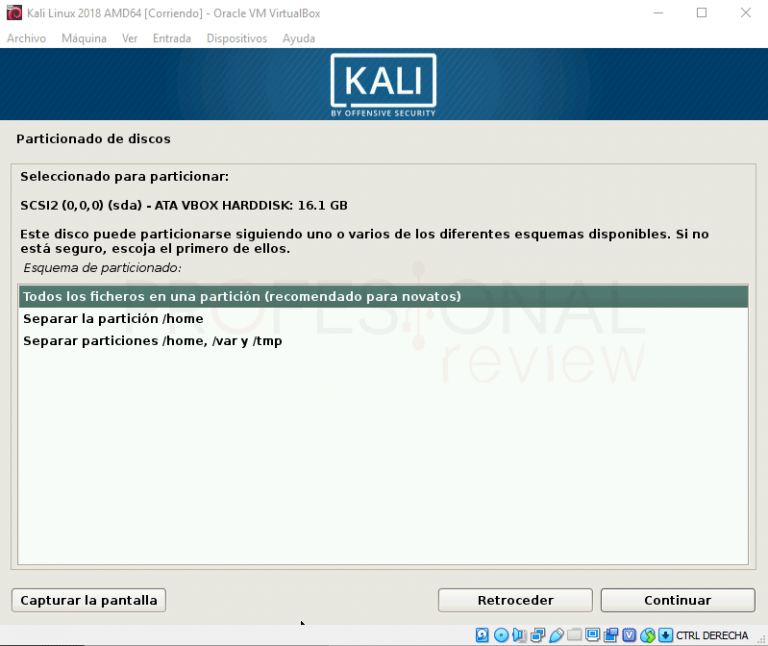
Te recomiendo seguir la guía de instalación del vídeo y del artículo que ya hemos utilizado. Cubren cada paso en detalle.
Cómo instalar Kali Linux en VirtualBox: Una Guía para Expertos
Ahora continuarás con la misma guía, pero centrándote en la sección de instalación.
Lee y sigue la sección Guía paso a paso. Los puntos más importantes son: Idioma, ubicación y teclado: Configúralos según tus preferencias. Nombre de la máquina: Dale un nombre descriptivo, como kali-attacker. Usuario y contraseña: Crea una cuenta de usuario no-root. ¡Recuerda bien la contraseña que elijas! Particionado de discos: Selecciona "Guiado – utilizar todo el disco" y luego "Todos los ficheros en una partición". Confirma los cambios para escribirlos en el disco virtual. Selección de software: Mantén las selecciones por defecto. El entorno de escritorio XFCE es ligero y funcional. Instalador de arranque GRUB: Cuando te pregunte, selecciona "Sí" para instalarlo en el dispositivo /dev/sda. Esto es necesario para que el sistema pueda arrancar.
El siguiente vídeo te muestra todo este proceso en acción. Ver los pasos mientras los realizas puede aclarar cualquier duda.
Cómo Descargar e Instalar Kali Linux en VirtualBox Paso a Paso
Este vídeo proporciona otra excelente demostración del proceso de instalación gráfica.
Observa el proceso de instalación desde el inicio del instalador gráfico. Sigue los pasos de selección de idioma, configuración de red, creación de usuario, particionado y selección de software.
Primer Arranque y Configuración Esencial
Una vez finalizada la instalación, la máquina virtual se reiniciará. ¡Felicidades, ya tienes Kali Linux instalado! Inicia sesión con el usuario y la contraseña que creaste. Sin embargo, nuestro trabajo aún no ha terminado. Hay un paso final crucial para que la experiencia sea fluida: instalar las VirtualBox Guest Additions.
Las Guest Additions son un conjunto de controladores y utilidades que mejoran drásticamente la integración entre tu sistema anfitrión y la VM. Permiten funciones como:
- Ajustar la resolución de la pantalla de forma dinámica (modo de pantalla completa real).
- Usar el portapapeles compartido entre tu sistema y Kali.
- Arrastrar y soltar archivos entre ambos sistemas.
Afortunadamente, en las versiones modernas de Kali, este proceso es muy sencillo.
Abre una terminal en tu nuevo Kali Linux (el icono del terminal negro en la barra superior o con el atajo Ctrl+Alt+T) y ejecuta los siguientes comandos, uno por uno:
-
Actualizar la lista de paquetes: Este comando descarga la lista más reciente de software disponible en los repositorios de Kali.
sudo apt updateTe pedirá tu contraseña. Escríbela (no verás los caracteres) y presiona Enter.
-
Instalar las Guest Additions:
sudo apt install -y virtualbox-guest-x11 -
Reiniciar la máquina: Para que los cambios surtan efecto, reinicia la VM.
sudo reboot
Después del reinicio, ve al menú de la ventana de tu VM de VirtualBox y en Ver, selecciona Modo de Pantalla Completa. La pantalla de Kali debería ajustarse perfectamente. También puedes ir a Dispositivos > Portapapeles Compartido y Dispositivos > Arrastrar y Soltar y establecer ambos en Bidireccional.
Conclusión
¡Excelente trabajo! Has completado uno de los pasos más importantes para convertirte en pentester: construir tu propia estación de ataque. Ahora tienes una instalación funcional de Kali Linux en un entorno virtualizado, seguro y flexible.
Puntos clave de esta lección:
- Virtualización: Es tu mejor aliada para crear un laboratorio de hacking seguro y versátil.
- Kali Linux: Es la navaja suiza del pentester, con cientos de herramientas listas para ser usadas.
- Configuración de Red: El uso de
Adaptador Puentees fundamental para que tu máquina de ataque pueda interactuar con otros dispositivos en la red como si fuera un equipo real. - Guest Additions: Son indispensables para una experiencia de usuario fluida y para integrar tu VM con tu sistema anfitrión.
En la próxima lección, aprenderás a instalar y gestionar herramientas usando el gestor de paquetes apt. Después de una instalación nueva, el primer paso es siempre actualizar el sistema, y apt es el comando que usarás constantemente para mantener tu arsenal de herramientas al día.