¡Hola! En la lección anterior, copiar en Writer significaba reproducir contenido. En Calc, copiar una fórmula puede cambiar las celdas a las que apunta, aunque la operación siga siendo la misma. Esa es la clave para las preguntas de examen de este tema.
Hoy vas a repasar la sintaxis imprescindible y, sobre todo, un método para predecir la fórmula de destino sin depender de la intuición: calcular el desplazamiento y aplicarlo solo a las partes de cada referencia que no estén fijadas.
1. Antes de copiar: leer correctamente la fórmula
Una fórmula habitual de Calc empieza por el signo igual. Puede contener números, referencias a celdas, operadores y funciones. Si escribes una referencia en vez de repetir un número, el resultado se actualizará cuando cambie el contenido de la celda referenciada.
=B2+C2
=SUMA(B2:B5)
=SUMA(B2;B5)
Las dos últimas fórmulas no seleccionan lo mismo: los dos puntos indican un intervalo continuo, desde B2 hasta B5; el punto y coma separa argumentos de la función y, en ese ejemplo, suma solo B2 y B5. En la configuración en español que estamos usando, escribe los decimales con coma, por ejemplo 0,21.
La Guía de Calc 26.2 de LibreOffice permite repasar esta sintaxis sin estudiar funciones avanzadas:
Guía de Calc 26.2 - Capítulo 9, Fórmulas y funciones
Lee las partes indicadas del capítulo «Fórmulas y funciones» para distinguir una fórmula, una operación y un intervalo antes de abordar las copias.
En «Escribir fórmulas», comienza por «Puede escribir fórmulas de dos maneras» y llega hasta los ejemplos de la tabla «Formas habituales de fórmulas»; fíjate en el signo inicial y en cómo se separan los argumentos. Después, en «Tipos de operadores», lee aritmética y comparaciones hasta el final de «Operadores comparativos». En «Operadores de texto», localiza la figura «Concatenación de texto» y lee el ejemplo que utiliza &. Por último, en «Operadores de referencia» > «Operador de intervalos de celdas», lee la definición del intervalo.
Para el test, reconoce estas familias sin confundirlas:
| Elemento | Qué hace | Ejemplo en Calc |
|---|---|---|
+, -, *, / |
Suma, resta, multiplica, divide | =B2*C2 |
^, % |
Potencia, porcentaje | =B2^2, =B2*21% |
=, >, <, >=, <=, <> |
Compara; <> significa «distinto de» |
=B2<>C2 |
& |
Une texto | =B2&" "&C2 |
: |
Delimita un intervalo | =SUMA(B2:B5) |
Calc respeta la prioridad de las operaciones: multiplica antes de sumar, salvo que los paréntesis indiquen otra cosa. Por tanto, copiar una fórmula no altera sus operadores, constantes ni paréntesis; lo que puede alterar son sus referencias.
2. La regla central: conservar la distancia
Mira las dos partes de esta imagen. En B4, la fórmula suma B2 y B3. Tras copiarla una columna a la derecha, C4 suma C2 y C3: conserva la posición de las celdas respecto de donde está la fórmula.
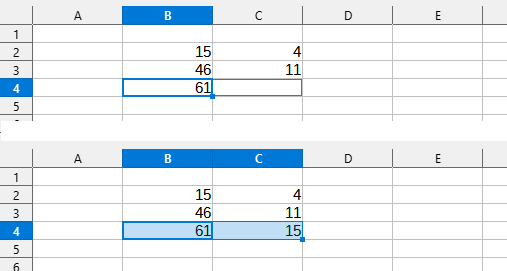
La referencia B2 es relativa porque no lleva signos de dólar. Si la fórmula se copia una columna a la derecha, B2 pasa a C2; si se copia una fila hacia abajo, pasa a B3. Si se copia dos columnas a la derecha y una fila hacia abajo, pasa a D3.
Este fragmento del tutorial de VideoTutoriales Education muestra visualmente qué ocurre al copiar referencias relativas, absolutas y mixtas. La interfaz del vídeo puede diferir de la versión de referencia del curso; lo importante aquí es el comportamiento de las fórmulas.
Tutorial LibreOffice Calc - 08/34 Calculando. Referencias: relativa, absoluta y mixta. Rellenar.
Mira «Tutorial LibreOffice Calc - 08/34 Calculando. Referencias: relativa, absoluta y mixta. Rellenar» para ver cómo cambia la referencia al pegar la misma fórmula en distintas posiciones.
Mira los tres tipos. Presta especial atención al ejemplo en que una división falla porque una referencia relativa se desplaza hasta una celda vacía, y a cómo el signo de dólar evita ese desplazamiento. El vídeo desarrolla la referencia mixta que fija la columna; más abajo veremos también la que fija la fila.
El modo más fiable de resolver una pregunta es tratar columna y fila por separado:
- Localiza la celda que contiene la fórmula original y la celda a la que se copia.
- Cuenta cuántas columnas y filas separan ambas posiciones.
- Aplica ese desplazamiento a cada columna o fila relativa de la fórmula. Deja intacta cada parte marcada con
$.
Por ejemplo, de D6 a E7 hay una columna hacia la derecha y una fila hacia abajo. Por eso:
En D6: =SUMA(B2:B4)
En E7: =SUMA(C3:C5)
Se desplazan los dos extremos del intervalo. La función SUMA y los dos puntos permanecen igual.
3. Qué fija exactamente el signo de dólar
Un $ fija la coordenada que tiene inmediatamente a su derecha. No fija por sí solo toda la referencia ni congela el valor almacenado en la celda.
| Referencia | Columna al copiar | Fila al copiar |
|---|---|---|
B2 |
Cambia | Cambia |
$B$2 |
Fija: B | Fija: 2 |
$B2 |
Fija: B | Cambia |
B$2 |
Cambia | Fija: 2 |
La referencia $B$2 es absoluta. Las otras dos que llevan un solo $ son mixtas: fijan únicamente columna o fila.
Para ver por qué importa, imagina una serie de importes en D2, D3 y D4, y un factor común en D1. Si en E2 escribes =D2*D1 y copias hacia E3, las dos referencias bajan: obtienes =D3*D2. No estás usando el factor de D1. La solución consiste en fijarlo desde la fórmula original:
En E2: =D2*$D$1
En E3, tras copiar: =D3*$D$1
La Guía de Calc desarrolla precisamente este contraste y reúne los cuatro tipos de referencia en una tabla breve:
Guía de Calc 26.2 - Capítulo 9, Fórmulas y funciones
Vuelve al capítulo «Fórmulas y funciones» de la Guía de Calc 26.2 para contrastar la regla con sus ejemplos de copia y consultar la tabla de referencias.
En «Referencias relativas y absolutas» > «Referencia relativa», busca el ejemplo de B4 copiada a C4 y lee su explicación. En «Referencia absoluta», localiza el ejemplo del factor en D1: desde la copia de E2 a E3, lee el fallo y la corrección. Termina con la tabla y F4; observa qué coordenada fija cada signo de dólar.
Fijar la referencia no fija el dato: si cambia el contenido de D1, las fórmulas que apuntan a $D$1 recalcularán su resultado. Lo único que se impide es que la dirección D1 se desplace al copiar.
Al editar una referencia, F4 alterna sus cuatro formas. Partiendo de B2, la secuencia es B2, $B$2, B$2, $B2 y de nuevo B2. Para una pregunta de copia, no necesitas pulsar F4 mentalmente: basta con mirar dónde está cada $.
4. Referencias mixtas: una copia en dos direcciones
Las mixtas se vuelven claras cuando una fórmula se copia tanto horizontal como verticalmente. Supón que la fórmula está en D2 y se copia a E3: el destino se encuentra una columna a la derecha y una fila más abajo.
En D2: =$B2*C$1
En E3: =$B3*D$1
En $B2, la B permanece y la fila 2 pasa a 3. En C$1, la columna C pasa a D y la fila 1 permanece. El asterisco no cambia. Si B2 vale 10 y C1 vale 3, D2 muestra 30; si B3 vale 20 y D1 vale 4, E3 muestra 80. Pero en un test suele preguntarse primero qué fórmula queda escrita, no solo su resultado.
La regla también funciona con copias de varias columnas o filas. Observa esta fórmula situada en E5 y copiada a G7: el desplazamiento es de dos columnas a la derecha y dos filas hacia abajo.
En E5: =B5*$D$1+E$2+$B5
En G7: =D7*$D$1+G$2+$B7
Léela por partes: B5 cambia en ambas coordenadas; $D$1 no cambia en ninguna; E$2 cambia solo de columna; $B5 cambia solo de fila. Los operadores y el orden de la operación se mantienen.
Una cautela final evita errores innecesarios: copiar una fórmula no es lo mismo que insertar filas o columnas en la hoja. Esta lección aplica la regla de desplazamiento a copiar y pegar o a extender una fórmula mediante el controlador de relleno. Si el enunciado describe otra operación, léela antes de mover referencias mentalmente.
Para cerrar
Quédate con una frase operativa: al copiar, se desplaza lo relativo y permanece lo marcado con $. Calcula primero cuánto se mueve la fórmula; después revisa por separado la letra y el número de cada referencia. Recuerda también que : forma un intervalo, ; separa argumentos y que los operadores no cambian por copiar.
En la próxima lección usarás esta base para interpretar resultados de funciones habituales de Calc, reconocer errores frecuentes y leer un gráfico sencillo.