¡Hola! Empezamos el módulo de LibreOffice con Writer. Ya conoces las tareas habituales de un procesador de textos; aquí interesa afinar la respuesta de examen: dado un cambio concreto, elegir el comando o atajo que lo produce. Trabajaremos con la configuración predeterminada en español para Windows, porque algunas combinaciones no coinciden con las que se recuerdan de otros programas.
La lección se centra en edición, formato, estilos, tablas e impresión. La idea no es memorizar una lista interminable, sino reconocer primero qué se quiere cambiar y después escoger la orden adecuada.
1. Edición: ¿qué le ocurre al texto?
Imagina que preparas una comunicación administrativa y necesitas reutilizar un párrafo. Copiar conserva el original; cortar lo retira de su posición; ambas operaciones dejan el contenido en el portapapeles. Pegar lo coloca donde esté el cursor. Esa última precisión importa: seleccionar bien el texto de origen no basta si el punto de inserción está en el lugar equivocado.
Tutorial LibreOffice Writer - 04/40 Copiar, pegar y cortar. Negrita, cursiva y subrayado.
En «Copiar, pegar y cortar. Negrita, cursiva y subrayado», de VideoTutoriales Education, observa dos operaciones que suelen confundirse en los test: aplicar formato al texto seleccionado y pegar contenido sin conservar el aspecto de origen.
Mira formato directo para ver cómo se activan y desactivan negrita, cursiva y subrayado. Después, ve a pegado especial: fíjate en la diferencia visible entre pegar normalmente y pegar solo el texto.
Para fijar las teclas, consulta la guía de la versión 26.2. No hace falta estudiar todas las variantes de selección: céntrate en las que resuelven una acción reconocible en un enunciado.
Guía de Writer 26.2 - Apéndice A, Atajos de teclado
El apéndice «Atajos de teclado» de la Guía de Writer 26.2 sirve como referencia para las combinaciones en español. Léelo pensando en el efecto de cada tecla, no como una lista para recitar.
En «Edición», empieza por las órdenes de búsqueda y sigue hasta las acciones de deshacer y rehacer. En «Movimiento del cursor» y «Selección de texto», localiza inicio, fin y selección; distingue desplazarse de ampliar una selección con Mayús.
Quédate con este núcleo:
| Si el enunciado pide… | En Writer |
|---|---|
| Copiar / cortar / pegar | Ctrl+C / Ctrl+X / Ctrl+V |
| Deshacer / rehacer | Ctrl+Z / Ctrl+Y |
| Seleccionar todo | Ctrl+E |
| Ir al inicio / final del documento | Ctrl+Inicio / Ctrl+Fin |
| Buscar / abrir Buscar y reemplazar | Ctrl+B o Ctrl+F / Ctrl+H |
| Abrir Pegado especial | Ctrl+Mayús+V |
Pegado especial no significa necesariamente «texto sin formato»: abre opciones de pegado. Si la pregunta exige quitar el formato de origen, elige Pegar como texto sin formato; la guía también recoge Ctrl+Alt+Mayús+V para hacerlo directamente. En cambio, Ctrl+M se aplica a texto que ya está en el documento: elimina su formato directo. Son dos soluciones distintas para dos momentos distintos.
2. Formato directo: caracteres, párrafos y saltos
Una trampa frecuente consiste en acertar la tecla pero equivocarse sobre qué modifica. Negrita y subrayado actúan sobre los caracteres seleccionados; la alineación afecta al párrafo. Si solo colocas el cursor dentro de un párrafo, puedes cambiar su alineación sin seleccionar todo su texto.
Guía de Writer 26.2 - Apéndice A, Atajos de teclado
Vuelve al mismo apéndice para unir cada operación con su efecto. Presta especial atención a las combinaciones que podrían recordarte otra orden en un programa diferente.
Lee «Insertar», «Insertar Saltos» y «Eliminar» desde las órdenes de inserción, y continúa por sus tablas de saltos y borrado. En «Formato directo», recorre alineación, tipografía y limpieza. Termina en «Estilos» con los estilos de párrafo predefinidos.
Esta es la tabla corta de alto rendimiento para la configuración estudiada:
| Cambio buscado | Atajo |
|---|---|
| Negrita / cursiva / subrayado | Ctrl+N / Ctrl+I / Ctrl+S |
| Alinear a la izquierda / derecha | Ctrl+L / Ctrl+R |
| Centrar / justificar | Ctrl+T / Ctrl+J |
| Quitar formato directo | Ctrl+M |
| Insertar salto de línea sin crear otro párrafo | Mayús+Intro |
| Insertar salto de página manual | Ctrl+Intro |
Dos contrastes merecen repasarse antes del examen. En esta configuración, Ctrl+S subraya: no respondas «guardar» por trasladar automáticamente un atajo de otro programa. Y Ctrl+E selecciona todo, mientras que Ctrl+T centra. Si dudas, vuelve al verbo del enunciado: seleccionar no es alinear.
También conviene distinguir Intro, Mayús+Intro y Ctrl+Intro. La primera crea un párrafo; la segunda cambia de renglón dentro del mismo párrafo; la tercera fuerza una página nueva. Si aparece «mantener el mismo párrafo, pero bajar de línea», la respuesta no es Intro.
3. Estilos: cambiar una pieza o cambiar una regla
Supón que varios apartados de un documento deben tener el mismo aspecto y formar una jerarquía. Podrías poner cada encabezado en negrita y aumentar su tamaño manualmente, pero eso solo aplica formato directo a cada fragmento. Un estilo de párrafo, como Título 1, reúne propiedades y da a esos párrafos una función coherente dentro del documento.
Tutorial LibreOffice Writer - 10/40 Estilos de párrafo, carácter y lista. Aplicar y crear estilos.
«Estilos de párrafo, carácter y lista», de VideoTutoriales Education, muestra por qué un título no es simplemente texto grande y en negrita.
Mira qué es un estilo y luego títulos y subtítulos. Fíjate en que se coloca el cursor en el párrafo para asignarle un estilo de título.
Guía de Writer 26.2 - Capítulo 8, Introducción a los estilos
El capítulo 8 de la Guía de Writer 26.2 aclara la diferencia entre formato directo y estilos, y cómo acceder a estos últimos.
En la introducción y «Categorías de estilos», lee ventajas y categorías. En «Página Estilos en la Barra lateral», localiza cómo abrir Estilos. Finalmente, en «Aplicar estilos de párrafo», sigue los métodos de aplicación; basta con identificar el menú, la barra lateral y los atajos.
La decisión práctica es sencilla: para destacar solo unas palabras, aplica formato directo o un estilo de carácter; para marcar un apartado completo como encabezado, usa un estilo de párrafo. F11 abre la gestión de estilos; Ctrl+1 aplica Título 1, Ctrl+2 aplica Título 2, y así hasta Ctrl+5. Ctrl+0 aplica Cuerpo de texto.
Hay una sutileza útil: el formato directo prevalece sobre el estilo. Si un título conserva una apariencia manual que no esperabas tras aplicarle Título 1, selecciona el texto y usa Ctrl+M para limpiar ese formato directo. Limpiar formato directo no equivale a «borrar el texto».
4. Tablas, listas y herramientas de revisión
En Writer, una tabla sigue formando parte del documento de texto. Por eso importa dónde está el cursor: Ctrl+E, por ejemplo, puede seleccionar primero el contenido de una celda y, al repetirlo, la tabla. Antes de asociar una tecla con un resultado, comprueba si el supuesto sitúa el cursor en texto normal, una lista o una celda.
Guía de Writer 26.2 - Apéndice A, Atajos de teclado
Cierra la consulta del apéndice con las órdenes más fáciles de convertir en preguntas de test. No necesitas memorizar las combinaciones avanzadas para cambiar tamaños de celdas.
En «Párrafos, listas, niveles de títulos numerados y niveles de lista», lee las tres primeras órdenes. En «Tablas», comienza en inserción y navegación; céntrate en insertar una tabla y en la diferencia entre seleccionar su contenido e introducir una tabulación. Por último, en «Ver» y «Otras herramientas», consulta las ayudas de visualización y revisión, especialmente Navegador, marcas de formato y ortografía.
En una pregunta breve, estas asociaciones suelen bastar: Ctrl+F12 abre Insertar tabla; F12 aplica una lista numerada y Mayús+F12 una lista con viñetas. F5 muestra u oculta el Navegador, F7 abre la revisión ortográfica y Ctrl+F10 alterna la visualización de marcas de formato. Ver esas marcas ayuda a distinguir un salto o un párrafo; mostrarlas no imprime símbolos nuevos en el documento.
Dentro de una tabla, Ctrl+Tab inserta una tabulación en la celda. Es distinto del uso habitual de Tab para pasar a otra celda. Esta clase de pregunta se resuelve atendiendo al contexto, no solo recordando las letras de la combinación.
5. Impresión y comprobación de atajos
Cuando el resultado solicitado es una copia en papel, busca Archivo > Imprimir o Ctrl+P. Abrir la impresión permite escoger impresora y opciones; no debe confundirse con previsualizar el aspecto de las páginas antes de imprimir. Si el supuesto pregunta por el aspecto previo, busca la opción de previsualización de impresión en el menú Archivo, no el comando que envía el trabajo a imprimir.
Los atajos pueden personalizarse, pero aquí estamos estudiando los predeterminados. La ventana siguiente muestra dónde se consultan las asignaciones para Writer. Es una imagen de una versión anterior: úsala para reconocer la pestaña Teclado, no para asumir que todos sus detalles visuales son idénticos en la versión de referencia.
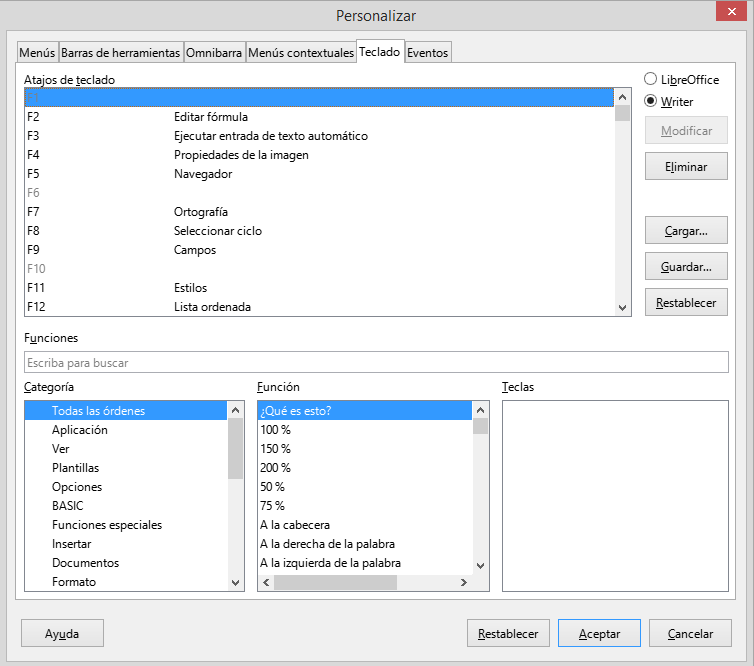
Si alguna combinación te genera dudas al practicar, Herramientas > Personalizar > Teclado permite comprobar qué función tiene asignada en la instalación. Para el test, mantén como referencia las asociaciones de la guía en español, salvo que el enunciado indique expresamente otra configuración.
Para cerrar
La estrategia de esta lección es identificar primero el objeto del cambio: texto copiado, caracteres seleccionados, párrafo, estilo, tabla o salida impresa. Después, elegir el comando. Repasa especialmente los falsos amigos Ctrl+S = subrayar, Ctrl+E = seleccionar todo y Ctrl+T = centrar, junto con la diferencia entre pegar sin formato y limpiar el formato directo de texto ya insertado.
En la próxima lección pasarás a Calc: allí la clave será predecir qué ocurre con una fórmula al copiarla, según sus referencias relativas, absolutas o mixtas.