Recommended resources
The freely available resources this lesson will direct you to.
Bonjour !
Dans les leçons précédentes, nous avons configuré le routage vers NICE et utilisé les Message Manipulation Rules (MMR) pour modifier les en-têtes Request-URI et To, puis pour ajouter des en-têtes X-Header personnalisés transportant des données CTI. Ces configurations sont essentielles, mais en conditions réelles, comment savoir si elles fonctionnent exactement comme prévu ?
L'objectif de cette leçon est de répondre à cette question. Nous allons apprendre à valider le flux d'appels et la transmission des données CTI en analysant les traces SIP. C'est l'étape de vérification cruciale qui transforme une configuration théorique en une solution validée et prête pour la production. Vous apprendrez à capturer les "preuves" du passage d'un appel et à les interpréter pour confirmer que vos règles de manipulation s'appliquent correctement.
1. La Capture de Traces sur AudioCodes : Le Syslog
Pour analyser ce qui se passe à l'intérieur du SBC, nous devons le configurer pour qu'il nous "raconte" ses actions en temps réel. L'outil standard pour cela est le Syslog. Le SBC envoie des messages de log détaillés à un serveur d'écoute, nous permettant de voir chaque étape du traitement d'un appel, y compris les messages SIP reçus et envoyés.
AudioCodes fournit un outil très pratique pour cela : le Syslog Viewer. Pour l'utiliser, nous devons d'abord configurer le SBC.
Configuration du SBC pour envoyer des Syslogs :
-
Activer le Syslog :
- Allez dans
Troubleshoot > Troubleshoot > Logging > Logging Settings. - Réglez
Enable SyslogsurEnable. - Pour une analyse détaillée, réglez le
VoIP Debug LevelsurDetailed. C'est ce niveau qui nous garantit de voir les messages SIP complets.
- Allez dans
-
Définir la Destination du Syslog :
- Allez dans
Troubleshoot > Troubleshoot > Logging > Syslog Servers. - Cliquez sur
New. - IP Address : Entrez l'adresse IP de la machine où vous exécutez votre serveur Syslog (par exemple, votre PC avec Syslog Viewer).
- Port : Le port standard est
514. - Transport Protocol :
UDPest le plus courant pour les logs. - Severity Level : Laissez la valeur par défaut
Notice. Cela est suffisant pour capturer les messages SIP sans surcharger le SBC. - Mode : Réglez sur
Enable.
- Allez dans
-
N'oubliez pas de cliquer sur
Applypuis de sauvegarder la configuration (Saveen haut à droite).
Pour une description complète de ces étapes, vous pouvez consulter le guide de l'utilisateur du Syslog Viewer.
Ce guide explique en détail comment collecter les messages syslog depuis un équipement AudioCodes. Il vous sera très utile comme référence.
Concentrez-vous sur la section 'Configuring Devices to Send Syslog Messages' (à partir de la page 22). Elle détaille les étapes que nous venons de résumer : l'activation du syslog, le réglage du niveau de debug et la configuration de l'adresse du serveur syslog.
Une fois cette configuration appliquée, le SBC commencera à envoyer un flux continu de messages vers votre Syslog Viewer chaque fois qu'un appel est traité.
2. Analyse du Flux d'Appel avec Syslog Viewer
Maintenant que les traces arrivent, comment les exploiter ? Le Syslog Viewer d'AudioCodes est conçu pour simplifier cette tâche.
Identifier un Appel : Le Session ID (SID)
Un SBC traite des dizaines d'appels simultanément. Pour isoler les messages d'un seul appel, AudioCodes utilise un identifiant unique : le Session ID (SID). Chaque message de log lié à un appel spécifique portera le même SID.
11:36:18.949 ... [SID=50e91b:74:353423] (N 11900034) Classification Succeeded...
Repérer ce SID est la première étape pour suivre un appel de bout en bout.
Visualiser le Flux : Le SIP Flow Diagram
Plutôt que de lire des centaines de lignes de log, le Syslog Viewer offre un outil de visualisation puissant : le SIP Flow Diagram. Il génère automatiquement un diagramme de séquence (ou "ladder") pour chaque appel.
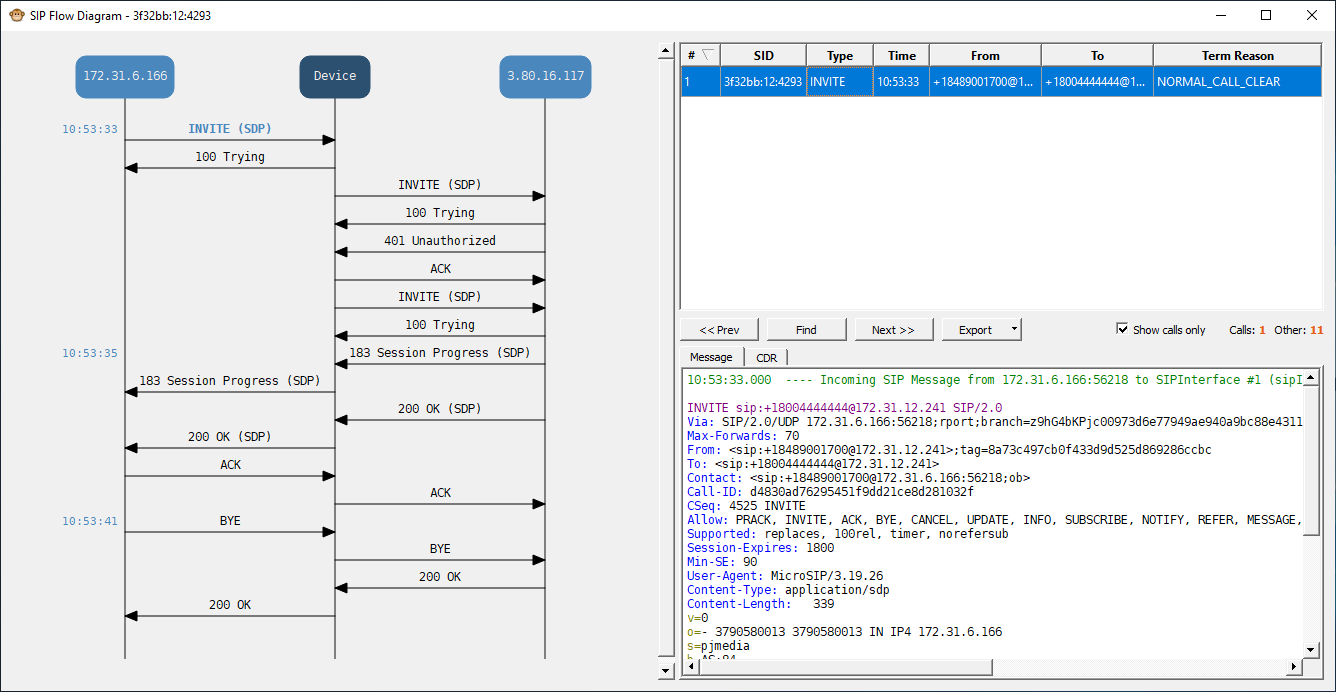
Comment l'utiliser pour notre validation :
- Lancez un appel de test qui correspond aux conditions de vos règles MMR (par exemple, un appel vers le numéro du service "Premium").
- Dans le Syslog Viewer, les messages de l'appel apparaissent.
- Cliquez sur l'icône SIP Flow Diagram dans la barre d'outils.
- Une nouvelle fenêtre s'ouvre. Sur la gauche, vous verrez la liste de toutes les sessions capturées, identifiées par leur SID, l'appelant, l'appelé, etc.
- Sélectionnez l'appel de test que vous venez de passer. Le diagramme de séquence s'affiche.
- Validation de la transmission CTI :
- Dans le diagramme, localisez le message
INVITEsortant, c'est-à-dire celui que le SBC envoie vers NICE. - Cliquez sur ce message
INVITE. - Dans le panneau de droite, qui affiche le contenu complet du message, vérifiez la présence et la valeur des X-Headers que nous avons configurés :
- Cherchez la ligne
X-ServiceLevel: Premium. - Cherchez la ligne
X-UUI: customerId=...et assurez-vous que la valeur correspond bien à ce qui a été transmis en entrée.
- Cherchez la ligne
- Dans le diagramme, localisez le message
Si ces en-têtes sont présents avec les bonnes valeurs dans le INVITE sortant, alors votre configuration est validée. Vous avez la preuve irréfutable que vos règles de manipulation fonctionnent.
Le manuel du Syslog Viewer contient toutes les informations pour maîtriser cet outil.
Cette partie du guide se concentre sur l'analyse. Elle explique comment interpréter les messages et, surtout, comment utiliser la fonctionnalité de diagramme de flux SIP.
Parcourez le chapitre 12, 'Analyzing Syslog Messages'. Portez une attention particulière aux sections suivantes : 'SIP Call Session Logs' pour comprendre la structure du SID, et 'Viewing SIP Flow Diagrams' (à partir de la page 55) qui est un guide pas-à-pas pour utiliser l'outil de visualisation. La sous-section 'Filtering Display by Session ID' est également très utile pour isoler rapidement un appel.
3. Analyse Alternative avec Wireshark
Étant donné que vous avez une base en VoIP, vous connaissez probablement Wireshark. Bien que le Syslog Viewer soit spécialisé pour AudioCodes, les compétences d'analyse générales s'appliquent aussi avec Wireshark, à condition d'effectuer une capture de paquets sur le SBC (via Troubleshoot > Troubleshoot > IP Trace).
La vidéo suivante est un excellent rappel sur la manière d'analyser un flux SIP dans Wireshark. Les principes sont universels.
Lecture - 8 | How to Analyze SIP calls in Wireshark | SIP Calls troubleshooting | Analyze RTP Stream
Cette vidéo montre comment utiliser Wireshark pour dépanner des appels SIP. Les techniques de filtrage et d'analyse sont directement transposables à la validation de nos flux d'appels.
Regardez ces sections clés : Filtrer un appel spécifique (04:21 - 09:29) : Apprenez à utiliser le sip.call-id comme filtre pour isoler tous les messages d'un même dialogue, ce qui est l'équivalent du filtrage par SID dans Syslog Viewer. Visualiser le flux d'appel (09:29 - 11:24) : Découvrez la fonction Telephony > VoIP Calls > Flow Sequence, qui génère un diagramme de séquence similaire à celui du Syslog Viewer. Analyser le média (19:27 - 24:49) : Cette partie avancée montre comment analyser les flux RTP, ce qui est crucial pour les problèmes de non-audio (nous y reviendrons dans le module de troubleshooting).
L'approche dans Wireshark serait la même : isoler l'appel, trouver l'INVITE sortant vers NICE et inspecter son contenu pour y trouver les X-Headers.
Aperçu de la Supervision à Grande Échelle : OVOC
Capturer et analyser des traces sur un seul SBC est parfait pour la configuration et le dépannage ciblé. Mais comment superviser des dizaines ou des centaines de SBCs ? C'est le rôle d'AudioCodes OVOC (One Voice Operations Center).
OVOC est une plateforme de gestion centralisée qui, entre autres, peut recevoir les informations de flux d'appels de tous vos SBCs et les présenter dans une interface unifiée. Cela vous permet d'analyser un appel sans avoir à vous connecter directement au SBC concerné.
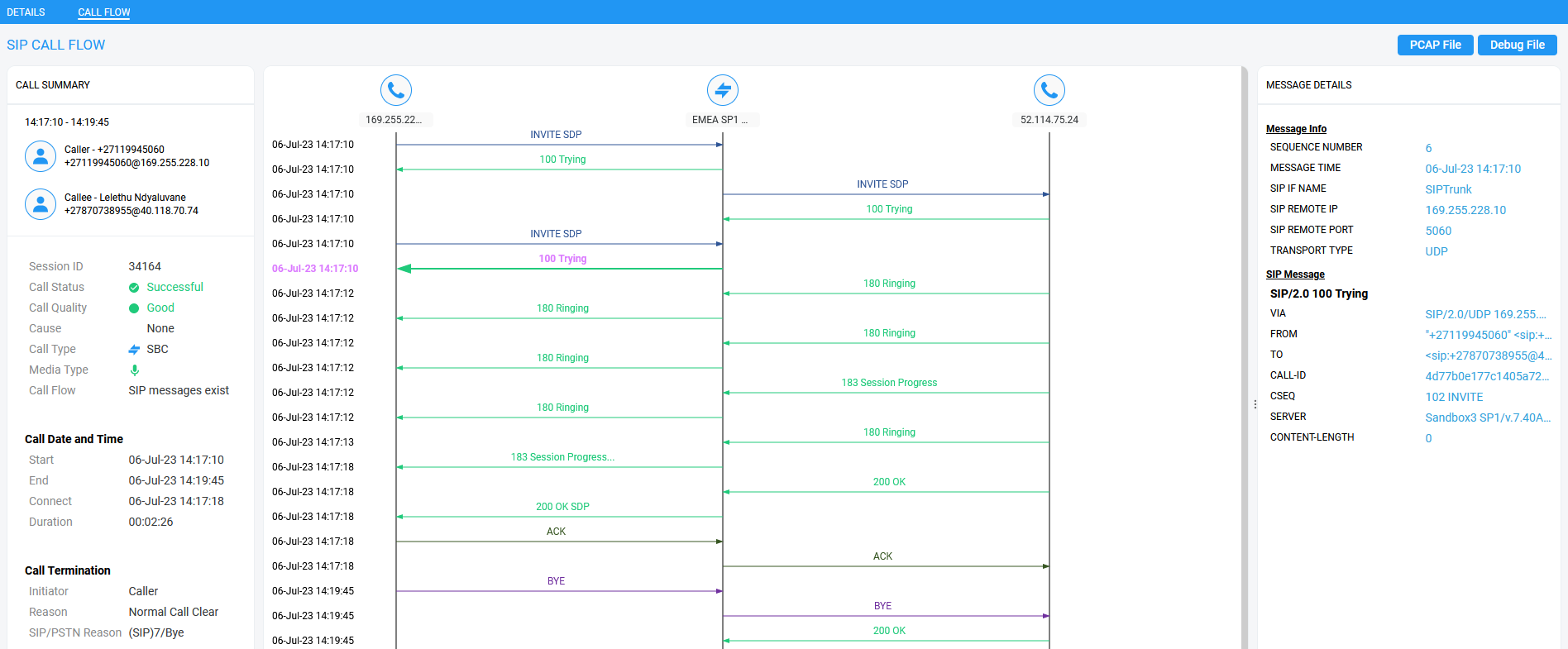
Pour que cela fonctionne, le SBC doit être configuré pour envoyer ces données à OVOC, une étape que nous explorerons en détail dans le prochain module.
Conclusion
Aujourd'hui, vous avez bouclé la boucle de l'intégration NICE en apprenant à valider votre travail. La configuration n'est complète que lorsqu'elle a été testée et prouvée. L'analyse de traces SIP est la compétence fondamentale qui vous permet de faire cette preuve.
Points Clés à Retenir :
- La capture de traces sur un SBC AudioCodes se fait principalement via Syslog.
- Le Syslog Viewer est l'outil dédié pour recevoir et analyser ces traces.
- Le Session ID (SID) est l'identifiant unique qui permet de regrouper tous les messages d'un même appel.
- La fonction SIP Flow Diagram est le moyen le plus efficace pour visualiser un appel et inspecter le contenu des messages SIP (comme les X-Headers CTI).
- La validation consiste à lancer un appel de test et à vérifier dans les traces que les messages SIP sortants contiennent bien les manipulations attendues.
Aperçu de la prochaine leçon :
Cette leçon a conclu notre module sur l'intégration d'un centre de contact. Nous avons vu comment un outil comme OVOC peut simplifier l'analyse à grande échelle. Dans le prochain module, nous plongerons dans le monde de la supervision centralisée. La première leçon sera consacrée à l'architecture et aux fonctionnalités d'OVOC, pour comprendre comment il peut vous aider à gérer la performance, la qualité et la configuration de tout votre parc AudioCodes.