Recommended resources
The freely available resources this lesson will direct you to.
Bonjour !
Dans la leçon précédente, nous avons découvert le rôle et l'architecture de l'OVOC, votre future tour de contrôle pour l'ensemble de votre parc AudioCodes. Nous avons vu qu'il est essentiel pour la gestion des pannes, des performances et surtout de la qualité des appels (QoE).
Maintenant, il est temps de passer de la théorie à la pratique. Un SBC, même le mieux configuré, est invisible pour l'OVOC tant qu'on ne leur a pas appris à communiquer. L'objectif de cette leçon est précisément de vous montrer comment enregistrer et configurer un SBC AudioCodes pour qu'il soit géré par l'OVOC. Nous allons établir ce lien fondamental qui est la première étape vers une supervision centralisée.
Nous allons voir que cette communication repose sur un protocole standard que vous connaissez peut-être de nom : le SNMP.
Le Lien de Communication : SNMP
Pour qu'un SBC et un serveur OVOC puissent échanger des informations, ils utilisent le Simple Network Management Protocol (SNMP). C'est un langage standardisé qui permet à un système de gestion (le Manager) de superviser des équipements sur un réseau (les Agents).
Dans notre cas :
- Le Manager : C'est le serveur OVOC.
- L'Agent : C'est votre SBC AudioCodes.
La communication se fait principalement de deux manières :
- Polling (Interrogation) : L'OVOC (Manager) demande périodiquement des informations au SBC (Agent). Par exemple : "Quel est ton usage CPU actuel ?" ou "Combien d'appels sont actifs ?". Ces requêtes sont souvent de type
GET. - Traps (Alertes) : Le SBC (Agent) envoie un message non sollicité à l'OVOC (Manager) pour signaler un événement important et immédiat. Par exemple : "Alerte ! Mon trunk SIP vers l'opérateur vient de se déconnecter !".
Pour sécuriser ces échanges, SNMP utilise deux versions principales :
- SNMPv2c : Utilise des "Community Strings", qui sont de simples chaînes de caractères agissant comme des mots de passe. C'est simple à configurer.
- SNMPv3 : Plus sécurisé, il utilise un système d'utilisateurs avec authentification et chiffrement.
Pour cette première connexion, nous nous concentrerons sur SNMPv2c. La configuration consiste donc à s'assurer que l'OVOC et le SBC partagent les mêmes "mots de passe" (community strings) et savent où se trouver sur le réseau.
Étape 1 : Préparer l'OVOC à Accueillir le SBC
Avant que le SBC puisse envoyer des informations, l'OVOC doit être configuré pour l'accepter comme un appareil géré. Vous devez en quelque sorte "déclarer" le SBC dans l'inventaire de l'OVOC.
Le blog doucthis.com propose un guide visuel qui, bien que centré sur une version Cloud, montre parfaitement les étapes universelles pour ajouter un appareil dans l'interface OVOC.
Installing and Configuring AudioCodes One Voice Operation Centre ...
Ce guide, intitulé 'Installing and Configuring AudioCodes One Voice Operation Centre...', contient des captures d'écran très claires sur la manière d'ajouter un nouvel appareil dans OVOC.
Concentrez-vous sur la sous-section 'Step 2: Configuring the OVOC Server (EMS Server Manager) on Azure Cloud'. Parcourez les captures d'écran qui montrent le processus dans l'interface OVOC : Navigation vers 'Device Manager' > 'Managed Devices'. Clic sur 'Add New Device'. Remplissage des informations de base (Nom, Adresse IP, Numéro de série). Sélection de la version SNMP et saisie des 'community strings'.
En résumé, la procédure côté OVOC est la suivante :
- Connectez-vous à l'interface web de l'OVOC.
- Allez dans le menu Device Manager > Managed Devices.
- Cliquez sur Add New Device.
- Remplissez les informations essentielles :
- Device Name : Un nom descriptif pour votre SBC (ex:
SBC-Paris-Teams). - IP Address : L'adresse IP du SBC que l'OVOC peut joindre.
- Serial Number : Le numéro de série de l'équipement.
- SNMP Version : Sélectionnez
V2. - Read Community / Write Community : Entrez les community strings que vous utiliserez. Par défaut, on utilise souvent
public(lecture seule) etprivate(lecture/écriture), mais il est fortement recommandé d'utiliser des valeurs personnalisées en production.
- Device Name : Un nom descriptif pour votre SBC (ex:
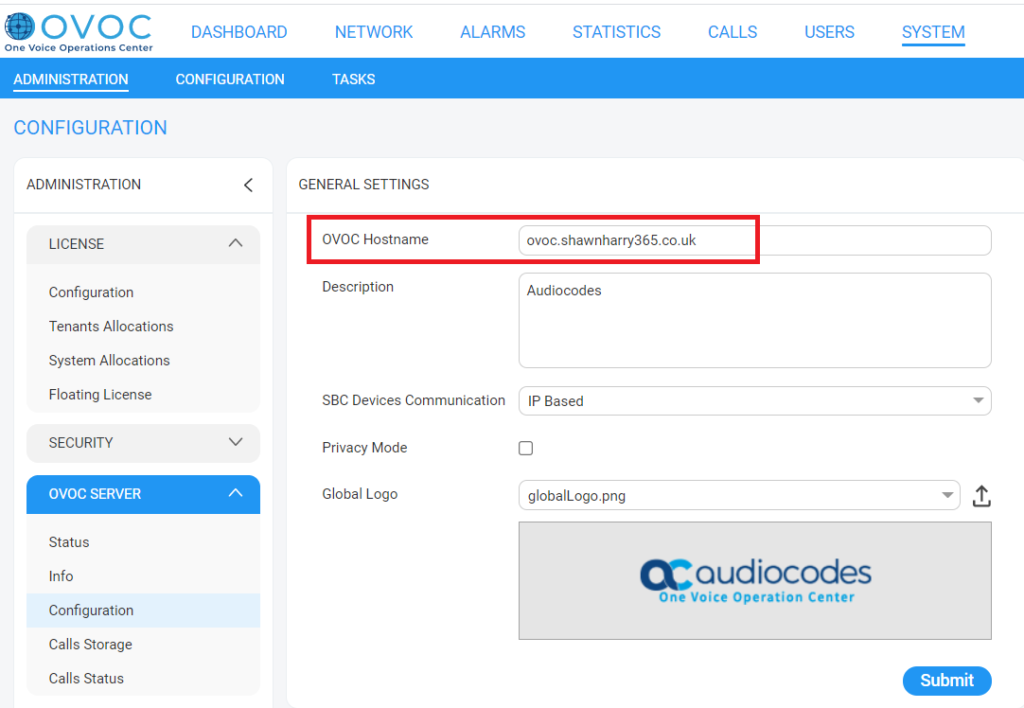
Une fois que vous avez sauvegardé, l'OVOC attendra que le SBC se manifeste. Passons maintenant à la configuration du SBC.
Étape 2 : Configurer le SBC pour qu'il Contacte l'OVOC
C'est ici que nous allons configurer le SBC pour qu'il envoie ses informations et ses alertes au bon endroit (l'adresse IP de l'OVOC) et avec les bons "mots de passe" (community strings).
La documentation officielle d'AudioCodes détaille cette procédure. Nous allons la suivre pas à pas.
Configuring SNMP for OVOC Connectivity - AudioCodes
La page 'Configuring SNMP for OVOC Connectivity' de la documentation officielle d'AudioCodes est la référence pour cette tâche. Elle liste toutes les étapes nécessaires sur le SBC.
Lisez attentivement les 6 étapes décrites dans la section 'To configure SNMP for device-OVOC connectivity:'. Notez bien les paramètres clés à configurer : l'activation de SNMP, les community strings, et la destination des traps. Nous allons décortiquer ces étapes juste après.
Voici la synthèse des actions à réaliser sur l'interface web de votre SBC AudioCodes :
1. Activer le service SNMP
C'est l'interrupteur principal. Sans cela, rien ne fonctionne.
- Allez dans
Setup > IP Network > SNMP. - Assurez-vous que le paramètre
Enable SNMPest surEnable.
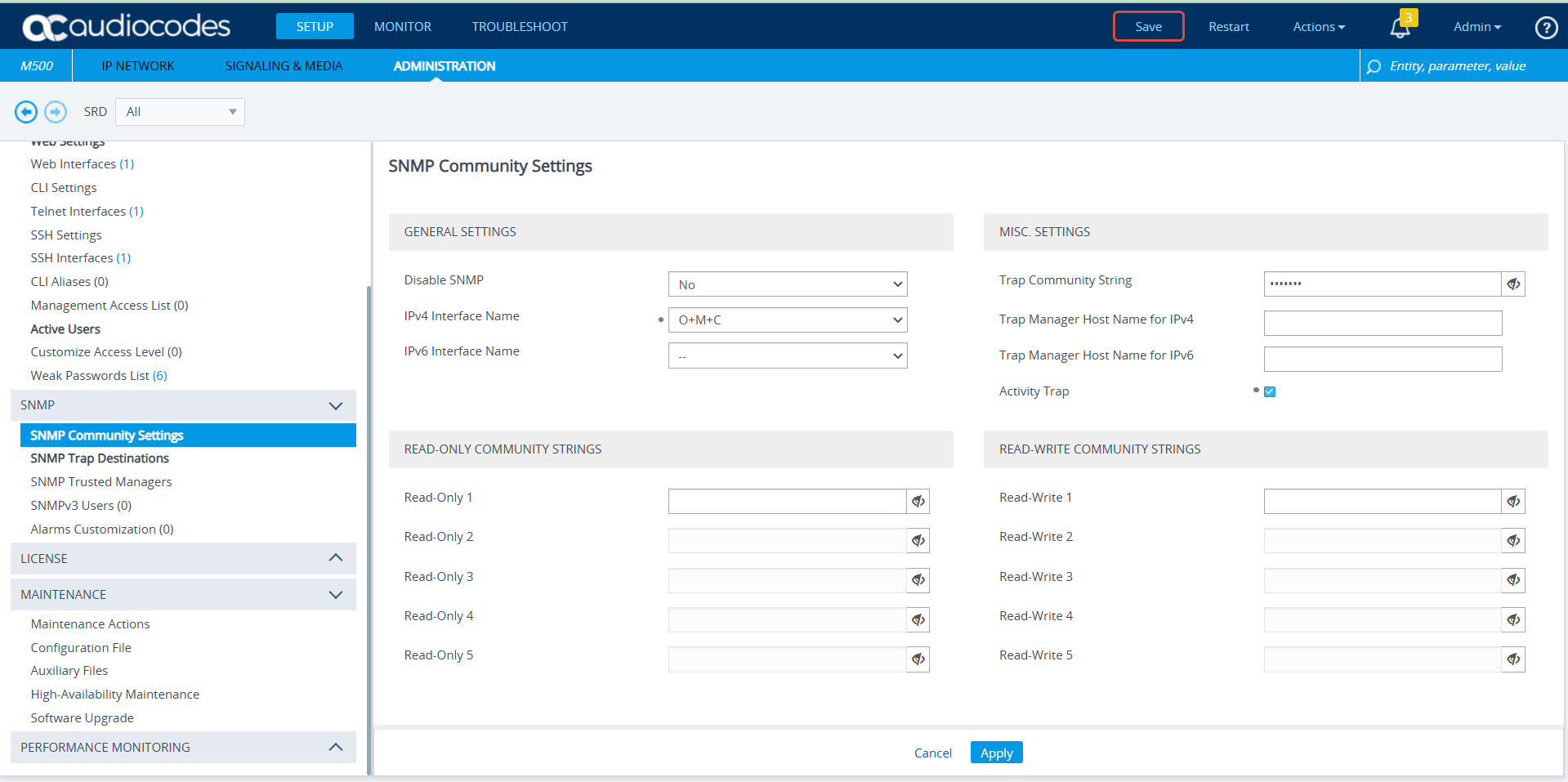
2. Configurer les Community Strings (SNMPv2c)
Ce sont les "mots de passe" que nous avons également saisis dans l'OVOC à l'étape précédente.
- Allez dans
Setup > IP Network > SNMP > SNMP Community Settings. - Dans la section Read-Only Community Strings, entrez la chaîne que vous avez définie pour la lecture (ex:
publicou votre chaîne personnalisée). - Dans la section Read-Write Community Strings, entrez la chaîne pour l'écriture (ex:
privateou votre chaîne personnalisée). - Définissez également le Trap Community String. C'est la chaîne utilisée spécifiquement pour l'envoi des traps. Souvent, on utilise la même que la Read-Only community.
3. Définir l'OVOC comme Destination des Traps
C'est l'étape la plus critique. Vous indiquez ici au SBC l'adresse IP du serveur OVOC à qui il doit envoyer ses alertes.
- Allez dans
Setup > IP Network > SNMP > SNMP Trap Destinations. - Dans une ligne libre, entrez l'adresse IP de votre serveur OVOC.
- Assurez-vous que le port est bien
162, le port standard pour les traps SNMP.
4. Sauvegarder et Redémarrer
Une fois la configuration terminée, il est crucial de la sauvegarder et de redémarrer l'appareil pour que tous les services SNMP soient correctement initialisés avec les nouveaux paramètres.
- Cliquez sur Burn en haut de l'interface pour sauvegarder la configuration en mémoire flash.
- Allez dans
Maintenance > Resetet redémarrez l'appareil.
Cas particulier : SBC derrière un NAT
Si votre SBC est sur un réseau privé et doit traverser un pare-feu (NAT) pour atteindre l'OVOC, une configuration supplémentaire est nécessaire pour maintenir la connexion ouverte. La documentation mentionne des paramètres (SendKeepAliveTrap, KeepAliveTrapPort) à configurer via le fichier INI. C'est un point avancé à garder en tête pour les déploiements réels.
Étape 3 : Vérifier la Connexion
Une fois le SBC redémarré, la connexion avec l'OVOC devrait s'établir. Comment le vérifier ?
- Côté OVOC : Retournez dans
Device Manager > Managed Devices. Le statut de votre SBC devrait passer à Connected, souvent symbolisé par une icône verte. Vous devriez également voir des informations de base (version du firmware, etc.) se remplir automatiquement. - Côté SBC : Vous pouvez générer une alarme de test (par exemple, en débranchant un câble réseau d'une interface non utilisée) et vérifier qu'elle apparaît dans la section Fault Management > Alarms de l'OVOC. C'est la preuve que les traps fonctionnent.
Félicitations ! Votre SBC est désormais un "managed device". L'OVOC commence à collecter ses données de performance et recevra toutes ses alarmes en temps réel.
Conclusion
Dans cette leçon, nous avons franchi une étape pratique décisive en connectant un SBC à l'OVOC. Ce processus, bien que technique, est très logique une fois que l'on a compris le rôle du protocole SNMP.
Points Clés à Retenir :
- La communication entre un SBC et l'OVOC se base sur le protocole SNMP.
- La configuration est un processus en deux temps :
- Sur l'OVOC : Déclarer le SBC en tant que nouvel appareil géré, en spécifiant son IP et les community strings SNMP.
- Sur le SBC : Activer SNMP, configurer les mêmes community strings, et définir l'adresse IP de l'OVOC comme destination pour les SNMP Traps.
- Une fois la connexion établie, le SBC remonte automatiquement ses alarmes et ses données de performance à l'OVOC.
Aperçu de la prochaine leçon :
Maintenant que notre SBC est connecté, nous allons exploiter cette connexion. La prochaine leçon sera consacrée à l'exploration des tableaux de bord de l'OVOC. Nous apprendrons à utiliser les dashboards pour surveiller l'état des SBCs et analyser les indicateurs de qualité (QoE). Vous verrez enfin la puissance de l'OVOC en action pour le dépannage proactif.