Recommended resources
The freely available resources this lesson will direct you to.
Bonjour !
Dans la leçon précédente, nous avons appris à identifier les problèmes d'interopérabilité SIP les plus courants en analysant des traces. Vous savez maintenant repérer un conflit de codecs, une incompatibilité DTMF ou un mauvais format de numéro. Aujourd'hui, nous passons à l'étape suivante : la résolution de ces problèmes.
L'objectif de cette leçon est de vous apprendre à utiliser les 'IP Profiles' pour forcer la normalisation SIP. Nous nous concentrerons sur la manière d'utiliser cet outil pour "nettoyer" les messages SIP, par exemple en supprimant des en-têtes (headers) non standard ou inutiles, afin d'assurer une communication fluide entre des équipements hétérogènes.
Nous verrons ce qu'est un IP Profile, comment ses paramètres permettent de contrôler la signalisation SIP, et comment il s'intègre dans la logique de traitement d'un appel sur un SBC AudioCodes.
1. Qu'est-ce qu'un IP Profile et quel est son rôle ?
Un IP Profile est un des blocs de construction les plus importants de la configuration AudioCodes. Considérez-le comme un modèle de comportement ou un "profil de compatibilité" que le SBC applique à une entité SIP spécifique (un opérateur, Microsoft Teams, un PBX, etc.).
Pour comprendre son rôle, je vous propose de lire l'introduction de la documentation officielle d'AudioCodes.
Configuring IP Profiles - AudioCodes
Ce document est la page de manuel officielle pour la configuration des IP Profiles. Lisez la première partie pour bien saisir la définition et le but de cet objet.
Lisez la section d'introduction, jusqu'au tableau des paramètres. Concentrez-vous sur la première phrase : 'An IP Profile is a set of parameters with user-defined settings relating to signaling ... and media ...'. Notez également comment un IP Profile est assigné, notamment aux 'IP Groups'.
Comme vous l'avez lu, un IP Profile regroupe des dizaines de paramètres qui définissent comment le SBC doit gérer la signalisation (SIP) et le média (RTP) pour un appel. Il est ensuite assigné à un IP Group.
Rappelons la relation que nous avons déjà vue :
- IP Group : Représente une entité SIP externe (ex:
IP_Group_Teams). - IP Profile : Définit les règles de communication pour cette entité (ex:
IP_Profile_Teams_Settings).
Chaque fois qu'un appel arrive depuis un IP Group (ou est envoyé vers lui), le SBC applique les règles de l'IP Profile qui lui est associé. Cela permet de normaliser le dialogue SIP "à la volée".
2. Paramètres clés de l'IP Profile pour la normalisation SIP
L'IP Profile contient une très longue liste de paramètres. Nous n'allons pas tous les passer en revue, mais nous concentrer sur ceux qui sont directement liés à la normalisation des en-têtes SIP, conformément à notre objectif.
Voici quelques-uns des paramètres les plus utiles pour "nettoyer" les messages SIP, que vous trouverez dans la section "SBC Signaling" de la configuration d'un IP Profile :
| Paramètre | Description | Cas d'usage pour la normalisation |
|---|---|---|
P-Asserted-Identity Header Mode |
Contrôle la gestion de l'en-tête P-Asserted-Identity (PAI). |
Remove : Supprime l'en-tête PAI. Utile si le PBX interne envoie une extension (ex: 2001) et que l'opérateur externe attend un numéro public (qui sera ajouté plus tard par une autre règle). |
Diversion Header Mode |
Contrôle l'en-tête Diversion, utilisé pour les renvois d'appel. |
Remove : Supprime cet en-tête. Certains équipements ne le supportent pas ou l'interprètent mal. On le remplace souvent par un en-tête History-Info. |
History-Info Header Mode |
Contrôle l'en-tête History-Info, standard plus récent pour le renvoi d'appel. |
Remove : Supprime cet en-tête pour interagir avec un vieil équipement qui ne supporte que Diversion. |
Keep Incoming Via Headers |
Décide si le SBC conserve les en-têtes Via du message entrant. |
Disable : Le SBC supprime tous les en-têtes Via entrants et insère uniquement le sien. C'est une pratique de sécurité standard pour masquer la topologie du réseau interne vis-à-vis de l'extérieur. |
Keep User-Agent Header |
Décide si le SBC conserve l'en-tête User-Agent qui identifie le type d'équipement. |
Disable : Remplace l'en-tête User-Agent de l'équipement d'origine (ex: "Polycom VVX 500") par celui du SBC ("AudioCodes-SBC"). Permet de masquer le type de terminaux internes. |
La documentation officielle que vous avez consultée précédemment détaille chacun de ces paramètres. Vous pouvez vous référer aux sections que j'ai pré-sélectionnées (LINK, sections 2 à 7) pour une description complète de chaque option (Add, Remove, As Is, etc.).
L'idée principale est que l'IP Profile offre des "interrupteurs" simples pour gérer les en-têtes SIP les plus courants, sans avoir à écrire des règles complexes.
3. Exemple pratique : IP Profile pour Microsoft Teams
Pour rendre cela plus concret, voyons comment un IP Profile est configuré dans un scénario très courant : l'intégration avec Microsoft Teams Direct Routing. La vidéo suivante montre la création d'un IP Profile pour Teams et un autre pour un PBX Cisco (CUCM).
Microsoft Teams Direct Routing with CUCM using Audiocodes SBC
Cette vidéo montre la configuration d'un SBC AudioCodes pour Teams. Observez bien la création de deux IP Profiles distincts, un pour Teams et un pour le CUCM, avec des paramètres très différents. Cela illustre parfaitement le rôle de l'IP Profile dans l'adaptation à chaque système.
Veuillez regarder les passages suivants : De 23:15 à 25:39 : Création de l'IP Profile pour Teams. Notez les paramètres modifiés comme 'SBC Media Security Mode' (secure), 'SIP UPDATE Support' (not supported), et 'ICE Mode' (light). Ce sont des exigences spécifiques de Microsoft. De 25:39 à 26:48 : Création de l'IP Profile pour le CUCM. Remarquez que les paramètres sont différents ('SBC Media Security Mode' est 'not secured'). De 26:48 à 29:16 : Association des IP Profiles créés aux IP Groups correspondants ('Teams IP Group' et 'CUCM IP Group'). C'est l'étape qui active la normalisation.
Ce que vous venez de voir est fondamental :
- On crée un profil sur mesure pour chaque type d'équipement auquel le SBC se connecte.
- Chaque profil contient les réglages de "compatibilité" SIP et média requis par cet équipement.
- On applique ce profil à l'IP Group qui représente l'équipement.
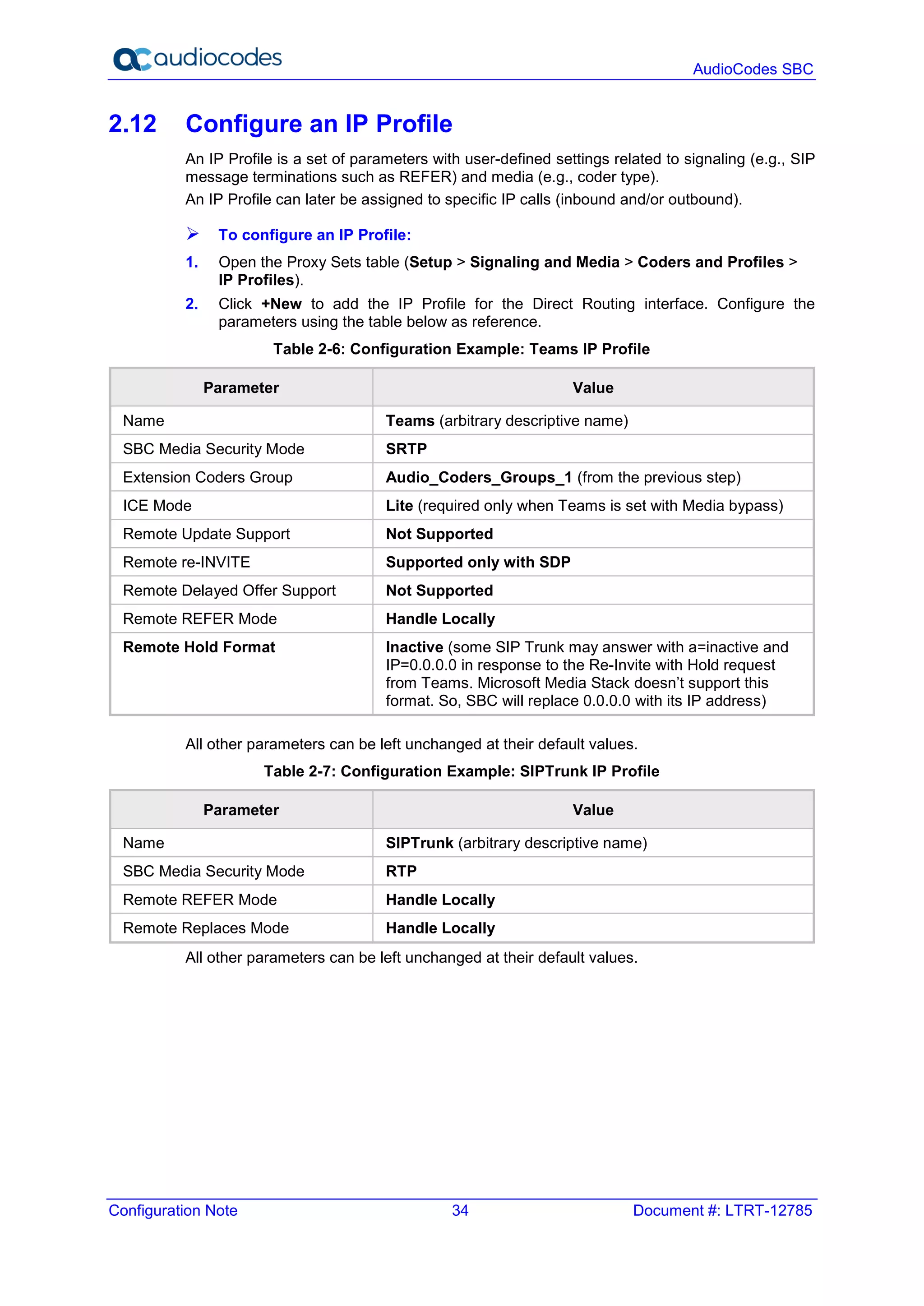
La configuration pour Teams est un excellent exemple de normalisation forcée : Microsoft a des exigences très strictes, et l'IP Profile est l'outil qui permet de s'y conformer. L'image ci-dessous, tirée d'une note de configuration AudioCodes, résume bien les paramètres typiques pour Teams.
4. Au-delà des paramètres intégrés : Le rôle des "Message Manipulation Rules" (MMR)
Les paramètres de l'IP Profile sont parfaits pour les ajustements courants. Mais que faire si vous devez supprimer un en-tête non-standard spécifique (ex: X-Custom-Header) ou si vous devez modifier un en-tête uniquement sous certaines conditions ?
C'est là qu'interviennent les Message Manipulation Rules (MMR). Ce sujet fera l'objet d'un module entier plus tard, mais il est crucial de comprendre dès maintenant comment elles s'articulent avec les IP Profiles.
- Les IP Profiles fournissent des réglages "généraux" pour un IP Group.
- Les MMR permettent d'effectuer des manipulations très précises et conditionnelles sur les messages SIP.
Souvent, on utilise une combinaison des deux. La vidéo suivante montre comment le technicien utilise des MMR pour supprimer des en-têtes spécifiques, ce qui est une forme de normalisation plus avancée.
Microsoft Teams Direct Routing with CUCM using Audiocodes SBC
Reprenons la même vidéo. Cette fois, concentrez-vous sur la partie où des règles de manipulation sont créées. L'objectif n'est pas de comprendre la syntaxe, mais de voir que pour des actions de suppression ciblées, on passe par un autre menu.
Regardez de 33:21 à 37:39. L'ingénieur crée des règles pour supprimer les en-têtes P-Asserted-Identity, Privacy et History-Info. Il les regroupe ensuite dans des 'Manipulation Sets' (ici avec l'ID '1' et '4') qui sont finalement appliqués aux IP Groups respectifs. C'est la méthode la plus flexible pour la normalisation.
Ce que cette démonstration nous apprend est que la "normalisation SIP" sur un AudioCodes se fait à deux niveaux :
- Niveau Macro (IP Profile) : Paramètres généraux de comportement SIP (support de re-INVITE, mode de sécurité, etc.).
- Niveau Micro (MMR) : Manipulations chirurgicales des messages (ajouter/modifier/supprimer des en-têtes spécifiques).
Ces deux outils travaillent ensemble pour garantir l'interopérabilité.
Conclusion
Résumons les points clés de cette leçon :
- L'IP Profile est un modèle de configuration qui définit le comportement SIP et média du SBC pour une entité spécifique. Il est le principal outil de normalisation.
- Il est appliqué à un IP Group pour devenir actif sur un flux d'appel.
- L'IP Profile contient de nombreux paramètres intégrés qui permettent d'ajuster le comportement SIP, notamment pour ajouter ou supprimer des en-têtes standards comme
P-Asserted-Identity,Via,Diversion, etc. - Ces réglages simples permettent de résoudre une grande partie des problèmes d'interopérabilité liés à la signalisation.
- Pour des manipulations plus complexes ou conditionnelles, on utilise les Message Manipulation Rules (MMR), qui complètent l'action de l'IP Profile.
Vous savez maintenant comment utiliser les IP Profiles pour commencer à "nettoyer" la signalisation SIP et résoudre les problèmes que nous avons appris à identifier.
Aperçu de la prochaine leçon : Nous avons couvert la normalisation de la signalisation (les messages SIP). Dans la prochaine leçon, "Gérer la compatibilité des codecs en activant le transcodage média entre deux 'Media Realms'", nous nous attaquerons à la normalisation du média (le flux audio RTP). Vous apprendrez comment résoudre les conflits de codecs en demandant au SBC de faire du transcodage.