Recommended resources
The freely available resources this lesson will direct you to.
Bonjour ! Bienvenue dans cette nouvelle leçon du module de prise en main de l'environnement AudioCodes.
Dans la leçon précédente, nous avons exploré l'interface web (Web GUI) du SBC. Vous avez appris à naviguer entre les onglets SETUP, MONITOR et TROUBLESHOOT, et vous avez localisé les menus essentiels à la configuration, notamment sous la section SIGNALING & MEDIA.
Aujourd'hui, nous mettons en pratique ces compétences de navigation pour réaliser la toute première étape de configuration d'un SBC : le paramétrage de son réseau. L'objectif est de configurer les interfaces physiques et logiques, et de leur assigner des adresses IP. Sans cette base, aucune communication SIP n'est possible. C'est le socle sur lequel reposera toute notre architecture de communication.
1. Le Modèle Réseau d'AudioCodes : De la Prise Physique à l'Adresse IP
Avant de cliquer dans l'interface, il est crucial de comprendre la logique hiérarchique qu'AudioCodes utilise pour sa configuration réseau. La configuration se fait par couches successives, ce qui offre une grande flexibilité.
- Physical Ports (Ports Physiques) : Ce sont les connecteurs Ethernet physiques sur le SBC (par ex., GE0, GE1...). C'est la couche la plus basse.
- Ethernet Groups (Groupes Ethernet) : Ils permettent de regrouper un ou plusieurs ports physiques. On les utilise principalement pour la redondance (en mode 1+1) ou simplement pour organiser les ports.
- VLANs (Ethernet Devices) : Cette couche permet de créer des réseaux locaux virtuels. Un VLAN est associé à un
Ethernet Group(ou directement à un port physique) et permet de segmenter le trafic (par ex., séparer le trafic de l'opérateur du trafic interne). - IP Interfaces (Interfaces IP) : C'est la couche logique (couche 3 du modèle OSI) où l'on configure l'adresse IP, le masque de sous-réseau (Prefix Length) et la passerelle par défaut. Chaque
IP Interfacedoit être liée à une "couche inférieure" (Underlying Device), qui peut être un VLAN, unEthernet Groupou un port physique.
Ce diagramme illustre la hiérarchie de configuration réseau sur un SBC AudioCodes. L'adresse IP est la couche finale qui s'appuie sur une structure d'interfaces physiques et logiques.
Cette structure permet, par exemple, d'avoir une IP Interface pour votre réseau local (LAN) et une autre pour votre réseau externe (WAN), chacune étant isolée sur des ports physiques ou des VLANs distincts.
2. Configuration Initiale de l'Adresse IP de Management
Lorsque vous déballez un SBC, il a une adresse IP par défaut pour la première connexion. Votre première action sera de la changer pour l'intégrer à votre réseau de management (OAMP - Operations, Administration, Maintenance, and Provisioning).
La vidéo suivante montre précisément comment effectuer cette première configuration.
Mediant 500, Mediant 800 and Mediant 1000 E-SBCs Basic IP Networking Configuration - Version 6.8
Cette vidéo officielle d'AudioCodes, que nous avons déjà vue pour l'accès initial, montre également comment modifier l'adresse IP par défaut.
Regardez la vidéo de 3:01 à 5:06. Concentrez-vous sur les étapes suivantes : Le chemin de menu pour accéder à la table des interfaces IP : Configuration tab -> VoIP menu -> Network -> IP Interfaces Table. La modification des champs : 'IP Address', 'Prefix Length' (le masque de sous-réseau en notation CIDR) et 'Gateway'. L'action indispensable de "Reset" (redémarrage) avec sauvegarde ("burn") pour que les changements soient appliqués de manière permanente.
Après avoir suivi cette procédure, votre SBC est accessible sur votre réseau. Nous allons maintenant aller plus loin et configurer une topologie réseau réaliste.
3. Configurer une Topologie LAN et WAN
Un SBC est par définition à la frontière de plusieurs réseaux. Le cas d'usage le plus courant est de séparer le réseau interne (LAN), où se trouve votre PBX ou vos utilisateurs Teams, du réseau externe (WAN), où se trouve votre opérateur SIP (ITSP).
Pour illustrer cela, nous allons suivre une méthode structurée, très bien expliquée dans les guides de configuration d'AudioCodes.
[PDF] Configuration Note - AudioCodes
Ce guide de configuration d'AudioCodes détaille plusieurs scénarios. Nous allons nous concentrer sur la section qui met en place la séparation LAN/WAN.
Lisez les sections 2.1, 2.2 et 2.3 (pages 11 et 12). Ces sections décrivent les trois étapes clés que nous allons détailler ci-dessous : Step 1: Assign Ethernet Ports to Ethernet Groups (Section 2.1) Step 2: Assign VLAN IDs to Ethernet Groups (Section 2.2) Step 3: Add Logical IP Network Interfaces for LAN and WAN (Section 2.3) Concentrez-vous sur la logique : on part du physique (ports) pour aller vers le logique (IP).
Mettons ces étapes en pratique avec un exemple concret. Imaginons le scénario suivant :
- Interface LAN : Pour le réseau interne. Doit avoir l'IP
10.15.77.77 /16. - Interface WAN : Pour l'opérateur. Doit avoir l'IP publique
195.189.192.157 /25.
L'image suivante, tirée d'un guide d'intégration Teams, résume parfaitement les actions à réaliser dans l'interface.
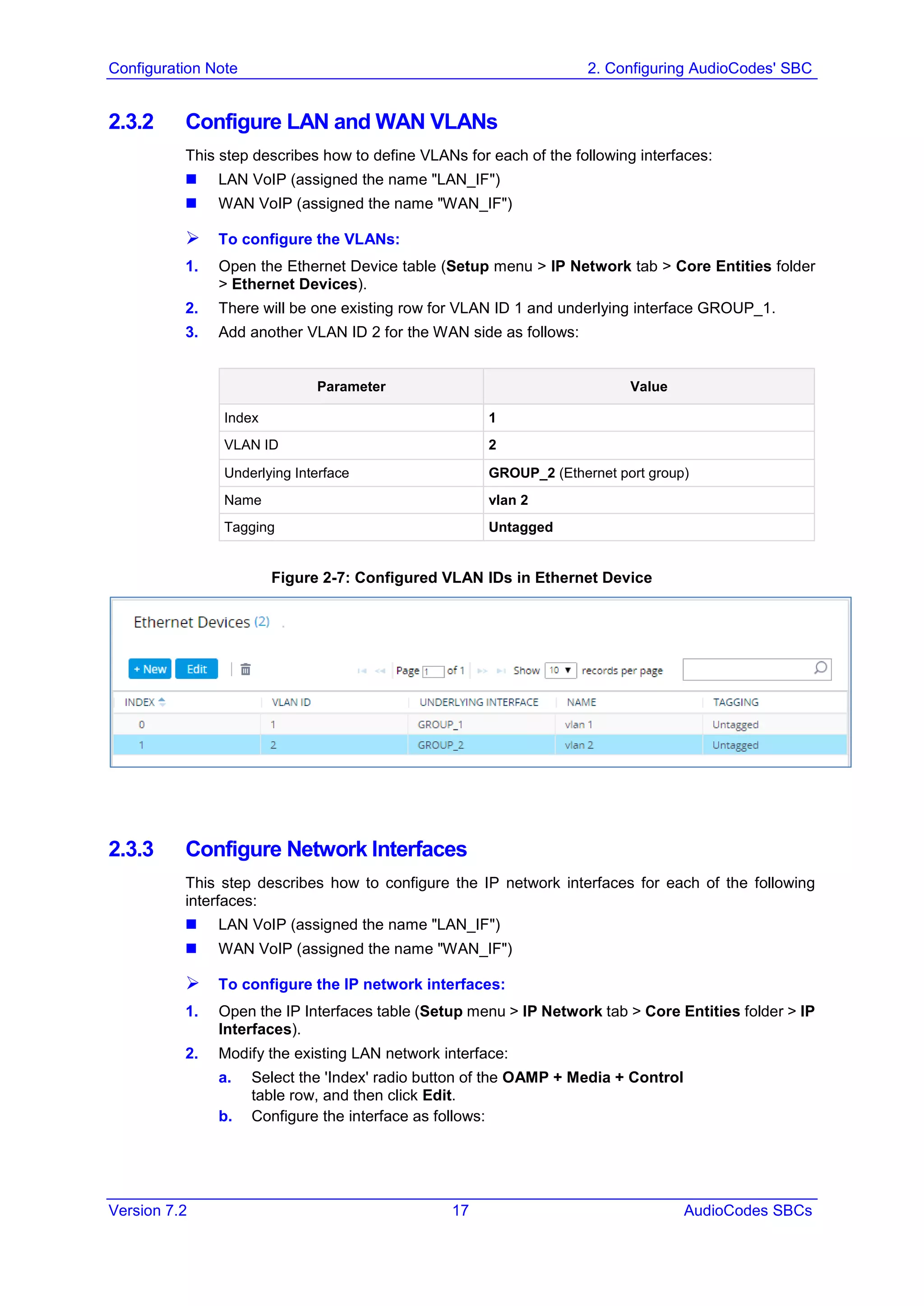
Voici la marche à suivre, en vous basant sur l'image et le document que vous venez de lire :
-
Valider les Ports Physiques et Groupes Ethernet (facultatif mais recommandé)
- Allez dans
SETUP -> IP NETWORK -> Core Entities -> Physical Portspour vérifier que vos ports sont bien détectés et activés (Enabled). - Allez dans
SETUP -> IP NETWORK -> Core Entities -> Ethernet Groups. Vous pouvez créer des groupes pour organiser vos ports (ex: un groupe pour le port connecté au LAN, un autre pour le WAN).
- Allez dans
-
Configurer les VLANs (Ethernet Devices)
- Allez dans
SETUP -> IP NETWORK -> Core Entities -> Ethernet Devices. - Créez deux entrées, comme montré dans la partie supérieure de l'image ci-dessus :
- Un VLAN pour le LAN (ex:
VLAN ID 1), associé au groupe Ethernet du LAN. - Un VLAN pour le WAN (ex:
VLAN ID 2), associé au groupe Ethernet du WAN.
- Un VLAN pour le LAN (ex:
- Si vos switchs ne sont pas configurés pour le "VLAN tagging", vous laisserez le mode "Untagged".
- Allez dans
-
Configurer les Interfaces IP
- Allez dans
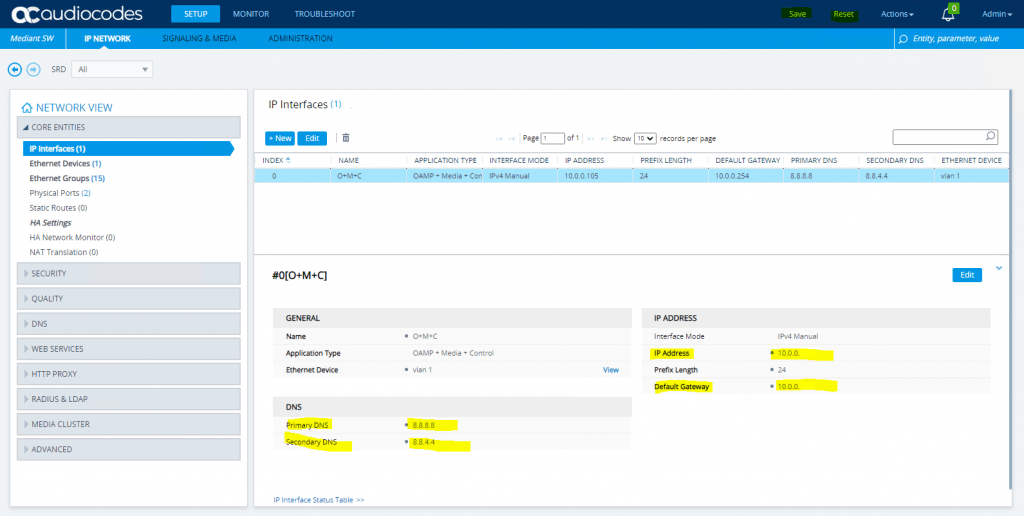
SETUP -> IP NETWORK -> Core Entities -> IP Interfaces. - Vous verrez une table. C'est ici que la configuration finale se fait.
- Interface LAN : Modifiez l'interface existante (souvent index 0).
- Application Types :
OAMP+Media+Control(pour permettre le management, la signalisation et le média). - IP Address :
10.15.77.77 - Prefix Length :
16 - Gateway :
10.15.0.1(la passerelle du réseau LAN) - Underlying Device : Sélectionnez le VLAN LAN que vous avez créé (ex:
vlan 1).
- Application Types :
- Interface WAN : Ajoutez une nouvelle interface.
- Application Types :
Media+Control(par sécurité, on évite souvent d'exposer l'interface de management sur le WAN). - IP Address :
195.189.192.157 - Prefix Length :
25 - Gateway :
195.189.192.129(la passerelle fournie par l'opérateur) - Underlying Device : Sélectionnez le VLAN WAN que vous avez créé (ex:
vlan 2).
- Application Types :
- Interface LAN : Modifiez l'interface existante (souvent index 0).
- Allez dans
Une fois ces modifications effectuées, n'oubliez pas de cliquer sur Submit, puis d'utiliser le bouton Reset en haut de la page pour sauvegarder et appliquer la configuration.
Conclusion
Vous avez maintenant configuré la fondation réseau de votre SBC AudioCodes. C'est une compétence fondamentale qui conditionne tout le reste de la configuration.
Les points clés à retenir de cette leçon sont :
- La configuration réseau suit une hiérarchie logique : Ports Physiques -> Groupes Ethernet -> VLANs -> Interfaces IP.
- Chaque couche s'appuie sur la précédente, offrant une grande flexibilité et isolation des réseaux.
- Les chemins de menu à mémoriser sont tous sous
SETUP -> IP NETWORK -> Core Entities:Physical PortsEthernet GroupsEthernet Devices(pour les VLANs)IP Interfaces
- Toute modification majeure du réseau nécessite un redémarrage avec sauvegarde (
Resetavec "burn") pour être appliquée.
Dans la prochaine leçon, nous conclurons ce module en revenant sur les sections de configuration principales que nous avions survolées : Signalisation SIP, Routage et Média. Maintenant que le réseau est en place, nous prendrons le temps de comprendre le rôle exact de chacune de ces sections, avant de plonger dans la création des "blocs de construction" SIP dans le module suivant.