Recommended resources
The freely available resources this lesson will direct you to.
- 🧡 TODO sobre el Elemento HEAD en HTML (metadatos, charset, title, link) [Curso de HTML desde cero]www.youtube.com
- Cómo crear página web en Visual Studio Codewww.youtube.com
- Conceptos básicos de HTML - Aprende desarrollo web | MDNdeveloper.mozilla.org
- ¿Qué hay en la cabecera? Metadatos de la página web - Aprende desarrollo web | MDNdeveloper.mozilla.org
¡Hola! Ya tienes la carpeta del proyecto con index.html y styles.css. En la lección anterior separaste sus funciones: HTML organiza la página y CSS controla su aspecto. Ahora prepararás index.html para que el navegador sepa qué idioma usa, cómo interpretar sus caracteres, qué mostrar en la pestaña y dónde encontrar la hoja de estilos. Todavía no necesitas añadir los párrafos ni diseñar la tipografía de tu página de robótica.
La estructura que sostiene la página
Un documento HTML comienza con <!doctype html>, una declaración que indica al navegador que debe interpretar el archivo como HTML moderno. Después viene <html>, el elemento que contiene el documento. Dentro de él hay dos partes con funciones diferentes:
<head>guarda información sobre la página, como su título de pestaña y el enlace al CSS.<body>contiene lo que aparecerá dentro de la página, como los textos y la imagen que agregarás más adelante.
Mira cómo se genera esta estructura en Visual Studio Code. El video utiliza un atajo para escribirla, pero lo importante es reconocer las partes que produce.
Cómo crear página web en Visual Studio Code
En «Cómo crear página web en Visual Studio Code», Dropcoding muestra cómo generar la estructura inicial de HTML y conectar una hoja de estilos. Úsalo como demostración visual; los archivos de tu proyecto ya están creados.
Observa la estructura inicial que genera el atajo de VS Code. Después, en idioma y enlace, fíjate en dónde se escriben lang y <link>. Si el nombre de la hoja de estilos mostrado en el video difiere del tuyo, conserva el nombre de tu archivo: styles.css.
La información que va en <head>
Para esta página usarás dos etiquetas <meta>. charset="UTF-8" permite interpretar correctamente caracteres como la «ó» de robótica. La configuración viewport hace que el navegador móvil use el ancho de su pantalla como referencia; no sustituye el diseño adaptable que puedas hacer después con CSS.
También escribirás un <title>. Aunque está dentro de <head>, su texto sí se ve en la pestaña del navegador, no como encabezado dentro de la página. Por último, <link> indicará dónde está styles.css. Como los dos archivos están juntos en la misma carpeta, basta con escribir su nombre en href.
🧡 TODO sobre el Elemento HEAD en HTML (metadatos, charset, title, link) [Curso de HTML desde cero]
En «TODO sobre el Elemento HEAD en HTML», Kiko Palomares explica por qué la cabecera contiene información necesaria para el navegador aunque no forme parte del contenido visible de la página.
Mira la cabecera y el título; distingue el título de la pestaña del texto que irá en el cuerpo. Continúa con caracteres y pantalla para identificar las funciones de charset y viewport. No necesitas añadir los otros metadatos que aparecen como ejemplos en el video.
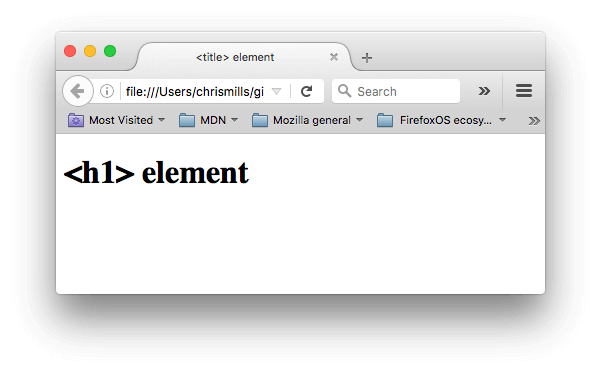
La siguiente captura permite ver la diferencia entre los dos tipos de título. El texto de <title> está en la pestaña; el de <h1> aparece en el área de contenido. Por ahora escribirás solo el primero.
Escribe la base de index.html
Abre index.html en Visual Studio Code y escribe este documento. Puedes usar el atajo del video y completar lo que falte, o copiar la estructura y revisarla línea por línea.
<!doctype html>
<html lang="es">
  <head>
    <meta charset="UTF-8">
    <meta name="viewport" content="width=device-width, initial-scale=1.0">
    <title>Robótica | Tecnología en movimiento</title>
    <link rel="stylesheet" href="styles.css">
  </head>
  <body>
  </body>
</html>
Guarda el archivo. Observa tres decisiones concretas:
lang="es"declara que el idioma principal de la página será español. Va en la etiqueta de apertura<html>, no en<head>.- El nombre dentro de
href="styles.css"coincide exactamente con el archivo que creaste.style.css—sin la segunda s— sería otro nombre. <body>está vacío a propósito. El título principal, el subtítulo, los párrafos, la lista, el botón y la imagen se incorporarán en las próximas lecciones.
No necesitas escribir contenido dentro de styles.css todavía: el enlace ya deja preparada la conexión. El archivo HTML conservará la estructura y el archivo CSS podrá encargarse después de la presentación.
Comprueba lo que preparaste
Abre index.html en un navegador. Deberías ver una página vacía y, en la pestaña, «Robótica | Tecnología en movimiento». La página vacía no es un error: aún no hay contenido en <body>.
Si quieres confirmar también que el enlace al CSS funciona, puedes hacer una prueba temporal. Escribe lo siguiente en styles.css, guarda ambos archivos y actualiza el navegador:
html {
  background-color: #eaf2ff;
}
El fondo debería volverse azul muy claro. Después, borra esa regla y vuelve a guardar styles.css; solo era una comprobación, no una elección de diseño para la página final. Si el color no cambia, revisa que ambos archivos estén en la misma carpeta, que el nombre styles.css coincida con href y que hayas actualizado la pestaña del navegador.
Ya tienes la estructura base: idioma declarado, metadatos de caracteres y pantalla, título de pestaña y enlace a la hoja de estilos. En la próxima lección prepararás el contenido breve sobre robótica que ocupará el cuerpo de la página.