Recommended resources
The freely available resources this lesson will direct you to.
Bonjour !
Dans la leçon précédente, nous avons complété notre parcours sur la gestion centralisée du routage avec l'ARM. Vous avez appris à activer une politique de routage et, surtout, nous avons évoqué la méthode infaillible pour en valider le fonctionnement : l'analyse des traces SIP.
Aujourd'hui, nous entrons au cœur de votre objectif de maîtrise du troubleshooting. Cette leçon est la première étape du module "Méthodologie de Troubleshooting Avancé" et se concentre sur une compétence fondamentale : configurer et capturer des traces SIP détaillées depuis un SBC AudioCodes. Sans une capture de logs propre et complète, tout diagnostic est une pure conjecture. Nous allons donc apprendre à transformer votre SBC en un livre ouvert, prêt à vous raconter en détail tout ce qu'il fait.
1. Qu'est-ce que le "Syslog" sur un SBC AudioCodes ?
Lorsque l'on parle de "traces" ou de "logs" sur un équipement AudioCodes, le terme que vous rencontrerez partout est Syslog. Il s'agit d'un protocole standard pour l'envoi de messages de journalisation sur un réseau IP.
Sur un SBC AudioCodes, le Syslog ne contient pas seulement les messages SIP. Il contient un flux d'informations sur toutes les opérations de l'appareil : décisions de routage, application des règles de manipulation, état des interfaces, erreurs système, etc. C'est votre source de vérité unique pour le dépannage.
Pour capturer ces informations, le processus se fait en deux temps :
- Configurer le SBC pour qu'il génère les messages de log avec le niveau de détail souhaité et les envoie vers une destination spécifique.
- Utiliser un "auditeur" Syslog (un logiciel sur votre ordinateur) pour recevoir et afficher ces messages.
Commençons par la configuration du SBC.
2. Configurer le Niveau de Détail des Traces
La qualité de votre analyse dépend directement de la richesse des informations que vous capturez. Un SBC AudioCodes vous donne un contrôle précis sur ce point via le paramètre VoIP Debug Level.
Configuring Syslog Debug Level - AudioCodes
La documentation AudioCodes explique clairement comment accéder à ces paramètres et ce que chaque niveau de débogage signifie. C'est la première étape cruciale de toute session de troubleshooting.
Veuillez lire la première partie de ce document, jusqu'à l'étape 2 incluse. Concentrez-vous sur la localisation du menu (Troubleshoot > Logging Settings) et la signification des trois options du 'VoIP Debug Level' : No Debug : Le SBC n'envoie aucune trace. Utile en fonctionnement normal pour ne pas surcharger le réseau, mais inutile pour le dépannage. Basic : Le SBC envoie uniquement les messages SIP entrants et sortants. C'est bien pour avoir une vue d'ensemble du dialogue SIP, mais insuffisant pour comprendre pourquoi le SBC a agi d'une certaine manière. Detailed : C'est le niveau que vous utiliserez 99% du temps en troubleshooting. Il inclut les messages SIP et les logs internes du SBC qui décrivent le traitement de l'appel (la règle de routage appliquée, la manipulation effectuée, la négociation des codecs, etc.). C'est ce qui vous permettra de répondre à des questions comme "Pourquoi mon appel a-t-il été rejeté avec un 404 Not Found ?".
Bonnes Pratiques : Protéger les Performances du SBC
Générer des logs détaillés consomme des ressources CPU. Sur un SBC en production avec un fort volume d'appels, activer le mode Detailed sans précaution peut impacter la qualité de service. AudioCodes fournit deux mécanismes de protection essentiels.
Configuring Syslog Debug Level - AudioCodes
Le même document présente deux options à cocher qui sont des réflexes à acquérir pour travailler en toute sécurité sur un équipement en production.
Veuillez lire les étapes 3 et 4 du document. Optimization : Cette option permet au SBC de grouper plusieurs messages de log dans un seul paquet réseau. Cela réduit significativement la charge CPU. Il est fortement recommandé de l'activer. CPU Protection : C'est une assurance-vie. Si la charge CPU du SBC devient trop élevée à cause du logging, il réduira automatiquement le niveau de détail (de Detailed à Basic, voire No Debug) pour préserver sa fonction principale : traiter les appels. Une fois la charge normalisée, il revient au niveau que vous aviez configuré. Activez systématiquement cette option.
3. Configurer la Destination des Traces
Maintenant que le SBC sait quoi envoyer, il faut lui dire où l'envoyer. Cette destination est l'adresse IP de l'ordinateur sur lequel vous allez capturer les traces.
Configuring the Primary Syslog Server Address
Cette procédure est tout aussi importante que la précédente. Une erreur ici, et vos logs n'arriveront jamais à destination. Ce guide détaille chaque champ à remplir.
Lisez ce court document pour comprendre comment configurer l'adresse du serveur Syslog. Les points clés à configurer dans la même page (Logging Settings) sont : Server IP Address : Entrez ici l'adresse IP de votre PC. C'est la destination des logs. Server Port : Le port sur lequel votre logiciel de capture écoutera. La valeur par défaut est 514 pour le protocole UDP, ce qui est le standard. Syslog Protocol : Vous avez le choix entre UDP, TCP et TLS. UDP est le plus commun et le plus simple à mettre en place pour du dépannage rapide. TCP est plus fiable (il garantit l'arrivée des paquets) mais ajoute une légère surcharge. Syslog Network Interface Name : C'est un paramètre critique. Vous devez choisir l'interface réseau du SBC qui est capable de joindre votre PC. Par exemple, si votre PC est sur le réseau de management, vous devez sélectionner l'interface OAMP.
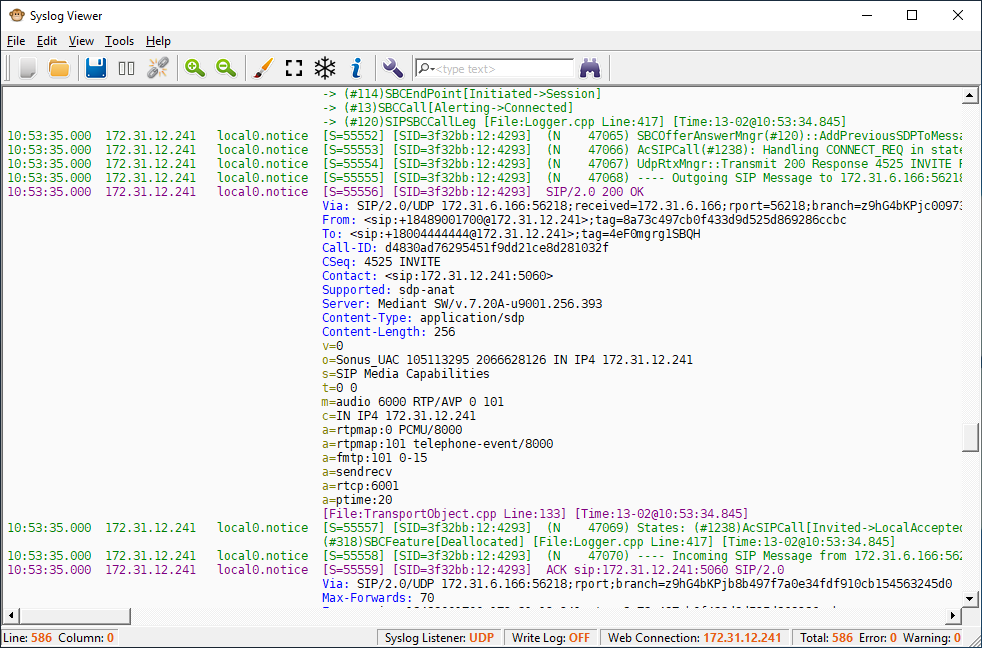
4. L'Outil de Capture : AudioCodes Syslog Viewer
Le SBC est maintenant configuré pour envoyer un flux de logs détaillés vers votre PC. Il vous faut un logiciel pour les recevoir, les afficher et les sauvegarder.
Bien que des outils avancés comme Wireshark puissent le faire, AudioCodes fournit un outil gratuit, simple et parfaitement adapté : le Syslog Viewer. Il fait partie de la suite "AudioCodes Tools Package" que vous pouvez trouver facilement sur leur site.
Ce logiciel se contente d'écouter sur un port réseau (par ex. UDP 514) et d'afficher en temps réel tous les messages Syslog qu'il reçoit.
Mémo Pratique : Les Étapes Clés pour Capturer des Traces
Voici la checklist pour lancer une capture de traces sur un SBC AudioCodes :
Sur l'interface web du SBC :
- Naviguer vers
Troubleshoot>Logging Settings. - Définir le niveau de détail : Mettre
VoIP Debug LevelsurDetailed. - Activer les protections : Cocher les cases
OptimizationetCPU Protection. - Définir la destination :
- Dans
Server IP Address, entrer l'adresse IP de votre ordinateur. - Vérifier que
Server Portest sur514(ou le port de votre choix). - Choisir le bon
Syslog Protocol(généralementUDP). - Sélectionner la
Syslog Network Interface Namequi a une route vers votre ordinateur.
- Dans
- Appliquer les changements en cliquant sur
Apply.
Sur votre ordinateur :
- Lancer le logiciel "AudioCodes Syslog Viewer".
- Vérifier qu'il est configuré pour écouter sur le même port que celui configuré sur le SBC (ex: UDP 514) et démarrer l'écoute.
- Reproduire le problème : Passez l'appel de test qui pose problème.
- Observer les traces qui défilent en temps réel dans le Syslog Viewer.
- Arrêter la capture et sauvegarder le fichier de log pour une analyse ultérieure.
Très important : N'oubliez pas de remettre le VoIP Debug Level sur No Debug ou Basic après votre session de troubleshooting pour ne pas laisser une charge inutile sur le SBC.
Conclusion
Vous savez désormais comment instrumenter un SBC AudioCodes pour obtenir des traces détaillées, une compétence qui est le point de départ de tout diagnostic sérieux.
Points Clés à Retenir :
- La capture de logs se fait via le protocole Syslog.
- Le niveau
Detailedest indispensable pour un troubleshooting en profondeur. - Il est crucial de configurer la destination (l'IP de votre PC) et l'interface source sur le SBC.
- Les options
OptimizationetCPU Protectionsont des bonnes pratiques à appliquer systématiquement. - L'outil Syslog Viewer d'AudioCodes est le moyen le plus simple pour recevoir et visualiser ces traces.
Aperçu de la prochaine leçon :
Maintenant que nous savons comment capturer un fichier de log, l'étape suivante est de savoir quoi en faire. Dans la prochaine leçon, nous apprendrons à lire et interpréter ces traces. Nous utiliserons Wireshark et sa puissante fonction "VoIP Calls" pour isoler un dialogue SIP, suivre un flux d'appel de A à Z, et commencer à identifier visuellement les causes des échecs d'appels. Nous passerons de la capture de données brutes à l'extraction d'informations exploitables.