Recommended resources
The freely available resources this lesson will direct you to.
أهلاً بك مجدداً! في الدرسين السابقين، قمنا ببناء الهيكل العظمي والنصي لفيديو احترافي. لقد تعلمت قص وترتيب المشاهد لإيقاع جذاب، ثم أضفت طبقة النصوص والترجمة لزيادة الاحتفاظ بالمشاهدين. أصبح الفيديو الخاص بك الآن مفهوماً حتى بدون صوت.
لكن لجعل الفيديو الخاص بك مؤثراً ولا يُنسى، نحتاج إلى إشراك حاسة السمع. الصوت هو 50% من التجربة. هدفنا اليوم هو تحقيق مخرج التعلم: "اختيار ودمج موسيقى ومؤثرات صوتية مناسبة لزيادة التأثير العاطفي للفيديو".
سنتعلم كيف نحول الفيديو من مجرد "معلومات مرئية" إلى "تجربة عاطفية". الموسيقى المناسبة يمكن أن تجعل شرحك لأداة ذكاء اصطناعي يبدو مثيراً ومستقبلياً، والمؤثرات الصوتية الدقيقة يمكن أن تجعل كل حركة على الشاشة مرضية وجذابة. لنبدأ في إضافة الروح إلى فيديوهاتك.
1. سيكولوجية الصوت: لماذا الموسيقى والمؤثرات ليست مجرد خلفية؟
قبل أن تفتح مكتبة الأصوات في CapCut، من الضروري أن تفهم أن الصوت ليس مجرد "حشو" للفراغ. إنه أداة سردية قوية توجه مشاعر المشاهد وتخلق الجو العام للفيديو.
الموسيقى والمؤثرات الصوتية هما البعد العاطفي والنفسي للمحتوى البصري. من خلالهما، يمكنك أن تجعل المشاهد يشعر بالحماس، أو الفضول، أو التوتر، أو الثقة.
سر الفيديوهات الناجحة؟ المونتاج وصناعة القصة المؤثرة
لنتعمق في هذا المفهوم. تشرح هذه المقالة من موقع "ADMIT" كيف يلعب المونتاج الصوتي دوراً حاسماً في التأثير النفسي على المشاهد.
اقرأ قسم "إضافة الصوت والموسيقى" وقسم "الجانب النفسي في المونتاج". ركز على النقاط التالية: كيف تلعب الموسيقى دوراً نفسياً في إثارة مشاعر محددة (الفرح، الحماس، الخوف). كيف يُعد اختيار نوع الموسيقى من أقوى الأدوات النفسية في المونتاج. التوافق بين الصورة والصوت وكيف يخلق انسجاماً يجعل التجربة متكاملة.
لنيتش الذكاء الاصطناعي الخاص بك، فكر في المشاعر التي تريد إيصالها:
- الإثارة والابتكار: عند عرض أداة جديدة ومدهشة (استخدم موسيقى إلكترونية سريعة أو upbeat).
- الفضول والتركيز: عند شرح كيفية استخدام أداة (استخدم موسيقى هادئة ambient أو techy).
- التأكيد والأهمية: عند ظهور نص أو نتيجة مهمة على الشاشة (استخدم مؤثر صوتي مميز مثل "ding" أو "swoosh").
2. العثور على كنوزك الصوتية: الموسيقى والمؤثرات
الآن بعد أن فهمنا "لماذا"، حان وقت البحث عن "ماذا". أين تجد الأصوات المناسبة؟
القاعدة الذهبية: حقوق النشر (Copyright)
هذه هي أهم نقطة في هذا الدرس. لا تستخدم أبداً موسيقى تجارية مشهورة مباشرة في المونتاج الخاص بك. منصات مثل انستغرام وتيك توك لديها أنظمة صارمة، واستخدام موسيقى غير مرخصة قد يؤدي إلى كتم صوت الفيديو الخاص بك، أو حذفه، أو حتى تقييد حسابك.
الحل؟ استخدم المكتبات الصوتية الخالية من حقوق النشر (Royalty-Free).
من أين تحصل على الأصوات؟
لحسن الحظ، المصادر كثيرة ومتاحة. الفيديو التالي يقدم لك دليلاً ممتازاً.
تحميل المؤثرات الصوتية للمونتاج وطريقة الاستخدام Sound Effects
يشرح محمود فوده في هذا الفيديو مصادر مختلفة للحصول على المؤثرات الصوتية والموسيقى، مع التأكيد على نقطة التراخيص.
شاهد من 02:04 إلى 05:05. ركز على النقاط التالية: قوة المؤثرات: لاحظ الفرق الكبير بين الفيديو قبل وبعد إضافة المؤثرات الصوتية. هذا يوضح أهميتها عملياً. المصادر المجانية والمدفوعة: استمع إلى أسماء المواقع التي يقترحها. نقطة التراخيص: انتبه جيداً لنصيحته حول ضرورة التحقق من ترخيص الاستخدام (License) حتى في المواقع المجانية. بعضها قد يطلب منك ذكر المصدر في وصف الفيديو.
أسهل مكان للبدء هو مكتبة CapCut نفسها. فهي تحتوي على آلاف المقاطع الموسيقية والمؤثرات الصوتية المرخصة مسبقاً للاستخدام على تيك توك والمنصات الأخرى، مما يجعله الخيار الأكثر أماناً وسهولة.
3. التطبيق العملي في CapCut: لمسة المايسترو
حان وقت تحويل الفيديو الصامت إلى سيمفونية. افتح مشروع الفيديو الذي عملت عليه في الدروس السابقة، ودعنا نطبق ما تعلمناه.
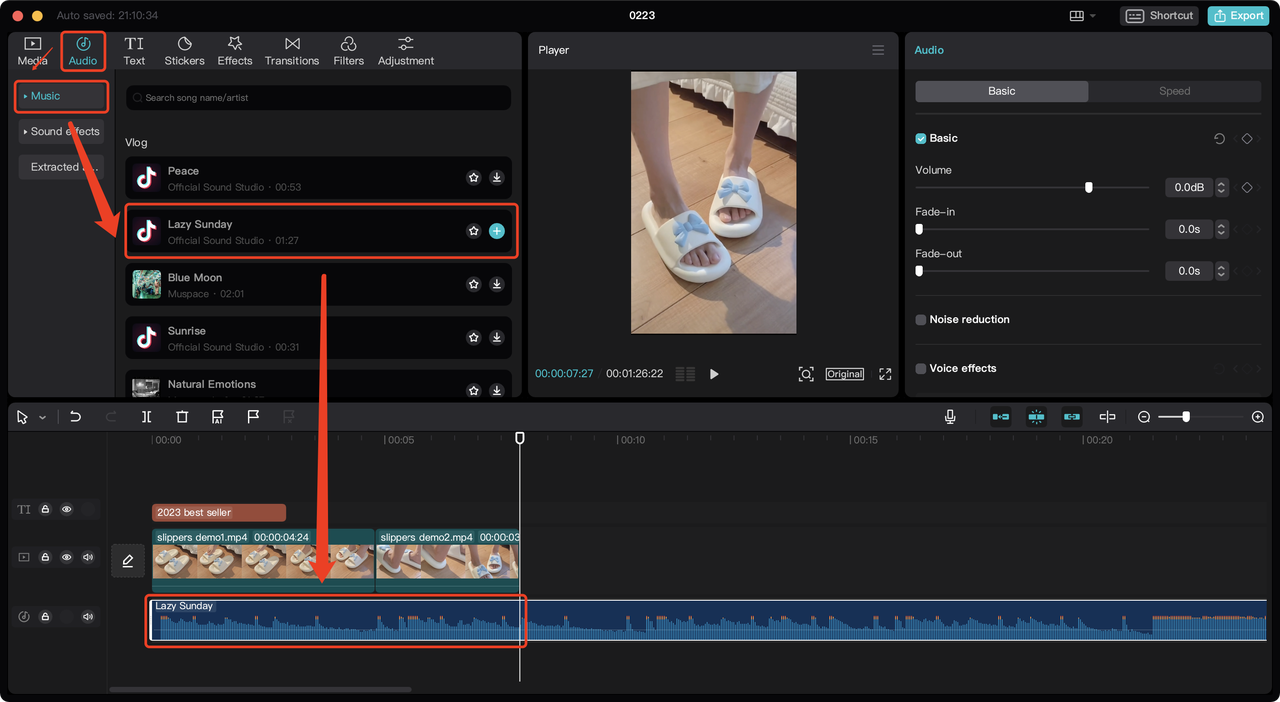
أولاً: إضافة موسيقى الخلفية
- في الشريط السفلي، اضغط على
Audio. - اختر
SoundsأوMusic. - تصفح الفئات (مثل
Vlog,Fresh,Upbeat) أو استخدم شريط البحث للعثور على موسيقى تناسب موضوع الفيديو (جرب البحث عن "Tech" أو "Corporate" أو "Abstract"). - استمع لبعض الخيارات واضغط على
+لإضافة الأنسب إلى التايم لاين.
ثانياً: الموازنة الاحترافية (Mixing)
المشكلة الأكثر شيوعاً عند المبتدئين هي أن صوت الموسيقى يطغى على صوت المتحدث (Voiceover). الحل ليس فقط خفض صوت الموسيقى، بل التحكم فيه بذكاء.
الفيديو التالي (باللغة الإنجليزية) يشرح تقنيتين أساسيتين بصرياً بشكل ممتاز. ركز على ما تراه على الشاشة.
CapCut Audio Editing For Beginners 2025 | Everything You Need To KNOW!
سيوضح لك هذا الفيديو من قناة Vince Opra كيفية التحكم في صوت الموسيقى كالمحترفين باستخدام Keyframes وتأثيرات التلاشي.
شاهد المقاطع التالية وركز على الخطوات في واجهة CapCut: التحكم الديناميكي بالصوت (07:30 - 09:30): شاهد كيف يستخدم الـ Keyframes (النقاط الماسية الصغيرة على مقطع الصوت) لخفض صوت الموسيقى تلقائياً عندما يتحدث، ورفعها مرة أخرى في المقاطع الصامتة (B-roll). هذه هي أهم تقنية ستتعلمها في هذا الدرس. التلاشي (Fade-in/Fade-out) (10:23 - 11:31): لاحظ كيف يستخدم المقبض الأبيض في بداية ونهاية مقطع الصوت لعمل دخول وخروج ناعم للموسيقى بدلاً من أن تبدأ وتنتهي فجأة.
- لتطبيق الـ Keyframing: حدد مقطع الصوت. قبل أن تبدأ بالتحدث، اضغط على أيقونة الماسة الصغيرة (Add keyframe). تقدم قليلاً في التايم لاين إلى منتصف جملتك، ثم اخفض مستوى الصوت (Volume). سيقوم CapCut تلقائياً بإنشاء انخفاض تدريجي. كرر العملية بشكل عكسي في نهاية حديثك.
ثالثاً: إضافة المؤثرات الصوتية (SFX)
المؤثرات الصوتية هي اللمسات الصغيرة التي تحدث فرقاً كبيراً.
- اذهب إلى
AudioثمSound effects. - ابحث عن مؤثرات شائعة ومفيدة مثل:
WhooshأوSwoosh(للانتقالات والنصوص المتحركة)،Click(للإشارة إلى الضغط على زر)،Pop(لظهور العناصر)،Ding(للتنبيه لفكرة مهمة). - أضف المؤثر إلى التايم لاين وحركه بدقة ليتزامن تماماً مع الحركة البصرية على الشاشة.
اختبر فهمك!
في الفيديو الخاص بك، هناك مقطع B-roll صامت لمدة 3 ثوانٍ بين جملتين تتحدث فيهما. كيف يمكنك استخدام الموسيقى لجعل هذا المقطع أكثر تأثيراً بدلاً من أن يكون مجرد فاصل ممل؟عرض الإجابة
باستخدام تقنية Keyframing. تضع Keyframe في نهاية الجملة الأولى وتبدأ برفع صوت الموسيقى تدريجياً، ليصل إلى ذروته خلال مقطع الـ B-roll، ثم تضع Keyframe آخر قبل بداية الجملة الثانية لتبدأ بخفض صوت الموسيقى مرة أخرى. هذا يخلق إحساساً سينمائياً ويحافظ على طاقة الفيديو.4. أخطاء شائعة يجب تجنبها
أنت الآن تعرف التقنيات الصحيحة. ولكن معرفة الأخطاء الشائعة لا يقل أهمية لضمان نتيجة احترافية.
كيفية إضافة صوتك الخاص إلى فيديو TikTok - طريقتان
تلخص هذه المقالة من CapCut أهم الأخطاء التي يجب الانتباه إليها عند إضافة الصوت إلى فيديوهاتك.
اقرأ قسم "إضافة الصوت إلى مقاطع فيديو TikTok: يجب تجنب الأخطاء الشائعة". هذه النقاط هي بمثابة قائمة مراجعة نهائية لعملك: تجاهل حقوق النشر (تحدثنا عنه). تداخل الموسيقى مع التعليق الصوتي (تعلمت حله بالـ Keyframing). استخدام صوت منخفض الجودة. عدم مزامنة الصوت مع الفيديو (الدقة مهمة!).
خلاصة الدرس
لقد أضفت اليوم الروح والعاطفة إلى فيديوهاتك. لم تعد مجرد صانع محتوى، بل أصبحت مخرجاً صغيراً يتحكم في تجربة المشاهد السمعية والبصرية.
أهم النقاط التي تعلمتها اليوم:
- الصوت هو أداة نفسية: فهمت أن الموسيقى والمؤثرات توجه مشاعر المشاهد وتحدد جو الفيديو.
- مصادر الصوت الآمنة: تعلمت أهمية استخدام الأصوات الخالية من حقوق النشر، وأن مكتبة CapCut هي أفضل نقطة بداية.
- الموازنة الاحترافية: أتقنت تقنية الـ Keyframing للتحكم الديناميكي في مستوى صوت الموسيقى مقابل التعليق الصوتي.
- قوة التفاصيل: أدركت كيف يمكن لمؤثرات صوتية بسيطة مثل
WhooshوClickأن تزيد من جاذبية الفيديو بشكل كبير.
ماذا بعد؟
لقد اكتملت الآن جميع عناصر الفيديو الخاص بك: القصة المرئية، النصوص الجذابة، والطبقة الصوتية العاطفية. الفيديو جاهز ليرى النور!
في الدرس القادم والأخير في هذا الأسبوع، سنتعلم الخطوة النهائية في عملية الإنتاج: "تصدير الفيديو بالإعدادات المثلى لمنصات تيك توك و Instagram Reels". سنتأكد من أن كل الجهد الذي بذلته يظهر بأعلى جودة ممكنة على شاشات هواتف جمهورك.