Recommended resources
The freely available resources this lesson will direct you to.
Bonjour ! Dans la leçon précédente, nous avons décortiqué la logique de routage fondamentale d'un SBC AudioCodes, résumée par la formule : Source (IP Group) -> Règle -> Destination (IP Group/Proxy Set). Vous avez compris la théorie du "Match" et de l'"Action".
Introduction
Aujourd'hui, nous passons de la théorie à la pratique. Cette leçon a pour objectif de vous guider dans la création de votre toute première règle de routage "IP-to-IP". C'est l'étape concrète qui permet de transformer la logique que nous avons vue en une configuration fonctionnelle, capable d'acheminer un appel d'un point A à un point B. À la fin de cette leçon, vous saurez exactement où aller dans l'interface et quels champs remplir pour établir un flux d'appel de base.
1. Scénario et Prérequis
Pour rendre cet exercice pratique, imaginons un scénario simple et courant : nous voulons router un appel provenant d'un PABX interne vers un opérateur SIP externe (ITSP).
Pour cela, nous nous basons sur les "blocs de construction" que nous avons appris à créer dans le module 3 :
- Nous avons un
IP GroupnomméIG_PABXqui représente notre système téléphonique interne. - Nous avons un
IP GroupnomméIG_ITSPqui représente notre opérateur SIP. - L'
IP GroupIG_ITSPest lié à unProxy Setqui contient l'adresse du serveur de l'opérateur.
Notre but est de créer la règle qui dit : "SI un appel vient de IG_PABX, ALORS envoie-le à IG_ITSP."
2. Accéder à la Table de Routage IP-to-IP
La toute première étape est de se rendre au bon endroit dans l'interface web d'administration de l'AudioCodes. La configuration des règles de routage se trouve dans la table IP-to-IP Routing.
Configuring SBC IP-to-IP Routing Rules - AudioCodes
La documentation officielle d'AudioCodes indique précisément le chemin pour accéder à cette table. Suivons leurs instructions.
Repérez la première étape de la procédure numérotée. Elle vous donne le chemin exact du menu : Setup menu > Signaling & Media tab > SBC folder > Routing > IP-to-IP Routing.
Une fois sur cette page, vous verrez une table (probablement vide si le SBC est neuf). Pour créer notre règle, vous cliquerez sur le bouton New.
3. Configuration de la Règle de Routage de Base
Cliquer sur New ouvre une fenêtre de dialogue avec de nombreux paramètres. Ne vous laissez pas intimider ! Pour une règle de base, seuls quelques-uns sont essentiels. La fenêtre est généralement divisée en trois sections : GENERAL, MATCH, et ACTION.
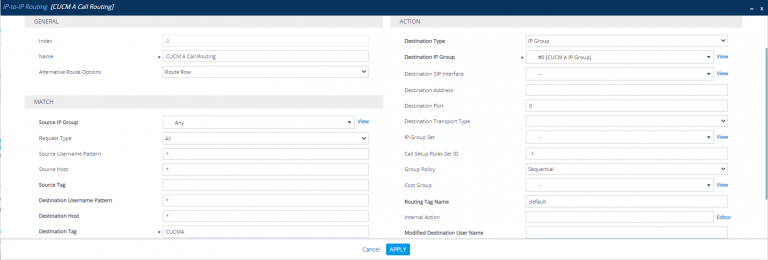
Étape 1 : Paramètres Généraux (GENERAL)
Name: C'est un champ crucial pour la lisibilité de votre configuration. Donnez un nom explicite qui décrit ce que fait la règle.- Action : Entrez
PABX_to_ITSP.
- Action : Entrez
Étape 2 : Condition de Déclenchement (MATCH)
C'est ici que nous définissons le "SI" de notre logique. Pour cette règle de base, nous n'avons besoin que d'un seul paramètre.
Source IP Group: Ce paramètre indique au SBC que cette règle ne doit s'appliquer qu'aux appels provenant d'unIP Groupspécifique.- Action : Sélectionnez
IG_PABXdans la liste déroulante.
- Action : Sélectionnez
Tous les autres champs de la section MATCH (comme Destination Username Pattern, etc.) peuvent être laissés à leur valeur par défaut (Any ou *), ce qui signifie qu'ils correspondront à n'importe quelle valeur.
Étape 3 : L'Action de Routage (ACTION)
Maintenant, nous définissons le "ALORS" de notre logique : que faire si un appel correspond.
-
Destination Type: Ce paramètre définit la méthode de routage. Pour envoyer l'appel vers une autre entité SIP définie dans le SBC, nous utilisons la méthode la plus courante.- Action : Sélectionnez
IP Group.
- Action : Sélectionnez
-
Destination IP Group: Ce champ apparaît une fois que vous avez sélectionnéIP Groupcomme type de destination. C'est ici que vous spécifiez vers quelIP Groupl'appel doit être envoyé.- Action : Sélectionnez
IG_ITSPdans la liste déroulante.
- Action : Sélectionnez
Enfin, cliquez sur Apply pour sauvegarder votre nouvelle règle.
4. Le Résultat Final
Votre table de routage contient maintenant sa première ligne. Elle devrait ressembler à l'une des règles présentées dans l'image ci-dessous.

Le SBC est maintenant programmé pour exécuter la logique que nous avons définie :
- Il reçoit un appel.
- Il le classifie comme venant de
IG_PABX. - Il lit la table de routage, trouve la règle
PABX_to_ITSPcar leSource IP Groupcorrespond. - Il exécute l'action : router vers
IG_ITSP. - Il consulte le
Proxy Setassocié àIG_ITSPpour trouver l'adresse IP de l'opérateur et lui transmet l'appel.
Knowledge Base Articles: Audiocodes Mediant SBC Configuration
Pour voir un exemple concret et guidé de cette procédure, vous pouvez consulter ce guide pratique. Il montre la création de deux règles simples pour router les appels entre un système interne et un ITSP, validant ainsi l'approche que nous venons de suivre.
Rendez-vous à la section 'Call Routing', puis au sous-titre 'IP to IP Routing'. Observez comment l'auteur crée une route depuis 'openUC' (notre PABX) vers l'ITSP. Notez les champs qu'il remplit : 'Source IP Group ID', 'Destination Type', et 'Destination IP Group ID'. Cela correspond exactement à ce que nous venons de faire.
Conclusion
Félicitations ! Vous venez de créer votre première règle de routage fonctionnelle. Vous avez traduit un besoin métier ("envoyer les appels du PABX vers l'opérateur") en une configuration technique concrète sur le SBC AudioCodes.
Points Clés à Retenir
- La création d'une règle de routage se fait dans
Setup > Signaling & Media > SBC > Routing > IP-to-IP Routing. - Pour une règle de base, les quatre champs essentiels sont :
Name: Pour identifier la règle (ex:PABX_to_ITSP).Source IP Group: La condition de déclenchement (d'où vient l'appel).Destination Type: La méthode de routage (généralementIP Group).Destination IP Group: La destination de l'appel (vers où va l'appel).
Prochaine Étape
Dans cette leçon, nous avons utilisé l'IP Group source comme condition de déclenchement. La prochaine leçon approfondira ce concept en expliquant pourquoi il s'agit du mécanisme de Match le plus puissant et le plus fiable. Ensuite, nous explorerons comment utiliser directement un Proxy Set comme destination, une autre option d'action importante dans votre boîte à outils de routage.