Recommended resources
The freely available resources this lesson will direct you to.
- ¿Cómo crear un Dashboard profesional en Excel?www.youtube.com
- Google Sheets - Dashboard with Slicers for Pivot Tables & Charts - Part 2www.youtube.com
- Create and share a Dashboard with Excel and Microsoft Groups | Microsoft Supportsupport.microsoft.com
- Microsoft Copilot Usage Report - Microsoft 365 admin | Microsoft Learnlearn.microsoft.com
¡Hola! En la lección anterior definiste qué debe contar el piloto: acceso, primer valor, uso continuado y trabajo realizado con la IA. Ahora convertirás esas definiciones en un cuadro de mando funcional en Excel o Google Sheets. La meta no es llenar una pantalla de gráficos, sino poder responder con rapidez: «¿Cuántas personas podían usar la solución, cuántas la usan y qué parte del trabajo elegible está cubriendo?».
Construiremos un ejemplo pequeño, con datos ficticios de un agente que clasifica incidencias. Puedes completar la lección en unos 40 minutos si vas creando el archivo mientras lees.
Antes de abrir la hoja: qué significa cada cifra
Un informe de producto puede servir de referencia, pero sus definiciones no tienen por qué coincidir con las de tu piloto. Por ejemplo, Microsoft distingue personas habilitadas, personas activas y tasa de personas activas. Fíjate especialmente en qué población usa como denominador y qué comportamiento considera actividad.
Microsoft Copilot Usage Report - Microsoft 365 admin | Microsoft Learn
Lee este extracto de Microsoft Learn para ver cómo se definen y exportan indicadores de uso en un producto real. Nuestro cuadro utilizará datos ficticios y una definición más específica de «uso relevante».
En el bloque inicial de cifras de uso, justo antes del apartado «Adoption», lee las definiciones de Enabled Users, Active Users y Active users rate. Más abajo, antes del apartado «User last activity table», localiza el párrafo que empieza «To export the report data into an Excel .csv file» y lee la indicación de exportación. Observa que poder exportar registros individuales no obliga a mostrarlos en un informe para dirección.
En nuestro ejemplo, una persona habilitada tiene acceso al agente, mientras que una persona activa en una semana ha registrado al menos un día de uso relevante para clasificar incidencias. No contaremos simplemente aperturas de la interfaz. Además, mostraremos el uso semanal sobre todas las personas elegibles, incluidas las que todavía no recibieron acceso; el porcentaje de acceso aparecerá por separado. Esta decisión conserva visible una posible barrera del despliegue.
1. Prepara dos hojas de datos
Crea un libro con tres pestañas: Usuarios, Procesos y Panel. Puedes pegar las tablas siguientes en la celda A1 de las dos primeras hojas. Si tu aplicación no separa automáticamente las columnas al pegar, utiliza su opción para dividir texto por tabulaciones.
En Usuarios, cada fila representa a una persona elegible del piloto. Los identificadores son ficticios. La columna «Días hasta primer valor» mide el tiempo desde la habilitación hasta la primera clasificación útil aceptada; ND significa que aún no se ha observado ese hito. Las dos últimas columnas de origen cuentan días con uso relevante, no número de incidencias clasificadas.
ID	Segmento	Habilitado	Días hasta primer valor	Días de uso S1	Días de uso S2
U01	Oficina	1	1	4	5
U02	Oficina	1	3	2	2
U03	Oficina	1	8	0	1
U04	Oficina	1	ND	0	0
U05	Campo	1	2	2	4
U06	Campo	1	6	1	2
U07	Campo	1	ND	0	0
U08	Campo	1	5	1	1
U09	Oficina	0	ND	0	0
U10	Campo	0	ND	0	0
La fotografía del primer valor se tomó después de que hubieran transcurrido siete días para todas las personas habilitadas. Así, ND no significa simplemente «todavía no ha vencido el plazo». Observa también que U03 obtuvo su primer valor el día 8: cuenta para la mediana del tiempo hasta el valor, pero no para la activación dentro de siete días.
En Procesos, cada fila resume una semana y un segmento. «Clasificaciones válidas» significa incidencias elegibles clasificadas automáticamente sin retrabajo detectado durante los siete días posteriores. Para comparar S1 y S2 se supone que ambas semanas ya han completado esa ventana de observación.
Semana	Segmento	Incidencias elegibles	Clasificaciones válidas
S1	Oficina	60	24
S1	Campo	40	16
S2	Oficina	70	42
S2	Campo	50	30
Mantén separados los dos niveles de datos. Usuarios permite contar personas distintas y días de uso; Procesos permite contar incidencias. Sumar «personas activas» de registros diarios sin comprobar duplicados podría contar varias veces a la misma persona.
Para ver una demostración breve de cómo preparar datos y convertirlos después en gráficos en Excel, utiliza estos fragmentos. El vídeo emplea tablas dinámicas; aquí optaremos por fórmulas porque hacen explícitos los denominadores y funcionan de forma parecida en Excel y Sheets.
¿Cómo crear un Dashboard profesional en Excel?
En «¿Cómo crear un Dashboard profesional en Excel?», Excelereitor muestra por qué conviene estructurar los datos antes de diseñar el panel y cómo elegir una representación gráfica.
Mira la preparación y, después, los gráficos. Si trabajas en Excel, puedes dar formato de tabla a cada hoja de origen; si trabajas en Sheets, conserva una fila de encabezados y una columna por variable. No necesitas reproducir las tablas dinámicas del vídeo para este ejercicio.
2. Calcula primero los indicadores por persona
Vuelve a Usuarios y añade tres encabezados: en G1, Activó en 7 días; en H1, Activo S1; en I1, Activo S2. Introduce estas fórmulas en la fila 2 y cópialas hasta la fila 11:
G2 =SI(Y(C2=1;ESNUMERO(D2);D2>=0;D2<=7);1;0)
H2 =SI(Y(C2=1;E2>0);1;0)
I2 =SI(Y(C2=1;F2>0);1;0)
Las fórmulas están escritas para funciones en español con ; como separador. Si tu configuración utiliza nombres de funciones en inglés o comas, adapta la sintaxis que te indique la aplicación.
¿Por qué usar columnas auxiliares? Porque dejan comprobable la regla aplicada a cada fila. G no confunde ND con cero días ni considera activado en plazo a quien tardó ocho. H e I cuentan personas con al menos un día de uso, independientemente de que una haya usado el agente un día y otra cinco.
Comprueba la suma de estas columnas antes de seguir: G debe sumar 5, H debe sumar 5 e I debe sumar 6. Si no coinciden, revisa que ND sea texto y que los valores de uso sean números.
3. Construye los cálculos del panel
En Panel, escribe Semana seleccionada en A2 y S1 en B2. Puedes crear una lista desplegable en B2 con las opciones S1 y S2 mediante la validación de datos de Excel o Sheets. No escribas otras variantes: las fórmulas esperan exactamente esas dos etiquetas.
Primero crea una pequeña tabla de tendencias en A16:D18:
| Celda | Contenido |
|---|---|
| A16:D16 | Semana, Uso / elegibles, Cobertura automática, Clasificaciones válidas |
| A17:A18 | S1, S2 |
Introduce las fórmulas siguientes. Copia C17 y D17 una fila hacia abajo; las referencias fijadas a Procesos permanecerán iguales y A17 pasará a A18.
B17 =SUMA(Usuarios!H2:H11)/CONTARA(Usuarios!A2:A11)
B18 =SUMA(Usuarios!I2:I11)/CONTARA(Usuarios!A2:A11)

C17 =SI.ERROR(SUMAR.SI(Procesos!$A$2:$A$5;A17;Procesos!$D$2:$D$5)/SUMAR.SI(Procesos!$A$2:$A$5;A17;Procesos!$C$2:$C$5);"")
D17 =SUMAR.SI(Procesos!$A$2:$A$5;A17;Procesos!$D$2:$D$5)
Da formato de porcentaje a B17:C18. Los resultados esperados son:
| Semana | Uso / elegibles | Cobertura automática | Clasificaciones válidas |
|---|---|---|---|
| S1 | 50 % | 40 % | 40 |
| S2 | 60 % | 60 % | 72 |
Ahora sitúa las «tarjetas» principales en A4:B11, con un nombre en la columna A y su fórmula en B:
| Fila | Nombre del KPI | Fórmula para la columna B |
|---|---|---|
| 5 | Acceso / elegibles | =SI.ERROR(SUMA(Usuarios!C2:C11)/CONTARA(Usuarios!A2:A11);"sin dato") |
| 6 | Activación en 7 días / habilitados | =SI.ERROR(SUMA(Usuarios!G2:G11)/SUMA(Usuarios!C2:C11);"sin dato") |
| 7 | Mediana de días hasta primer valor | =SI.ERROR(MEDIANA(Usuarios!D2:D11);"sin dato") |
| 8 | Uso semanal / elegibles | =SI($B$2="S1";B17;B18) |
| 9 | Días de uso / persona activa | =SI.ERROR(SI($B$2="S1";SUMA(Usuarios!E2:E11);SUMA(Usuarios!F2:F11))/SI($B$2="S1";SUMA(Usuarios!H2:H11);SUMA(Usuarios!I2:I11));"sin dato") |
| 10 | Clasificaciones válidas | =SI($B$2="S1";D17;D18) |
| 11 | Cobertura automática | =SI($B$2="S1";C17;C18) |
Escribe KPI en A4 y Valor en B4. Formatea B5, B6, B8 y B11 como porcentajes; B7 como días y B9 como días por persona activa. No multipliques las fórmulas por 100 si aplicas formato de porcentaje.
Al seleccionar S2, deberías ver 80 % de acceso, 62,5 % de activación en plazo, 4 días de mediana hasta el primer valor, 60 % de uso semanal, 2,5 días de uso por persona activa, 72 clasificaciones válidas y 60 % de cobertura automática. En S1, el uso semanal será 50 % y la intensidad 2 días por persona activa.
Hay una sutileza importante: acceso, activación y mediana describen la misma cohorte inicial y no cambian al seleccionar semana. Uso, intensidad y clasificaciones sí cambian. Añade junto al panel una nota breve: «Acceso y primer valor: cohorte inicial; uso y proceso: semana seleccionada». Un selector que aparentase cambiar todos los indicadores por igual induciría a error.
4. Visualiza sin perder el denominador
Selecciona A16:C18 e inserta un gráfico de líneas con dos series: uso sobre elegibles y cobertura automática. Mantén el eje vertical en porcentajes, idealmente entre 0 % y 100 %, y titúlalo «Uso de personas y cobertura de incidencias por semana». Es una comparación útil precisamente porque las series llevan nombres y denominadores distintos: una habla de personas; la otra, de incidencias. No las presentes como si fueran dos medidas de la misma población.
Puedes añadir un gráfico de columnas a partir de A16:A18 y D16:D18 para mostrar las clasificaciones válidas, pero evita mezclar su volumen absoluto con porcentajes en un mismo eje. Como referencia visual, este informe real separa personas habilitadas y activas por aplicación; no basta con mirar únicamente la altura de las barras de actividad para juzgar la adopción.
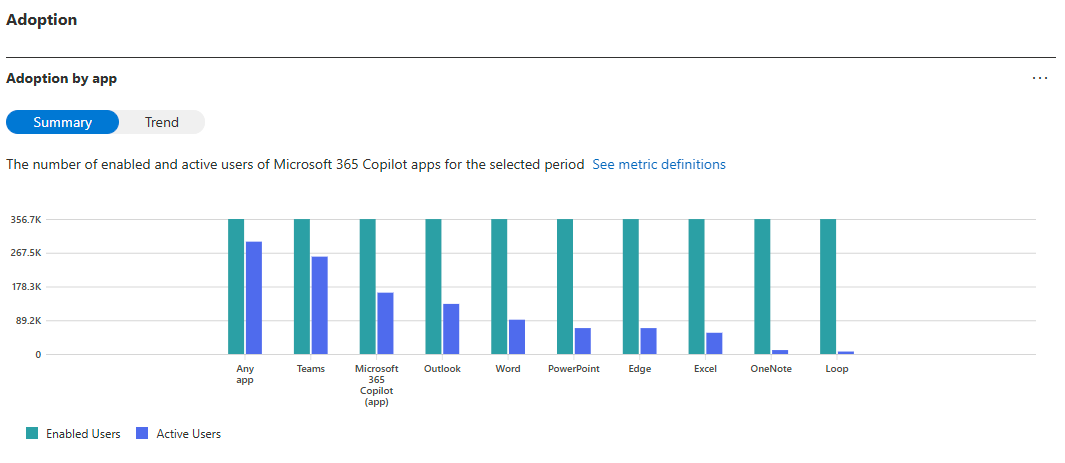
Deja el panel listo para una lectura rápida: título con el nombre del piloto, semana seleccionada visible, unidades en cada KPI y una nota que defina «uso relevante» y «clasificación válida». Antes de compartirlo, cambia de S1 a S2 y verifica que solo se actualizan las cifras semanales. Si el archivo procede de una exportación real, evita incluir identificadores individuales en la vista destinada a dirección y limita el acceso a la hoja de origen según las reglas del cliente.
El panel muestra progreso, no causalidad. Que la cobertura pase de 40 % a 60 % no demuestra todavía que haya mejorado el tiempo de asignación correcta de las incidencias. Ese resultado requeriría datos del sistema de incidencias y una comparación adecuada.
Cierre
Ya tienes un cuadro de mando que calcula acceso, activación, tiempo hasta el primer valor, uso e intensidad, y visualiza tanto la adopción semanal como la cobertura de una tarea concreta. Su rasgo más importante no es el diseño gráfico: son las unidades, los periodos y los denominadores visibles que permiten interpretar cada cifra sin confundir personas con incidencias.
En la próxima lección utilizarás estas señales para investigar por qué un segmento puede mostrar baja adopción. El panel te dirá dónde mirar; los datos segmentados y las conversaciones con usuarios ayudarán a entender qué ocurre.