Bonjour ! J'espère que vous êtes prêt(e) à aborder un nouveau chapitre essentiel de la comptabilité.
Introduction
Dans la leçon précédente, nous avons fait un grand pas vers l'efficacité en apprenant à créer des règles de rapprochement automatique. Vous savez maintenant comment "apprendre" à Odoo à gérer les transactions récurrentes comme les frais bancaires, ce qui est une compétence clé pour atteindre votre objectif d'organisation et de gain de temps.
Aujourd'hui, nous déplaçons notre attention vers un pilier de la comptabilité d'entreprise : la TVA (Taxe sur la Valeur Ajoutée). La gestion correcte de la TVA n'est pas une option ; c'est une obligation légale. Les entreprises la collectent pour le compte de l'État sur leurs ventes et la récupèrent sur leurs achats.
L'objectif de cette leçon est donc de vous apprendre à vérifier et ajuster les taux de TVA préconfigurés dans Odoo. C'est la première étape indispensable avant de pouvoir appliquer la TVA sur vos factures, générer des rapports corrects et effectuer vos déclarations.
1. Comment Odoo prépare la TVA pour vous
L'une des grandes forces d'Odoo est sa capacité à s'adapter à la législation de nombreux pays. Lorsque vous avez créé votre base de données, Odoo a installé ce qu'on appelle un "package de localisation fiscale". Ce package contient un ensemble de configurations adaptées à votre pays, incluant :
- Un plan comptable standard.
- Les rapports légaux (bilan, compte de résultat, déclaration de TVA).
- Et, ce qui nous intéresse aujourd'hui, les taux de TVA applicables.
Comprendre ce mécanisme est fondamental. La vidéo suivante explique très bien l'importance du choix du pays lors de la création de la base de données.
Démarrer sa COMPTABILITé sur ODOO avec l'aide d'un pro ! - Odoo V18 💪
Cette vidéo, bien qu'elle montre la création d'une nouvelle base de données, contient une explication cruciale sur le fonctionnement des packages de localisation fiscale. Cela vous aidera à comprendre d'où viennent les taux de TVA que vous voyez dans votre système.
Regardez l'extrait de 04:31 à 06:46. Concentrez-vous sur le passage où l'expert explique pourquoi le choix du pays (ici, la Belgique ou la France) est si important et ce que le "package fiscal" télécharge automatiquement.
Grâce à cette configuration initiale, vous ne partez pas de zéro. Odoo vous fournit déjà les taux de TVA les plus courants pour votre pays, ce qui vous fait gagner un temps précieux. Notre travail maintenant est de vérifier que ces taux sont corrects et de savoir comment les ajuster si nécessaire.
2. Accéder au menu de configuration des taxes
Maintenant que nous savons d'où viennent les taxes, apprenons à les trouver dans Odoo. Le chemin est simple et direct.
Pour accéder à la configuration des taxes, suivez ce chemin :
Module Comptabilité ‣ Configuration ‣ Taxes
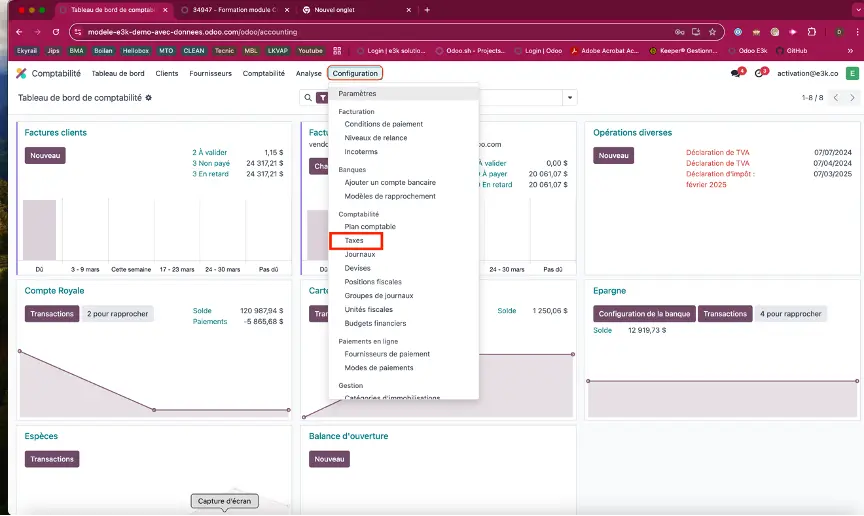
Une fois sur cette page, vous verrez une liste de toutes les taxes disponibles dans votre système. Vous remarquerez que certaines sont marquées comme "Actives" et d'autres non. Odoo préconfigure de nombreuses taxes, mais n'active par défaut que les plus courantes pour ne pas surcharger l'interface. Vous pouvez facilement activer ou désactiver une taxe à l'aide du bouton à bascule sur chaque ligne.
3. Anatomie d'une taxe dans Odoo
Pour vérifier et ajuster une taxe, il est essentiel de comprendre les différents champs qui la composent. Cliquez sur l'une des taxes actives les plus communes (par exemple, un taux standard de TVA sur les ventes à 20%) pour ouvrir sa fiche de configuration.
Pour vous guider dans l'exploration de cette fiche, la documentation officielle d'Odoo est une excellente ressource.
La documentation officielle d'Odoo détaille chaque champ de la configuration d'une taxe. Prenez le temps de la parcourir pour comprendre le rôle de chaque paramètre. Nous allons examiner les plus importants ensemble.
Lisez les sections suivantes de la documentation : Configuration : pour voir la vue générale du formulaire. Calcul de la taxe : Concentrez-vous sur les options 'Pourcentage de prix' et 'Fixe'. C'est le cœur du calcul. Portée de la taxe : Comprenez la différence entre 'Ventes' et 'Achat'. Inclus dans le prix : Lisez cette section sous l'onglet 'Options avancées' pour voir comment Odoo peut gérer les prix TTC.
Pendant votre lecture, voici les champs clés à identifier sur votre écran Odoo :
- Nom de la taxe : Le nom que vous voyez en interne (ex: "TVA 20% Ventes").
- Calcul de la taxe : Le plus souvent, ce sera
Pourcentage de prix. C'est ici que le taux est défini. - Montant : Le taux de la taxe en pourcentage (ex:
20.0000 %). C'est ce champ que vous modifieriez si le taux venait à changer. - Actif : La case à cocher qui rend la taxe utilisable dans les factures.
- Portée de la taxe : Ce paramètre crucial définit si la taxe s'applique aux
Ventes, auxAchats, ouAucun. Une taxe de vente ne sera pas proposée sur une facture fournisseur, et inversement.

Enfin, dans l'onglet Options avancées, l'option Inclus dans le prix est très importante. Si elle est cochée, cela signifie que le prix que vous saisirez sur une ligne de facture est déjà TTC (Toutes Taxes Comprises), et Odoo calculera le montant hors taxe et la TVA correspondante à rebours.
4. Exercice pratique : Vérifier et ajuster un taux
Passons maintenant à la pratique, l'approche que vous préférez. Cet exercice vous permettra de mettre en application ce que vous venez d'apprendre.
Étape 1 : Vérifier un taux de TVA standard
- Retournez à la liste des taxes (
Comptabilité‣Configuration‣Taxes). - Utilisez les filtres en haut à droite pour n'afficher que les taxes de
Ventes. - Trouvez la taxe correspondant au taux normal de TVA dans votre pays (par exemple, 20% en France).
- Ouvrez-la et vérifiez les points suivants :
- Le Montant est-il correct ?
- La Portée de la taxe est-elle bien définie sur
Ventes? - La taxe est-elle bien Active ?
Étape 2 : Simuler un ajustement
Imaginons que le gouvernement introduise un nouveau taux réduit de 5% pour une catégorie de produits spécifiques. Au lieu de créer une taxe de zéro, il est plus simple d'ajuster une taxe existante mais inactive.
- Dans la liste des taxes, retirez le filtre
Actifpour voir toutes les taxes, y compris celles qui sont désactivées. - Trouvez une taxe inactive que vous pouvez modifier (par exemple, un ancien taux ou une taxe non pertinente pour vous).
- Cliquez dessus pour l'ouvrir.
- Modifiez la fiche :
- Changez le Nom de la taxe pour quelque chose de clair, comme
TVA 5% Ventes - Taux Réduit. - Ajustez le Montant à
5.0000 %. - Assurez-vous que la Portée de la taxe est sur
Ventes. - Cochez la case Actif.
- Changez le Nom de la taxe pour quelque chose de clair, comme
- Sauvegardez vos modifications.
Ce guide externe, bien qu'il prenne un exemple canadien, décrit bien la méthode générale pour modifier une taxe.
Guide complet pour modifier et gérer efficacement les taxes
Cet article de blog détaille le processus de modification d'une taxe. Il peut vous servir de guide complémentaire pour votre exercice.
Concentrez-vous sur la section 'Process of modifying existing taxes'. Lisez les sous-sections 'Method of changing tax rates' et 'Verification of applied changes'. La logique décrite ici est exactement celle que vous appliquez dans votre exercice.
Vous venez de réussir à ajuster la configuration de la TVA dans Odoo ! Vous avez vérifié un taux existant et en avez adapté un autre pour un nouveau besoin.
Conclusion
Félicitations ! Vous maîtrisez maintenant une compétence fondamentale pour garantir la conformité comptable de votre entreprise avec Odoo.
Les points clés à retenir :
- Odoo préconfigure les taux de TVA grâce au package de localisation fiscale installé en fonction du pays de votre entreprise.
- Vous pouvez trouver, vérifier et ajuster toutes les taxes dans
Comptabilité‣Configuration‣Taxes. - Les paramètres essentiels d'une taxe sont son Montant, sa Portée (
VentesouAchats) et son statut (Actif/Inactif). - Savoir ajuster ces paramètres est crucial pour s'adapter aux changements de législation ou aux besoins spécifiques de l'entreprise.
Aperçu de la prochaine leçon :
Maintenant que nos taux de TVA sont correctement configurés, l'étape logique suivante est de les utiliser. Dans la prochaine leçon, nous apprendrons à appliquer la TVA correcte sur les factures de vente et d'achat. Vous verrez comment Odoo facilite ce processus lors de la création de vos documents commerciaux.