Bonjour ! J'espère que vous avez bien en main la génération du rapport de taxes. Nous allons maintenant voir comment utiliser ce rapport pour un travail de détective essentiel en comptabilité.
Introduction
Dans la leçon précédente, nous avons appris à générer le rapport de taxes, un document qui synthétise toutes vos opérations de TVA sur une période donnée. Vous savez comment le lire et l'exporter.
Cependant, que faire si les chiffres qui apparaissent ne correspondent pas à ce que vous attendiez ? Une erreur est vite arrivée : un mauvais taux de taxe appliqué, une facture oubliée... L'objectif de cette leçon est d'apprendre à utiliser le rapport de TVA pour identifier et corriger ces erreurs courantes.
Cette compétence est fondamentale pour garantir l'exactitude de vos déclarations fiscales, éviter les pénalités et maintenir une comptabilité saine. Nous allons voir que le rapport de TVA n'est pas seulement un document final, mais aussi un puissant outil de diagnostic.
1. Le "Drill-Down" : Votre principal outil d'enquête
La fonctionnalité la plus importante pour auditer vos rapports dans Odoo est le "drill-down" (exploration en profondeur). La plupart des chiffres que vous voyez dans les rapports financiers ne sont pas statiques ; ce sont des liens cliquables.
Lorsque vous voyez un montant qui vous semble suspect dans le rapport de taxes, vous pouvez cliquer dessus. Odoo vous montrera alors une vue détaillée de toutes les transactions (les pièces comptables) qui composent ce montant. À partir de là, vous pouvez continuer à "creuser" jusqu'à atteindre la facture ou la note de crédit d'origine.
C'est ce processus qui vous permet de remonter de la synthèse (le rapport) à la source de l'erreur (la transaction).
2. Identifier et corriger les erreurs courantes
Les erreurs de TVA ont souvent des conséquences financières, il est donc crucial de savoir les repérer. Un article sur la gestion de la TVA dans Odoo pour les entreprises suisses illustre bien quelques cas fréquents.
Odoo en Suisse : Paramétrage de la comptabilité et gestion efficace ...
Pour comprendre l'importance de la détection d'erreurs, lisez les sections de cet article qui décrivent les erreurs fréquentes et présentent un cas pratique. Cela vous donnera un excellent aperçu des problèmes que nous allons apprendre à résoudre.
Dans la ressource, concentrez-vous sur les sections intitulées "Les erreurs fréquentes avec Odoo en Suisse et comment les éviter" et "Cas pratique : Optimisation de la TVA avec Odoo". Remarquez comment une simple erreur de taux de TVA sur les exportations peut entraîner des pénalités. Lisez également la mention des "Rapports de TVA" qui permettent de vérifier les transactions.
Comme vous l'avez lu, une erreur de configuration ou d'inattention peut coûter cher. Voyons comment utiliser Odoo pour les repérer.
Cas n°1 : Un mauvais taux de taxe a été appliqué
C'est l'erreur la plus commune. Par exemple, vous appliquez un taux de 20% au lieu d'un taux réduit, ou, comme dans l'article, vous appliquez une TVA sur une exportation qui devrait être à 0%.
- Symptôme dans le rapport : Vous voyez un montant apparaître sur une ligne de taxe inattendue, ou le montant de base taxable pour un certain taux est bien plus élevé ou plus bas que prévu.
- Enquête (via le drill-down) :
- Dans le rapport de taxes, cliquez sur le montant de base taxable qui vous semble incorrect.
- Odoo vous affiche la liste des écritures comptables correspondantes. Parcourez cette liste. Vous devriez pouvoir repérer l'écriture qui n'a rien à faire là.
- Cliquez sur cette ligne pour ouvrir la pièce comptable, puis utilisez le "smart button" en haut à droite pour naviguer vers la facture source.
- Correction :
- Sur la facture, cliquez sur Réinitialiser en brouillon.
- Modifiez la ligne de la facture en appliquant le bon taux de taxe.
- Confirmez à nouveau la facture.
- Vérification : Retournez au rapport de taxes et actualisez la page. L'erreur a disparu et les montants sont maintenant corrects.
Cas n°2 : La taxe a été oubliée sur une transaction
- Symptôme dans le rapport : Le chiffre d'affaires total (la base) semble correct, mais le montant de la taxe collectée est trop faible. Vous savez que vous avez facturé une prestation soumise à TVA, mais la taxe n'apparaît pas.
- Enquête : L'enquête est un peu différente car la transaction n'apparaîtra pas dans les détails du rapport de taxes. La méthode la plus simple est de vérifier la liste des factures :
- Allez dans
Comptabilité‣Clients‣Factures. - Filtrez sur la période concernée.
- Regardez la colonne "Taxes". Vous pouvez rapidement repérer une facture qui affiche "0,00 €" alors qu'elle aurait dû être taxée.
- Allez dans
- Correction : Le processus est le même que pour le cas n°1. Ouvrez la facture, réinitialisez-la en brouillon, ajoutez la taxe, puis confirmez.
- Vérification : Le rapport de taxes affichera maintenant les montants corrects.
3. Exercice pratique : Trouver et corriger une erreur
Mettons cela en pratique. Nous allons volontairement créer une erreur, puis la corriger en utilisant le rapport de taxes.
-
Créez l'erreur :
- Allez dans
Comptabilité‣Clients‣Factureset créez une nouvelle facture. - Choisissez un client (créez-en un si besoin).
- Ajoutez une ligne de produit/service pour un montant de 250 €.
- Dans la colonne "Taxes", au lieu de sélectionner votre taux habituel (par ex. 20%), choisissez un taux réduit (par ex. 10% ou 5,5%). Si vous n'en avez pas, vous pouvez en créer un rapidement ou utiliser n'importe quelle autre taxe qui n'est pas la norme.
- Confirmez la facture.
- Allez dans
-
Repérez l'erreur dans le rapport :
- Allez dans
Comptabilité‣Rapports‣Rapport de Taxes. - Assurez-vous que le filtre de date inclut bien la date d'aujourd'hui.
- Observez le rapport. Vous devriez voir une nouvelle ligne apparaître pour le taux réduit que vous avez utilisé (par ex., "TVA 10%"), avec une base taxable de 250 €. Imaginez que c'est une anomalie : vous n'auriez pas dû utiliser ce taux.
- Allez dans
-
Enquêtez et corrigez :
- Cliquez sur le montant 250 € dans la ligne du taux incorrect.
- Vous voyez maintenant l'écriture comptable générée par votre facture. Cliquez dessus pour l'ouvrir.
- En haut de l'écran de la pièce comptable, cliquez sur le bouton "Facture" pour remonter à la facture d'origine.
- Vous êtes de retour sur la facture erronée. Cliquez sur Réinitialiser en brouillon.
- Modifiez la ligne de facture et sélectionnez le bon taux de taxe (votre taux standard, ex: 20%).
- Cliquez sur Confirmer.
-
Vérifiez le résultat :
- Retournez à votre rapport de taxes (vous pouvez utiliser les liens "fil d'Ariane" en haut de l'écran, ex:
Rapport de Taxes / ...). - La ligne pour le taux de taxe incorrect a disparu.
- Le montant de base et le montant de la taxe pour votre taux standard ont été mis à jour pour inclure les 250 € de votre facture corrigée.
- Retournez à votre rapport de taxes (vous pouvez utiliser les liens "fil d'Ariane" en haut de l'écran, ex:
Bravo ! Vous venez de compléter un cycle complet d'audit et de correction, une tâche essentielle pour tout comptable.
4. La Piste d'Audit : Qui a fait quoi ?
Parfois, l'erreur n'est pas de vous. Pour savoir qui a modifié une transaction et quand, Odoo dispose d'un outil très puissant : la piste d'audit (Audit Trail).
Chaque document (facture, pièce comptable) possède un historique complet des modifications. Vous pouvez le voir en bas de l'écran du document, dans le "chatter".
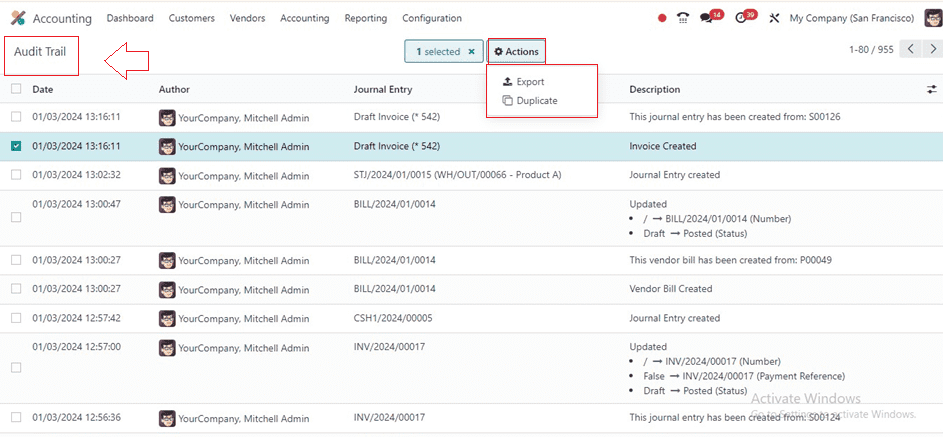
Cet historique est votre filet de sécurité. Il assure une traçabilité complète et aide à comprendre l'origine d'une anomalie.
Conclusion
Aujourd'hui, vous avez transformé le rapport de taxes d'un simple document de synthèse en un véritable outil d'investigation. Cette approche pratique est la clé pour maintenir des comptes précis et fiables.
Points clés à retenir :
- Le rapport de taxes est interactif. Utilisez la fonction de drill-down en cliquant sur les montants pour explorer les transactions sous-jacentes.
- Les erreurs les plus courantes, comme un mauvais taux de taxe ou une taxe oubliée, peuvent être identifiées et corrigées en remontant à la facture source.
- Le processus est toujours le même : Repérer -> Enquêter (Drill-down) -> Corriger -> Vérifier.
- La piste d'audit (chatter) sur chaque document vous offre une traçabilité complète des modifications.
Aperçu de la prochaine leçon :
Maintenant que nous savons comment assurer la justesse de nos données de TVA, nous allons prendre un peu de hauteur. Dans la prochaine leçon, nous aborderons un rapport comptable fondamental : la balance générale. Nous apprendrons à la consulter pour vérifier l'équilibre global de toutes nos écritures (débit = crédit), ce qui est le principe de base de la comptabilité en partie double.