Bonjour !
Dans la leçon précédente, nous avons vu comment préparer la clôture d'une période en effectuant une check-list de pré-clôture, notamment en traitant les brouillons et en soldant les comptes d'attente. Une fois que vos comptes sont "propres" et que toutes les écritures du mois sont passées, l'étape suivante est de protéger ce travail.
L'objectif de cette leçon est donc de vous apprendre à verrouiller une période comptable. C'est une action essentielle pour garantir l'intégrité de votre comptabilité. En verrouillant une période, vous vous assurez que personne, y compris vous-même, ne pourra accidentellement modifier les transactions passées. Cela évite les erreurs et la perte de temps liée aux corrections, ce qui correspond parfaitement à votre objectif d'améliorer votre organisation.
1. Pourquoi est-il crucial de verrouiller une période ?
Imaginez que vous venez de finaliser le mois de janvier. Tous les comptes sont justes, vous avez généré votre compte de résultat et votre bilan mensuel. La semaine suivante, en saisissant une facture, vous faites une erreur et enregistrez cette nouvelle dépense avec une date en janvier au lieu de février.
Si la période de janvier n'est pas verrouillée, cette nouvelle écriture va modifier rétroactivement tous vos rapports financiers de janvier. Votre travail de clôture est compromis.
Le verrouillage d'une période (un mois, un trimestre ou une année) a donc pour but de :
- Geler les données comptables pour qu'elles ne puissent plus être modifiées.
- Garantir la fiabilité des rapports financiers déjà produits.
- Sécuriser les comptes avant un audit ou une déclaration fiscale.
C'est une fonction de contrôle fondamentale dans tout logiciel de comptabilité.
2. Comment verrouiller une période dans Odoo ?
La documentation d'Odoo explique très clairement où et quand utiliser cette fonction dans le processus de clôture.
Clôture de l'exercice — Documentation Odoo 16.0
Pour commencer, lisons deux conseils importants de la documentation Odoo. Ils expliquent le rôle des dates de verrouillage et, surtout, vous montrent le chemin exact pour y accéder dans le logiciel.
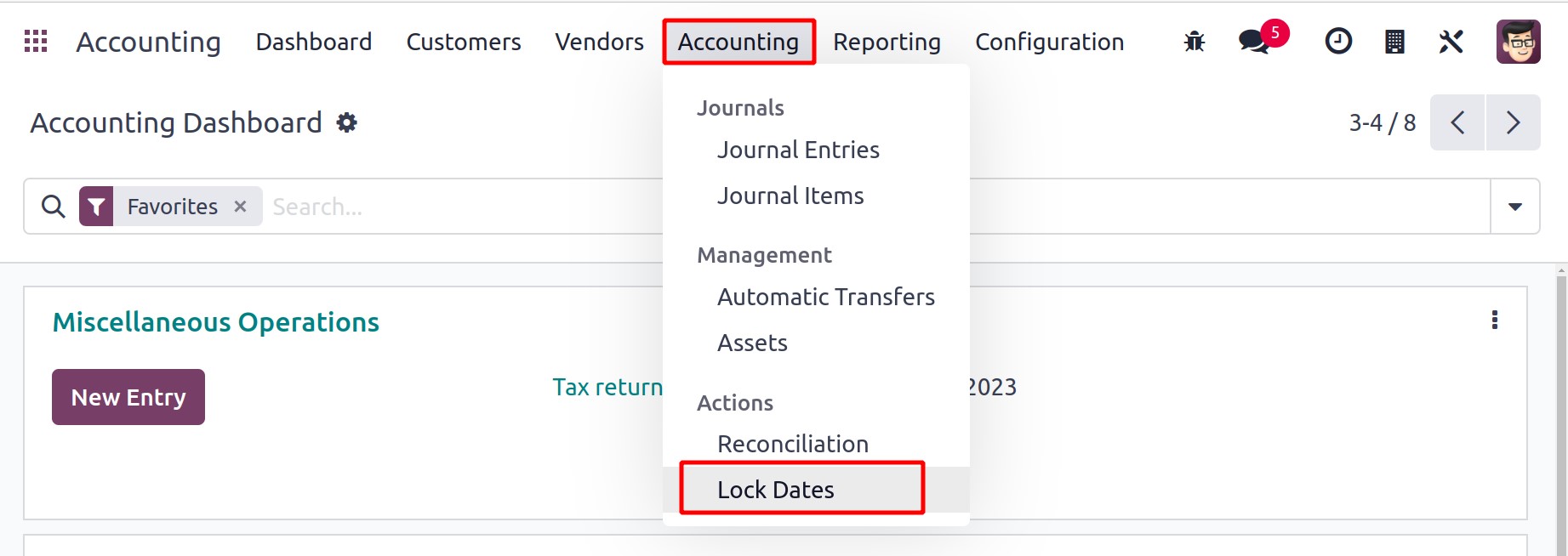
Dans le document, cherchez les deux encadrés commençant par 'Astuce'. Le premier se trouve sous la section 'Clôture d’un exercice fiscal' et le second sous 'Bénéfices de l’exercice en cours'. Lisez attentivement ces deux courts paragraphes. Notez bien le chemin de navigation indiqué : Comptabilité ‣ Comptabilité ‣ Dates de verrouillage.
Comme vous l'avez lu, Odoo permet de définir des dates de verrouillage pour différents types d'utilisateurs et d'opérations. Le chemin pour accéder à cet écran est toujours le même.
3. Les différents niveaux de verrouillage
Odoo offre plusieurs niveaux de verrouillage pour un contrôle très fin. Une vidéo officielle d'Odoo, bien qu'en anglais, montre parfaitement ces options. Nous allons la regarder, puis je vous détaillerai chaque option en français.
Closing the fiscal year | Odoo Accounting
Cette vidéo explique le processus de clôture annuelle, mais une section est spécifiquement dédiée aux dates de verrouillage. Observez bien l'écran et les différentes options de dates que le présentateur montre. Cela vous donnera une excellente représentation visuelle.
Regardez la partie de la vidéo allant de 08:22 à 10:52. Concentrez-vous sur les cinq types de 'lock dates' (dates de verrouillage) qui sont présentés et sur la différence entre le 'lock everything date' et le 'hard lock date'.
La vidéo présente les options de verrouillage suivantes, listées dans l'ordre où vous devriez les utiliser :
- Verrouillage des ventes (Sales Journal Lock Date) : Empêche la création de nouvelles factures clients avant la date fixée. Toute nouvelle facture aura une date comptable après cette date de verrouillage.
- Verrouillage des achats (Purchase Journal Lock Date) : Fonctionne comme pour les ventes, mais pour les factures fournisseurs.
- Verrouillage des déclarations de TVA (Lock Tax Return Date) : Bloque toute écriture qui pourrait impacter les comptes de TVA avant cette date. C'est très utile après avoir soumis votre déclaration de TVA.
- Verrouillage général (Lock Everything Date) : C'est le verrouillage le plus courant. Il empêche tous les utilisateurs (sauf les administrateurs comptables) de créer ou modifier n'importe quelle écriture comptable avant la date fixée. Important : Ce verrouillage est réversible. Un administrateur peut le modifier ou accorder une exception temporaire.
- Verrouillage définitif (Hard Lock Date) : C'est un verrouillage irréversible. Une fois la date fixée, personne, pas même un administrateur, ne peut plus la changer ni enregistrer d'opérations avant. Cette option est utilisée pour se conformer à certaines législations (comme la loi anti-fraude à la TVA en France) et ne doit être utilisée qu'en fin d'année, lorsque vous êtes absolument certain que la comptabilité est définitive. Pour une clôture mensuelle, vous n'utiliserez pas cette option.
4. Exercice pratique : Verrouiller la fin du mois précédent
Mettons maintenant cela en pratique. Nous allons verrouiller le mois dernier pour sécuriser les données.
1. Accéder à l'écran de verrouillage :
- Connectez-vous à votre base de données Odoo.
- Allez dans
Comptabilité ‣ Comptabilité ‣ Dates de verrouillage.
2. Configurer la date de verrouillage :
- Nous allons utiliser l'option la plus courante pour une clôture mensuelle.
- Dans le champ
Date de verrouillage des pièces comptables(Lock Everything Date), entrez la date du dernier jour du mois précédent. Par exemple, si nous sommes en mars, entrez le 28 ou 29 février. - Cliquez sur Enregistrer.
3. Tester le verrouillage :
- Maintenant, essayez de créer une opération dans la période verrouillée.
- Allez dans
Comptabilité ‣ Fournisseurs ‣ Factureset cliquez surCréer. - Créez une facture pour n'importe quel fournisseur.
- Dans le champ
Date de facturation, choisissez une date qui se trouve dans la période que vous venez de verrouiller (par exemple, le 15 février). - Ajoutez une ligne de produit et essayez de Confirmer la facture.
- Odoo devrait afficher un message d'erreur vous informant que vous ne pouvez pas ajouter d'écriture dans une période verrouillée. La date comptable sera probablement repoussée automatiquement au premier jour de la période ouverte.
Mission réussie ! Vous avez protégé efficacement votre travail du mois précédent. Pour déverrouiller la période, il vous suffirait de retourner dans l'écran des dates de verrouillage et de supprimer la date que vous avez entrée.
Conclusion
Vous savez désormais comment et pourquoi verrouiller une période comptable dans Odoo. C'est une compétence fondamentale qui garantit la rigueur et la fiabilité de vos comptes, tout en vous faisant gagner en sérénité.
Points clés à retenir :
- Le verrouillage des périodes est une étape cruciale après la révision des comptes pour prévenir les modifications accidentelles.
- On accède à cette fonction via
Comptabilité ‣ Comptabilité ‣ Dates de verrouillage. - Odoo propose plusieurs niveaux de verrouillage, le plus courant pour les clôtures mensuelles étant la "Date de verrouillage des pièces comptables" (Lock Everything Date).
- Le verrouillage définitif (Hard Lock) est irréversible et doit être utilisé avec une extrême prudence, généralement seulement pour la clôture annuelle finale.
Aperçu de la prochaine leçon :
Nous avons terminé notre module sur les opérations manuelles et de fin de période. Vous êtes maintenant prêt à aborder un processus plus large : la clôture de l'exercice annuel. Dans la première leçon du prochain module, nous commencerons par la toute première étape de ce processus : l'analyse finale de la balance générale pour identifier les dernières anomalies avant de générer les écritures de clôture.