¡Hola! En la lección anterior exploramos los permisos especiales de Linux: SUID, SGID y el sticky bit. Aprendiste cómo chmod puede otorgar privilegios temporales y gestionar la colaboración de formas que el modelo de permisos estándar no permite. Vimos cómo passwd usa SUID para permitir a un usuario cambiar su propia contraseña, una tarea que de otro modo requeriría privilegios de root.
Hoy, vamos a dar un paso fundamental desde ejecutar comandos uno por uno a automatizar tareas complejas. Iniciaremos nuestro viaje en el mundo del scripting, una habilidad esencial para cualquier administrador de sistemas y un pilar en tus objetivos de certificación LPIC-1 y computación en la nube. El objetivo de esta lección es que aprendas a escribir y ejecutar un script Bash básico, incluyendo el uso del shebang y la configuración de permisos de ejecución. Al final de esta sesión, habrás creado tu primera herramienta de automatización.
1. ¿Qué es un Script de Bash?
Ya usas la terminal a diario, introduciendo comandos para navegar directorios, copiar archivos o verificar el estado del sistema. Imagina que pudieras guardar una secuencia de esos comandos en un archivo y ejecutarla completa con una sola instrucción. Eso, en esencia, es un script de Bash.
Un script es simplemente un archivo de texto que contiene una serie de comandos que el shell de Bash ejecuta en orden, línea por línea. Es la base de la automatización en Linux, permitiéndote realizar desde simples respaldos hasta complejas tareas de configuración de servidores.
Tutorial de programación de Bash: Script de Shell de Linux y línea de comandos para principiantes
El portal de freeCodeCamp ofrece una introducción clara al concepto de scripting.
Lee la sección introductoria, específicamente el apartado Definición de programación de Bash. Esto te dará una base sólida sobre qué es un script y para qué sirve.
2. Creando tu Primer Script: "Hola, Mundo"
Vamos a crear el programa más clásico en el mundo de la programación, pero como un script de Bash. Este proceso tiene tres componentes clave: el shebang, los comandos y el archivo en sí.
Paso 1: El Shebang
La primera línea de cualquier script de Bash debe ser #!/bin/bash. Esta línea especial se llama shebang.

El shebang le indica al sistema operativo qué intérprete debe usar para ejecutar los comandos del archivo. En este caso, le estamos diciendo que utilice Bash, que se encuentra en la ruta /bin/bash. Aunque existen otros shells (como zsh o sh), nos centraremos en Bash, que es el estándar en la mayoría de los sistemas Linux.
Paso 2: Los Comandos
Después del shebang, simplemente escribes los comandos que quieres ejecutar, uno por línea. Para nuestro primer script, usaremos el comando echo, que ya conoces, para imprimir un mensaje en la terminal.
Paso 3: Escribir y Guardar el Archivo
Ahora, combinemos todo.
- Abre un editor de texto desde tu terminal.
nanoes una opción sencilla y muy común. Vamos a crear un archivo llamadosaludo.sh:nano saludo.sh - Dentro del editor, escribe las siguientes dos líneas:
#!/bin/bash echo "¡Hola, Mundo desde mi primer script!" - Guarda el archivo y sal del editor. En
nano, esto se hace presionandoCtrl+O(para Guardar/Write Out),Enter(para confirmar el nombre), y luegoCtrl+X(para Salir).
La extensión .sh es una convención para identificar los scripts de shell, pero no es técnicamente obligatoria para que el script funcione. Es una buena práctica que ayuda a reconocer rápidamente el tipo de archivo.
3. Ejecutando el Script
Ahora que tienes tu archivo saludo.sh, podrías pensar que puedes ejecutarlo simplemente escribiendo su nombre, pero hay un paso crucial que falta.
Paso 1: Permisos de Ejecución
Por seguridad, los archivos de texto que creas en Linux no tienen permiso de ejecución (x) por defecto. Debemos agregarlo explícitamente. Aquí es donde conectamos con la lección anterior sobre permisos.
Usa el comando chmod para añadir el permiso de ejecución:
chmod +x saludo.sh
El +x añade el permiso de ejecución para el propietario, el grupo y los otros. Si ahora revisas los permisos con ls -l saludo.sh, verás que ha aparecido una x.
Paso 2: Ejecución Directa
Una vez que el script es ejecutable, puedes correrlo desde la terminal. Para ello, debes especificar su ruta. Si te encuentras en el mismo directorio que el script, la ruta es ./saludo.sh.
El prefijo ./ es fundamental. Le dice al shell que busque el ejecutable en el directorio actual.
./saludo.sh
Si todo ha ido bien, deberías ver en tu pantalla:
¡Hola, Mundo desde mi primer script!
El siguiente recurso visualiza este flujo de trabajo completo: crear el archivo, añadir contenido, darle permisos y ejecutarlo.
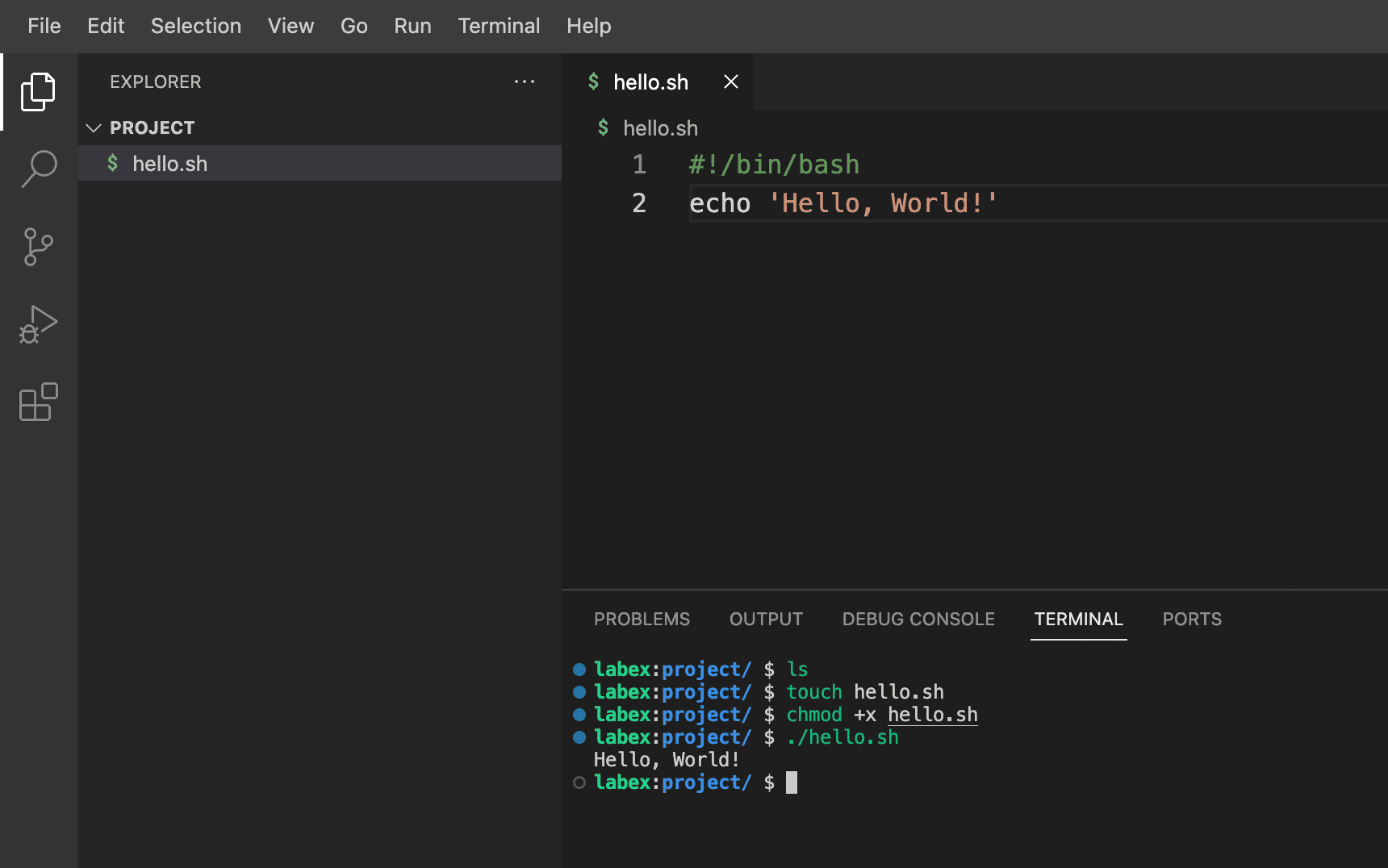
El siguiente video te guiará paso a paso por este proceso, desde la creación del archivo hasta la ejecución.
Curso de BASH SCRIPTING desde CERO para PRINCIPIANTES
El canal "El Pingüino de Mario" ofrece una demostración práctica y clara de cómo crear y ejecutar tu primer script.
Observa atentamente cómo se realizan los siguientes pasos: Creación de un script y la importancia de la extensión .sh en este segmento. Cómo añadir permisos de ejecución con chmod +x y ejecutar el script con ./script.sh. Finalmente, presta atención a la explicación y adición del shebang #!/bin/bash al final del video para entender su propósito.
4. Una Forma Alternativa de Ejecutar
Existe otra manera de ejecutar un script que no requiere permisos de ejecución. Puedes invocar explícitamente al intérprete bash y pasarle el nombre del script como argumento:
bash saludo.sh
¿Cuál es la diferencia?
./saludo.sh: El sistema operativo lee el shebang (#!/bin/bash) para saber qué intérprete usar. Requiere permisos de ejecución. Es el método estándar para "lanzar" un programa.bash saludo.sh: Le estás diciendo directamente al shell "usa el intérpretebashpara ejecutar este archivo". El shebang es ignorado y no se necesitan permisos de ejecución. Es útil para probar rápidamente un script sin cambiar sus permisos.
Comprender ambos métodos es importante. El siguiente recurso detalla todo el proceso que hemos visto y aclara las diferencias entre las formas de ejecución.
Cómo ejecutar un script Bash: Guía paso a paso para principiantes
Este artículo de LightNode es una guía excelente y concisa que resume todo lo que hemos aprendido hoy.
Concéntrate en las siguientes secciones para consolidar tu conocimiento: Lee Estructura básica para repasar el shebang y los comandos. Sigue los pasos en crear el script. Entiende la necesidad de los permisos en Hacerlo ejecutable. Finalmente, revisa los dos métodos de ejecución que discutimos y la diferencia clave entre ellos en la sección Preguntas frecuentes.
Conclusión
¡Felicitaciones! Has cruzado el umbral de ser un usuario de la línea de comandos a convertirte en un creador de herramientas. Has escrito y ejecutado tu primer script de Bash, un pequeño paso que abre la puerta a un mundo de automatización y poder.
Puntos Clave:
- Un script de Bash es un archivo de texto con una secuencia de comandos.
- La primera línea siempre debe ser el shebang:
#!/bin/bash, que especifica el intérprete. - Por defecto, los scripts no son ejecutables. Debes añadirles permisos con
chmod +x nombre_script.sh. - La forma estándar de ejecutar un script es usando su ruta relativa:
./nombre_script.sh. - Una forma alternativa, que no requiere permisos de ejecución, es invocar al intérprete directamente:
bash nombre_script.sh.
En la próxima lección, haremos que nuestros scripts sean mucho más inteligentes y dinámicos. Aprenderás a utilizar variables, sustitución de comandos y aritmética, permitiendo que tus scripts almacenen información, ejecuten comandos y tomen decisiones basadas en los resultados. ¡Prepárate para darles vida