¡Hola! En la lección anterior exploramos los bucles for y while, herramientas que te dieron el poder de automatizar tareas repetitivas. Tus scripts ahora pueden ejecutar acciones en lotes y monitorear condiciones del sistema. Sin embargo, hasta ahora, la comunicación ha sido en una sola dirección: el script se ejecuta y te muestra resultados.
En esta lección, vamos a abrir un canal de diálogo con nuestros scripts. Aprenderás a leer entrada interactiva del usuario durante la ejecución de un script usando read. Esto transformará tus scripts de herramientas estáticas a aplicaciones interactivas, capaces de solicitar información, pedir confirmaciones y adaptarse a las necesidades del usuario en tiempo real. Este es un paso fundamental para crear herramientas de administración más amigables y flexibles.
1. Haciendo que los Scripts Escuchen: El Comando read
Imagina un script que necesita un nombre de usuario para crear una carpeta o una contraseña para acceder a un servicio. En lugar de codificar estos valores directamente en el script (lo cual es inflexible y a menudo inseguro), podemos pedírselos al usuario mientras el script se ejecuta. Para esto, Bash nos proporciona el comando integrado read.
En su forma más simple, read pausa la ejecución del script, espera a que el usuario escriba algo y presione Enter, y luego almacena esa entrada en una variable.
🚀 Introducción al Shell Scripting para Administradores Linux
El blog de Rootzilopochtli ofrece una introducción muy directa a cómo funciona read.
Dentro del artículo, en la sección "Variables, Entradas de Usuario y Control de Flujo", lee el apartado "Entrada del Usuario (read)". Fíjate en la sintaxis básica: el comando read seguido del nombre de la variable donde se guardará la entrada.
El problema con el ejemplo básico (echo "mensaje", seguido de read NOMBRE) es que requiere dos líneas de código y el cursor de entrada aparece en una línea nueva, lo cual no es muy elegante. Afortunadamente, hay una forma mucho mejor de hacerlo.
2. El Prompt Interactivo: read -p
La opción -p (de "prompt") del comando read es la forma estándar y más eficiente de solicitar información al usuario. Te permite mostrar un mensaje y esperar la entrada en una sola línea de comando, haciendo tu script más limpio y la experiencia del usuario más intuitiva.
La sintaxis es: read -p "Tu mensaje aquí: " nombre_de_la_variable

El siguiente video muestra esta técnica en acción y, lo que es más importante, la combina con la lógica condicional que ya conoces para tomar decisiones basadas en la entrada del usuario.
Curso de BASH SCRIPTING desde CERO para PRINCIPIANTES
Este video del canal "El Pingüino de Mario" tiene una sección excelente que demuestra el uso práctico de read.
Primero, mira el ejemplo básico de solicitar un nombre y cómo read -p lo hace de forma interactiva. Luego, presta mucha atención al ejemplo de actualización del sistema. Este es un caso de uso perfecto para un administrador de sistemas. El script le pide al usuario que escriba "actualizar" para confirmar una acción potencialmente importante. Observa cómo el valor de la variable decision se comprueba en una sentencia if.
Como viste en el video, el verdadero poder de read no es solo capturar datos, sino usarlos para controlar el flujo del script. Puedes pedir confirmación ("¿Está seguro? (s/n)"), solicitar rutas de archivos, nombres de host, o cualquier otro dato que tu script necesite para funcionar.
3. Manejando Múltiples Opciones con case
Cuando tienes varias opciones posibles que el usuario puede elegir (como en un menú), usar una cadena larga de if/elif/else puede volverse engorroso. Una alternativa más limpia y legible es la estructura case. Funciona muy bien en combinación con read.
La estructura case compara el valor de una variable con varios patrones. Cuando encuentra una coincidencia, ejecuta el bloque de código asociado.
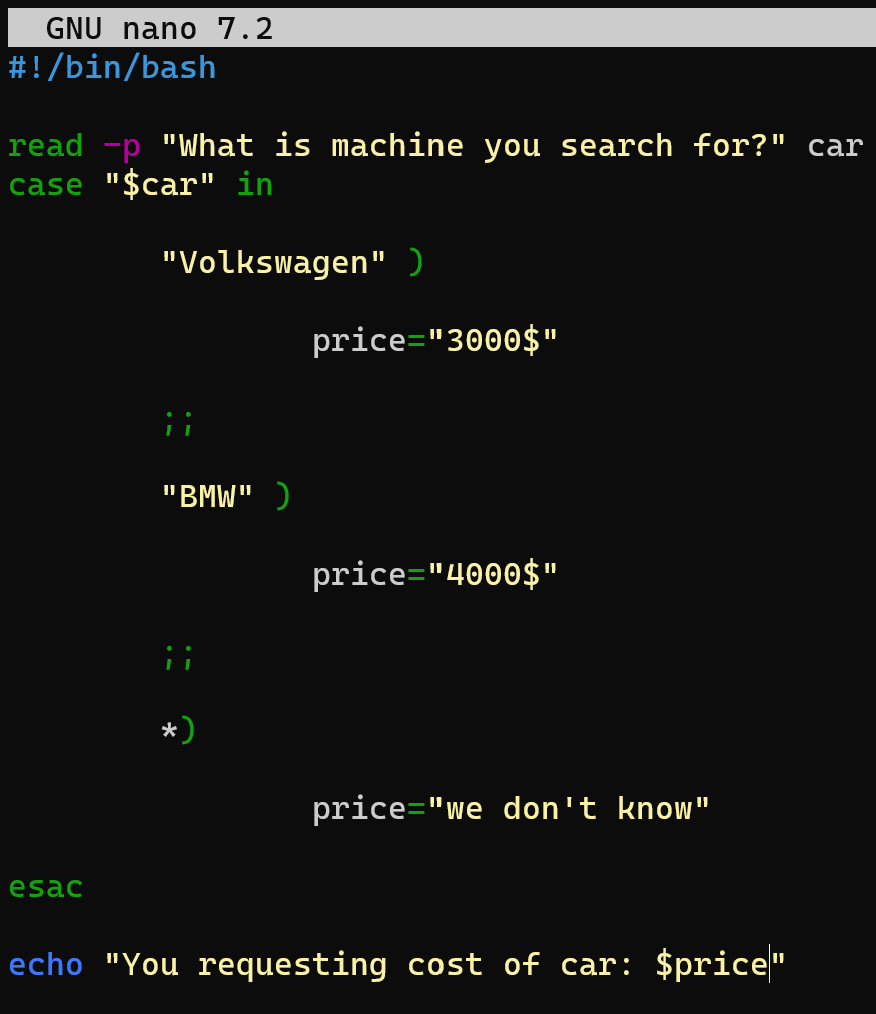
Este enfoque es ideal para crear pequeños menús interactivos en la línea de comandos, una tarea muy común en los scripts de administración.
4. Opciones Avanzadas y de Seguridad de read
Además de la opción -p, el comando read tiene otras banderas muy útiles para escenarios específicos, especialmente en la administración de sistemas. El siguiente recurso te guiará a través de las más importantes.
Lectura de entrada en Linux | LabEx
Este tutorial de LabEx es un excelente resumen de las capacidades de read, desde lo básico hasta técnicas más avanzadas.
Concéntrate en estas dos secciones: Lectura con mensajes de solicitud y valores predeterminados: Lee la sección completa. Presta especial atención a la opción -t para establecer un tiempo de espera (timeout), muy útil para evitar que un script se quede colgado indefinidamente. También fíjate en la sintaxis ${variable:-default} para asignar un valor por defecto si el usuario no introduce nada. Lectura de entrada segura y múltiples variables: Ahora lee esta sección. La opción -s (silent) es crucial y debes recordarla siempre que necesites solicitar información sensible como contraseñas, para evitar que se muestren en la pantalla mientras se escriben. También se explica cómo leer varios valores en diferentes variables a la vez.
Resumiendo las opciones clave:
read -p "Prompt": Muestra un mensaje al usuario.read -s: Modo silencioso (no muestra la entrada), ideal para contraseñas.read -t N: Establece un tiempo de espera de N segundos. Si el usuario no responde a tiempo, el script continúa.read var1 var2 ...: Lee múltiples valores de una línea y los asigna a variables separadas.
Ejercicio Práctico: Menú de Administración
Vamos a combinar lo aprendido en esta lección y la anterior (bucles while) para crear un menú interactivo. Crea un script llamado menu.sh.
El script debe:
- Ejecutarse en un bucle
while truepara mostrar el menú repetidamente hasta que el usuario decida salir. - Dentro del bucle, limpiar la pantalla con
clearpara que el menú siempre aparezca en la parte superior. - Mostrar un menú con 3 opciones:
-
- Ver uso del disco (
df -h)
- Ver uso del disco (
-
- Ver uso de memoria (
free -h)
- Ver uso de memoria (
-
- Salir
-
- Usar
read -ppara obtener la elección del usuario. - Usar una estructura
case(oif/elif/else) para ejecutar la acción correspondiente. - Si el usuario elige "3", el script debe imprimir "Adiós" y salir del bucle (y del script) usando
breakoexit. - Después de ejecutar una opción (como la 1 o 2), el script debe pausar y esperar a que el usuario presione Enter antes de volver a mostrar el menú. Puedes lograr esto con
read -p "Presione Enter para continuar...".
Solución guiada:
#!/bin/bash

while true; do
  clear
  echo "--- Menú de Administración ---"
  echo "1. Ver uso del disco"
  echo "2. Ver uso de memoria"
  echo "3. Salir"
  echo "----------------------------"

  read -p "Seleccione una opción [1-3]: " opcion

  case $opcion in
    1)
      echo "--- Uso del Disco ---"
      df -h
      ;;
    2)
      echo "--- Uso de Memoria ---"
      free -h
      ;;
    3)
      echo "Adiós."
      break # o exit
      ;;
    *)
      echo "Opción no válida. Inténtelo de nuevo."
      ;;
  esac


  # Pausa antes de limpiar la pantalla y volver a mostrar el menú
  # Excepto si la opción fue salir
  if [[ "$opcion" != "3" ]]; then
    read -p "Presione Enter para continuar..."
  fi
done
Guarda el script, dale permisos de ejecución (chmod +x menu.sh) y pruébalo (./menu.sh).
Conclusión
¡Excelente! Has aprendido a crear scripts que dialogan con el usuario. Esta es una habilidad esencial que separa un simple script de una verdadera herramienta de línea de comandos. La capacidad de solicitar datos, confirmaciones y opciones hace que tus automatizaciones sean mucho más robustas, seguras y utilizables por otros.
Puntos Clave:
- El comando
reades la principal herramienta para capturar entrada del usuario de forma interactiva. - Usa siempre
read -ppara proporcionar un mensaje claro al usuario en la misma línea de entrada. - Utiliza la opción
-spara cualquier entrada sensible, como contraseñas o claves API. - Emplea la opción
-tpara evitar que los scripts se queden bloqueados si no se requiere una respuesta inmediata. - Combina
readcon estructurasifocasepara tomar decisiones basadas en la entrada del usuario.
Hasta ahora, hemos visto cómo dar información a un script mientras se ejecuta. Pero, ¿qué pasa si queremos pasarle información desde el principio, justo cuando lo invocamos? Esa es otra forma muy común de interactuar con los scripts, y es exactamente lo que veremos en la próxima lección, donde aprenderás a manejar argumentos de línea de comandos.