¡Hola! En la lección anterior, sentamos las bases teóricas de la comunicación en red al explorar el modelo TCP/IP, sus capas y los protocolos más comunes. Con ese mapa conceptual en mente, hoy daremos el salto a la práctica para controlar cómo tu sistema Linux se conecta a la red.
Esta lección cumple con el objetivo de configurar interfaces de red y visualizar su estado usando el comando ip, y compararlo con el legacy ifconfig. Aprenderás a usar la herramienta moderna y preferida para la administración de redes en Linux, ip, que es fundamental para tus objetivos de administración de sistemas y certificación LPIC-1. También veremos su predecesor, ifconfig, ya que aún podrías encontrarlo en sistemas más antiguos o dispositivos específicos.
1. La Herramienta Moderna: ip del paquete iproute2
Durante muchos años, el comando ifconfig fue el estándar para la configuración de redes. Sin embargo, en los sistemas Linux modernos, ha sido reemplazado por la suite de herramientas iproute2, cuyo comando principal es ip. Este nuevo conjunto es más potente, consistente y unificado, permitiéndote gestionar no solo interfaces, sino también rutas, túneles y mucho más, todo desde un solo lugar.
Adoptar ip desde el principio es una buena práctica que se alinea directamente con las competencias que se esperan de un administrador de sistemas actual.
How to Use the ip Command in Linux: A Beginner’s Guide
El canal Learn Linux TV ofrece una excelente introducción al comando ip, explicando por qué es la herramienta que debes dominar hoy en día.
Para empezar, mira los siguientes segmentos: La introducción explica por qué el comando ip es obligatorio y cómo reemplaza a las herramientas más antiguas como ifconfig y route. Luego, observa la demostración del comando ip addr show (y su abreviatura ip a) para ver la información de las interfaces de red.
2. Visualizar la Configuración de Red con ip addr
La tarea más común es inspeccionar el estado actual de las interfaces de red. Para esto, usamos el subcomando addr. Puedes ejecutar ip addr show o, de forma más concisa y común, ip a.
La salida de este comando contiene una gran cantidad de información. Vamos a desglosarla usando una captura de pantalla como ejemplo.
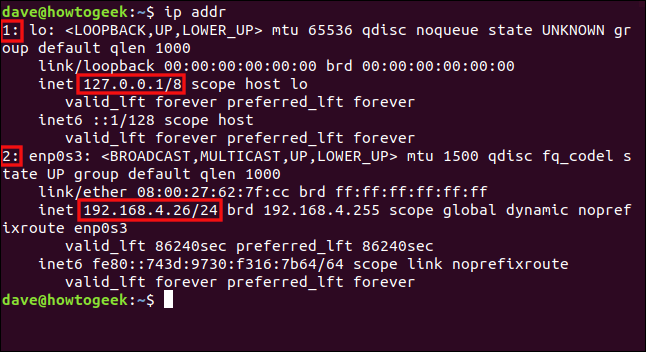
Analicemos los campos más importantes de la interfaz enp0s3:
enp0s3: Es el nombre de la interfaz. Los sistemas modernos usan "Nombres de Interfaz de Red Predecibles" (Predictable Network Interface Names).ensignifica Ethernet, yp0s3se basa en su ubicación física en el bus del sistema. Esto es más estable que los antiguos nombres comoeth0, que podían cambiar si añadías nuevo hardware.<BROADCAST,MULTICAST,UP,LOWER_UP>: Estos son los "flags" o indicadores del estado.UPes el más importante, ya que nos dice que la interfaz está activa y lista para transmitir datos.mtu 1500: La Unidad Máxima de Transmisión (Maximum Transmission Unit), que es el tamaño máximo de paquete que puede enviar la interfaz.link/ether 08:00:27:62:7f:cc: Esta es la dirección de hardware de la capa de enlace de datos, conocida como dirección MAC. Es un identificador único para tu tarjeta de red.inet 192.168.4.26/24: Esta es la dirección IPv4 de la interfaz. La notación/24(notación CIDR) es una forma abreviada de indicar la máscara de subred./24corresponde a255.255.255.0, lo que significa que los primeros 24 bits identifican la red y los 8 restantes al host.inet6 fe80::...: Esta es la dirección IPv6.
3. Gestionar el Estado y las Direcciones de una Interfaz
Además de visualizar, ip nos permite modificar la configuración. Estas operaciones requieren privilegios de administrador, por lo que usarás sudo. Es crucial recordar que los cambios realizados con estos comandos son temporales y se perderán al reiniciar el sistema.
Para aprender a gestionar las interfaces, el siguiente recurso es muy claro y directo.
Administración de Redes en Linux (I): TCP/IP, Protocolos y Configuración
La web de Ciberaula ofrece una tabla muy concisa con los comandos ip fundamentales para empezar.
En el artículo, localiza la sección "Comandos esenciales". Enfócate en la tabla de comandos que muestra cómo visualizar, asignar IP, y activar/desactivar interfaces.
Basándonos en lo que acabas de leer, aquí están las operaciones clave:
Activar y Desactivar una Interfaz
Para gestionar el estado de la interfaz (el flag UP/DOWN), usamos el subcomando link:
-
Desactivar una interfaz:
sudo ip link set enp0s3 downSi ejecutas
ip adespués de esto, verás que el flagUPha desaparecido y la interfaz ya no tiene una dirección IP activa (si la obtenía por DHCP). -
Activar una interfaz:
sudo ip link set enp0s3 upEsto habilita la interfaz. Si tu red tiene un servidor DHCP, la interfaz intentará obtener una dirección IP automáticamente.
Añadir y Eliminar una Dirección IP
Para gestionar las direcciones IP de una interfaz, volvemos al subcomando addr:
-
Añadir una dirección IP:
sudo ip addr add 192.168.1.50/24 dev enp0s3Este comando asigna la IP
192.168.1.50a la interfazenp0s3. Una misma interfaz puede tener varias direcciones IP. -
Eliminar una dirección IP:
sudo ip addr del 192.168.1.50/24 dev enp0s3Esto elimina la dirección IP que acabamos de añadir.
How to Use the ip Command in Linux: A Beginner’s Guide
El video de Learn Linux TV también demuestra estas operaciones de forma muy clara.
Observa cómo se realizan estas acciones en la práctica: Activar y desactivar una interfaz usando ip link set. Añadir y eliminar una dirección IP con ip addr add y ip addr del.
4. Una Mirada a ifconfig: El Comando Heredado
Aunque ip es la herramienta moderna, es importante que reconozcas a ifconfig. Forma parte del paquete net-tools, que ya no se instala por defecto en muchas distribuciones como Ubuntu o CentOS. Sin embargo, lo encontrarás en sistemas más antiguos o en entornos de computación en la nube y dispositivos embebidos donde las imágenes base son mínimas.
El siguiente video compara directamente ambos comandos para las mismas tareas.
Linux Terminal 201: ifconfig vs ip - HakTip 154
Este video del canal Hak5 hace una comparación directa y rápida entre ifconfig e ip.
Presta atención a los siguientes segmentos: La introducción explica por qué, aunque ifconfig está obsoleto (deprecated), sigue siendo útil conocerlo. Visualizar interfaces: ifconfig vs ip a. Activar/desactivar una interfaz. Añadir/eliminar una dirección IP.
Aquí tienes un resumen de la equivalencia de comandos:
| Tarea | Comando ip (Moderno) |
Comando ifconfig (Legacy) |
|---|---|---|
| Ver todas las interfaces | ip addr show o ip a |
ifconfig |
| Ver una interfaz específica | ip addr show dev enp0s3 |
ifconfig enp0s3 |
| Asignar IP y máscara | sudo ip addr add 192.168.1.50/24 dev enp0s3 |
sudo ifconfig enp0s3 192.168.1.50 netmask 255.255.255.0 |
| Activar interfaz | sudo ip link set enp0s3 up |
sudo ifconfig enp0s3 up |
| Desactivar interfaz | sudo ip link set enp0s3 down |
sudo ifconfig enp0s3 down |
Notarás que la sintaxis de ip es más estructurada (ip [objeto] [acción]), mientras que ifconfig mezcla opciones y argumentos.
Conclusión
¡Excelente! Hoy has pasado de la teoría a la práctica, aprendiendo a controlar las puertas de enlace de tu sistema a la red. Has dominado los comandos esenciales para inspeccionar y configurar interfaces de red, con un claro enfoque en la herramienta moderna ip.
Puntos Clave de la Lección:
- El comando
ipes la herramienta estándar y más poderosa para la administración de redes en sistemas Linux modernos. ip addr(oip a) se usa para visualizar y gestionar direcciones IP.ip linkse usa para gestionar el estado de las propias interfaces (activarlas o desactivarlas).- Los cambios realizados con
ipoifconfigen la línea de comandos son temporales y se pierden al reiniciar. - El comando
ifconfiges una herramienta heredada que, aunque obsoleta, es útil reconocer por su presencia en sistemas más antiguos.
En la próxima lección, continuaremos construyendo sobre esta base. Ahora que sabes cómo configurar una dirección en una interfaz, el siguiente paso es entender cómo el sistema decide por dónde enviar el tráfico. Aprenderás a visualizar e interpretar la tabla de enrutamiento del sistema usando ip route.