¡Hola! En las lecciones anteriores, has dominado el arte de encontrar texto con grep y de modificarlo con sed. Has aprendido a operar sobre líneas enteras, lo cual es increíblemente útil. Hoy completaremos la trilogía fundamental del procesamiento de texto en Linux al introducir awk, una herramienta diseñada para entender y manipular texto estructurado en columnas.
El objetivo de esta lección es que aprendas a utilizar awk para extraer y formatear campos de texto estructurado. Mientras que sed es un editor de flujo que ve el texto como una secuencia de líneas, awk lo ve como una base de datos de registros (líneas) y campos (columnas). Esta capacidad para trabajar con columnas de forma nativa lo convierte en la herramienta perfecta para analizar logs, procesar la salida de comandos y generar informes, habilidades esenciales para cualquier administrador de sistemas y para tu objetivo de certificación LPIC-1.
1. ¿Qué es awk y cómo piensa?
La principal diferencia entre sed y awk radica en su perspectiva. sed trabaja con líneas, mientras que awk trabaja con campos dentro de esas líneas. Por defecto, awk considera cualquier espacio en blanco (espacios, tabulaciones) como un separador de campos.
Para comenzar, veremos un video que introduce esta idea fundamental y te muestra cómo realizar la operación más básica: extraer una columna.
Learning Awk Is Essential For Linux Users
Este video del canal DistroTube ofrece una excelente introducción práctica a awk, mostrando su propósito y su sintaxis elemental.
Concéntrate en la primera parte del video para entender la lógica de awk: ¿Qué es awk?: El presentador explica el rol de awk como una utilidad de procesamiento de texto que entiende de forma nativa las columnas. Extrayendo el primer campo: Observa la sintaxis awk '{print $1}'. Aquí $1 representa el primer campo (columna). Presta atención a cómo $0 representa la línea completa.
Como has visto, la sintaxis básica es awk '{ action }'. La acción más común es print, y las variables como $1, $2, $3, etc., te dan acceso a cada campo. Esta simple idea es la base de todo el poder de awk.
2. Trabajando con Datos Estructurados
No toda la información estructurada en Linux usa espacios como separador. Un ejemplo clásico es el archivo /etc/passwd, que contiene la información de los usuarios del sistema y usa dos puntos (:) como delimitador. awk nos permite especificar fácilmente qué carácter debe usar para separar los campos.
Ahora vamos a un recurso de lectura que te guiará paso a paso para manejar diferentes delimitadores y formatear la salida.
Uso del comando AWK en Linux y UNIX con ejemplos
Este artículo de Geekland.eu es una guía muy clara y con excelentes ejemplos prácticos que te ayudarán a dominar la extracción y formato con awk.
Concéntrate en las siguientes secciones: Comienza con "Extraer las columnas" para reforzar el uso de $1, $2, etc. Luego, lee la sección sobre cambiar el delimitador. Este es un punto clave. Fíjate en el uso de la opción -F con el archivo /etc/passwd. Continúa con "Extraer varias columnas" para aprender a imprimir más de un campo a la vez y a añadir separadores como espacios (" ") o tabulaciones ("\t") para que la salida sea legible. Finalmente, revisa cómo combinar FS y OFS y cómo imprimir el último campo con $NF.
Resumamos los puntos más importantes que acabas de leer:
- Acceso a campos:
$1es el primer campo,$2el segundo, y así sucesivamente.$0es la línea completa. - Delimitador de entrada (
-F): Para archivos que no usan espacios, como/etc/passwd, usas-Fpara definir el separador. Ejemplo:awk -F":" '{print $1}' /etc/passwdte dará la lista de nombres de usuario. - Formato de salida: Puedes combinar campos y texto en el comando
print. Por ejemplo,'{print "Usuario:", $1, "Shell:", $7}'. - Delimitador de salida (
OFS): Una forma más elegante de definir el separador en la salida es usando la variableOFS(Output Field Separator) dentro de un bloqueBEGIN. El bloqueBEGINse ejecuta una sola vez, antes de queawkempiece a procesar las líneas.
awk 'BEGIN{FS=":"; OFS="\t"} {print $1, $7}' /etc/passwd
3. Variables Integradas y Ejemplos Prácticos
awk proporciona variables internas muy útiles que te dan más control e información sobre el texto que estás procesando. Ya conoces $NF, que se refiere al último campo de una línea, muy útil cuando no sabes cuántas columnas tiene la salida.
Otras dos variables fundamentales son:
NR(Number of Record): Contiene el número de la línea actual que se está procesando.NF(Number of Fields): Contiene la cantidad total de campos en la línea actual.
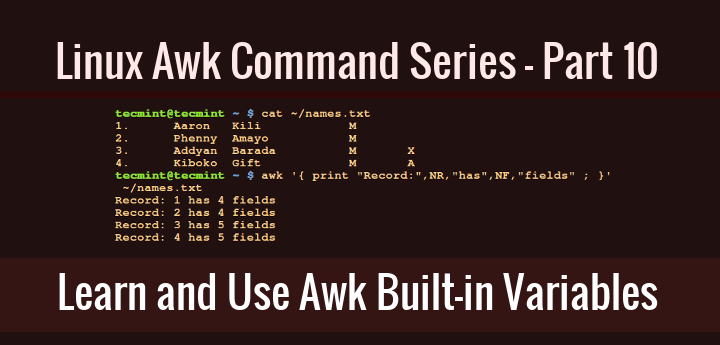
Ahora, veamos un ejemplo real que combina awk con otro comando, una práctica extremadamente común en la administración de sistemas. El comando ps -ef lista todos los procesos en ejecución en un formato tabular.

Fíjate en el uso de las comillas simples (' ') alrededor del script de awk. Como se menciona en la imagen, son imprescindibles para evitar que el shell (Bash) interprete caracteres especiales como $ antes de que lleguen a awk.
Conclusión
¡Felicidades! Has completado el trío de herramientas de procesamiento de texto más importantes de Linux. Ahora no solo sabes cómo encontrar (grep), editar (sed) y extraer (awk) información, sino que entiendes cuándo usar cada herramienta:
grep: Para buscar y filtrar líneas completas que coincidan con un patrón.sed: Para realizar sustituciones o eliminaciones en líneas completas.awk: Para procesar texto estructurado en columnas, extraer campos específicos y formatear la salida.
Puntos Clave:
awkprocesa el texto como registros (líneas) y campos (columnas).- Se accede a los campos con
$1,$2, etc.$0es la línea completa. - El delimitador de entrada se especifica con la opción
-F. - El comando
printse utiliza para mostrar la salida, la cual puede ser formateada añadiendo texto o usando variables comoOFS. - Las variables integradas como
NR(número de línea),NF(número de campos) y$NF(el último campo) son extremadamente potentes.
Con esta lección, concluimos el módulo sobre procesamiento de texto. Has adquirido una de las habilidades más versátiles y demandadas en la administración de sistemas Linux. En la próxima lección, cambiaremos de enfoque y comenzaremos a explorar el Sistema de Archivos y Almacenamiento, empezando por entender cómo se organizan los directorios en Linux según el estándar FHS.