¡Hola! En la lección anterior exploramos cómo gestionar la intensidad con la que se ejecutan los procesos usando nice y renice, dándote control sobre la prioridad de la CPU. Ahora, daremos el siguiente paso lógico en la gestión de procesos: la automatización basada en el tiempo.
En esta lección, te sumergirás en una de las herramientas más fundamentales y potentes para cualquier administrador de sistemas Linux: cron. Aprenderás a programar tareas para que se ejecuten de forma recurrente usando crontab. Esta habilidad es la base de la automatización en Linux, permitiéndote programar copias de seguridad, mantenimientos del sistema, ejecución de scripts y mucho más, todo sin intervención manual. Dominar cron es esencial para construir sistemas eficientes y fiables, una competencia clave en el mundo del cloud computing.
1. ¿Qué es Cron y Crontab?
En el corazón de la programación de tareas en Linux se encuentra el daemon de cron. Un daemon es simplemente un proceso que se ejecuta en segundo plano, esperando para realizar una tarea. El daemon de cron (crond) se despierta cada minuto, revisa una lista de tareas y ejecuta las que coinciden con la fecha y hora actuales.
Esta lista de tareas se almacena en un archivo especial llamado crontab (tabla de cron). Cada usuario del sistema puede tener su propio archivo crontab para programar sus propias tareas.
El siguiente recurso del blog de Contabo distingue claramente estos tres conceptos: el daemon, el trabajo cron (la tarea) y el crontab (el archivo de configuración).
Sintaxis de Crontab en Linux: Una guía práctica para 2026 | Contabo Blog
Este artículo introduce de forma muy clara los conceptos fundamentales de cron.
Lee la sección inicial titulada "Qué es Crontab y un trabajo Cron". Presta especial atención a la diferencia entre crond, "trabajo cron" y crontab.
Para ver las tareas programadas para tu usuario actual, puedes usar el comando crontab con la opción -l (de "list").
crontab -l
Si nunca has configurado una tarea, es probable que este comando te diga que no tienes un crontab. ¡Vamos a cambiar eso!
2. La Anatomía de una Entrada Crontab
Para programar una tarea, debemos editar nuestro archivo crontab. Esto se hace con el comando crontab -e (de "edit"). La primera vez que lo ejecutes, el sistema podría pedirte que elijas un editor de texto (como nano o vim). Te recomiendo elegir nano si buscas simplicidad.
Una vez abierto, verás un archivo de texto, posiblemente con algunos comentarios explicativos. Cada línea en este archivo representa una tarea programada y sigue una sintaxis muy específica que consta de seis campos:
minuto hora día_del_mes mes día_de_la_semana comando
Los primeros cinco campos definen el cuándo, y el sexto define el qué.

Aquí tienes un desglose detallado:
| Campo | Rango de Valores | Descripción |
|---|---|---|
| Minuto | 0 - 59 | El minuto de la hora en que se ejecutará el comando. |
| Hora | 0 - 23 | La hora del día (en formato de 24 horas). |
| Día del mes | 1 - 31 | El número del día en el mes. |
| Mes | 1 - 12 | El número del mes en el año. |
| Día de la semana | 0 - 6 | El día de la semana (0 es Domingo, 1 es Lunes, etc.). |
| Comando | (cualquier) | El comando o script que quieres ejecutar. |
El carácter * (asterisco) actúa como un comodín y significa "cada". Por ejemplo, un * en el campo de la hora significa "cada hora".
El siguiente video de Learn Linux TV explica esta estructura de forma muy visual y clara.
Linux Crash Course - Scheduling Tasks with Cron
Este video desglosa la sintaxis de crontab campo por campo, lo que es esencial para empezar.
Presta atención al segmento que va desde la explicación de los campos. El presentador explica cada uno de los cinco campos de tiempo y cómo el uso de números y asteriscos define la programación de la tarea.
3. Creando y Gestionando Tareas Cron
Ahora que conoces la sintaxis, pongámoslo en práctica. Vamos a programar una tarea simple.
Ejemplo 1: Un saludo diario
Abre tu crontab con crontab -e y añade la siguiente línea al final:
30 8 * * * echo "¡Buenos días! Son las 8:30 AM" >> ~/saludos_cron.txt
Analicemos esto:
30 8 * * *: Se ejecutará a las 8:30 (30en el campo minuto,8en el campo hora) todos los días (los*significan cada día del mes, cada mes, y cada día de la semana).echo ... >> ~/saludos_cron.txt: El comandoechoescribe un mensaje, y>>lo añade al final del archivosaludos_cron.txten tu directorio home.
Guarda el archivo y sal del editor. ¡Listo! Has programado tu primer trabajo cron. El sistema te confirmará que un nuevo crontab ha sido instalado.
Comandos de Gestión
Ya conoces crontab -l y crontab -e. Hay un tercer comando importante:
crontab -r: Elimina tu archivo crontab completo. ¡Úsalo con mucho cuidado! No pide confirmación.
El recurso "Domina Cron" cubre estos comandos y otros detalles de la sintaxis.
Domina Cron: Una Guía Completa para Programar y Automatizar Tareas
Este recurso profundiza en la sintaxis y los comandos de gestión que necesitas para trabajar con crontab.
Primero, lee la sección "Sintaxis de Crontab" para reforzar tu entendimiento de los campos. A continuación, estudia la sección "Edición y Gestión de Crontab", que explica los comandos -e, -l y -r.
4. Programación Avanzada y Buenas Prácticas
La verdadera potencia de cron se revela cuando usas caracteres especiales y sigues algunas buenas prácticas.
Caracteres Especiales para Flexibilidad
- Coma (
,): Para especificar una lista de valores. Ejemplo:0 8,12,18 * * *se ejecuta a las 8 AM, 12 PM y 6 PM. - Guion (
-): Para definir un rango. Ejemplo:0 * * * 1-5se ejecuta cada hora, pero solo de lunes a viernes. - Barra inclinada (
/): Para definir un "paso" o intervalo. Ejemplo:*/10 * * * *se ejecuta cada 10 minutos.
Cadenas Especiales (Atajos)
Para horarios comunes, cron ofrece atajos muy convenientes:
@reboot: Se ejecuta una vez, al arrancar el sistema.@hourly: Equivale a0 * * * *.@daily: Equivale a0 0 * * *(a medianoche).@weekly: Equivale a0 0 * * 0.@monthly: Equivale a0 0 1 * *.
Ejemplo 2: Usando un atajo
Para ejecutar un script de limpieza todos los días a medianoche, simplemente escribe:@daily /home/tu_usuario/scripts/limpieza.sh
Buenas Prácticas Fundamentales
-
Usa Rutas Absolutas: El entorno de
crones muy limitado y a menudo no tiene la misma variablePATHque tu terminal interactiva. Para evitar errores de "comando no encontrado", especifica siempre la ruta completa al comando o script.- Mal:
mi_script.sh - Bien:
/home/mi_usuario/scripts/mi_script.sh
El video de Learn Linux TV hace un gran hincapié en este punto crucial.
- Mal:
Linux Crash Course - Scheduling Tasks with Cron
Presta mucha atención a este segmento, ya que explica uno de los errores más comunes al usar cron.
Mira la explicación sobre por qué debes usar rutas completas, desde la importancia de la ruta completa.
- Gestiona la Salida: Por defecto,
cronintenta enviar cualquier salida (tanto la estándar como la de errores) por correo electrónico al propietario del crontab. Para evitar una bandeja de entrada llena, es una buena práctica redirigir la salida.- Para guardar en un log:
>> /var/log/mi_tarea.log 2>&1>>añade la salida al final del archivo.2>&1redirige la salida de error (stderr, canal 2) a la salida estándar (stdout, canal 1), para que ambos queden registrados.
- Para descartar la salida:
> /dev/null 2>&1
- Para guardar en un log:
El siguiente artículo ofrece excelentes ejemplos prácticos y cubre estas buenas prácticas.
Sintaxis de Crontab en Linux: Una guía práctica para 2026 | Contabo Blog
Este recurso proporciona ejemplos concretos y consejos de configuración avanzados que te serán muy útiles.
Revisa la sección "Cómo Usar Crontab con Ejemplos". Intenta entender cada uno de los ejemplos. Luego, lee la sección "Configuración adicional de Crontab". Enfócate en las partes sobre crear un archivo de log y desactivar notificaciones por correo.
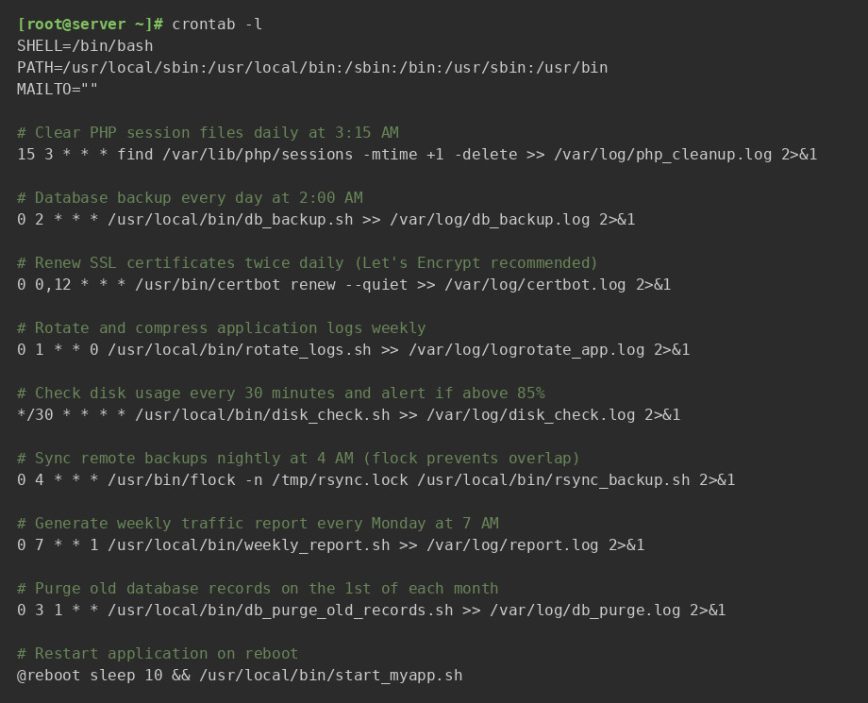
Para que te hagas una idea de cómo se ve un crontab en un entorno real, observa la siguiente imagen. Muestra varias tareas de administración de sistemas programadas, como limpieza de sesiones, backups de bases de datos y renovación de certificados SSL.
Conclusión
¡Felicidades! Has aprendido a usar cron, una de las herramientas de automatización más importantes de Linux. Ahora puedes programar comandos y scripts para que se ejecuten en cualquier momento, liberándote de tareas repetitivas y asegurando que el mantenimiento del sistema se realice de manera consistente.
Puntos Clave:
crones un servicio (daemon) que ejecuta tareas programadas.- Las tareas se definen en un archivo
crontab, que se gestiona concrontab -e(editar),crontab -l(listar) ycrontab -r(eliminar). - Una entrada de crontab tiene 6 campos: 5 para el tiempo (
minuto,hora,día del mes,mes,día de la semana) y 1 para el comando. - El asterisco (
*) significa "cada", mientras que,,-, y/permiten crear horarios complejos. - Usa siempre rutas absolutas para tus comandos y gestiona la salida para evitar correos no deseados y registrar la actividad.
En la próxima lección, veremos el complemento de cron: el comando at. Mientras que cron es para tareas recurrentes, at te permitirá programar la ejecución de una tarea una única vez en un momento específico en el futuro. ¡Hasta entonces