¡Hola! En la lección anterior, establecimos el "mapa" de un sistema Linux al explorar el Filesystem Hierarchy Standard (FHS). Ahora que comprendes la estructura lógica de los directorios, daremos el siguiente paso crucial: aprender a crear las divisiones físicas en tus discos para alojar esa estructura.
El objetivo de hoy es que aprendas a crear y modificar tablas de particiones de disco usando fdisk y gdisk. Este es un conocimiento fundamental para cualquier administrador de sistemas, ya que te permite preparar nuevos discos, organizar el almacenamiento y optimizar la estructura de tu sistema. Dominar estas herramientas es una habilidad central para tu meta de certificación LPIC-1 y un paso esencial para entender cómo se gestiona el almacenamiento a bajo nivel, algo que conecta directamente con tu experiencia en hardware.
1. Tablas de Particiones: MBR vs. GPT
Antes de poder usar un disco, este necesita un "índice" que le diga al sistema operativo dónde empieza y termina cada sección. Este índice se llama tabla de particiones. Tu experiencia armando y reparando PCs seguro te ha puesto en contacto con estos conceptos, quizás al instalar Windows u otro sistema operativo. En el mundo Linux, existen dos estándares principales que debes conocer:
-
MBR (Master Boot Record): Es el método tradicional, usado desde la década de 1980. Funciona bien para discos pequeños y sistemas antiguos, pero tiene limitaciones importantes:
- Solo soporta hasta 4 particiones primarias. Para tener más, una de ellas debe ser una partición "extendida" que actúe como un contenedor para particiones "lógicas".
- No puede manejar discos de más de 2 Terabytes (TB).
-
GPT (GUID Partition Table): Es el estándar moderno, diseñado para superar las limitaciones del MBR y es el preferido en sistemas actuales con firmware UEFI.
- Soporta hasta 128 particiones por defecto, sin la complejidad de las extendidas y lógicas.
- Permite trabajar con discos de tamaños prácticamente ilimitados.
- Incluye mecanismos de redundancia y verificación de errores, lo que lo hace más robusto.
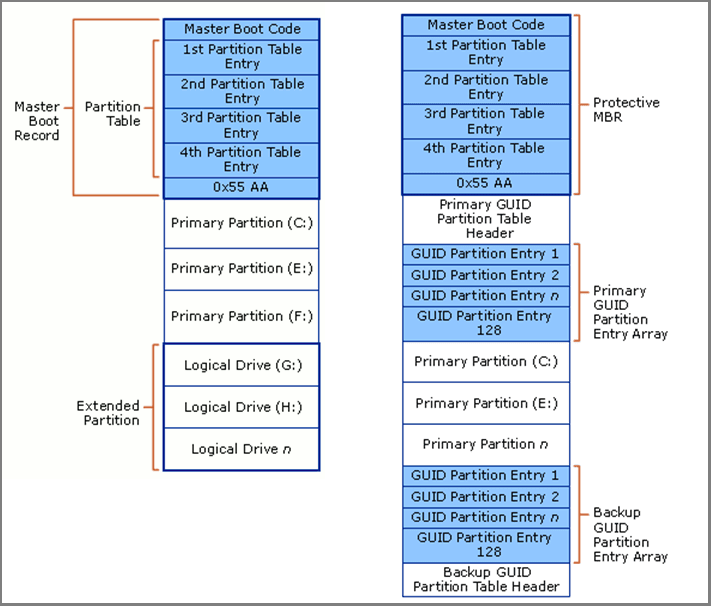
La siguiente imagen muestra una comparación visual de ambas estructuras. Observa cómo MBR se organiza con particiones primarias y una extendida que contiene las lógicas, mientras que GPT tiene una estructura más directa con una copia de seguridad (Backup).
Para trabajar con estos dos esquemas, usaremos dos herramientas de línea de comandos distintas, pero muy similares en su funcionamiento:
fdiskpara discos MBR.gdiskpara discos GPT.
Este material de LPI, la organización detrás de tu certificación objetivo, te dará la definición formal de estos dos esquemas de particionamiento.
En la página, lee la sección de introducción y luego enfócate en el apartado "Comprensión de MBR y GPT". Presta atención a las limitaciones del MBR y las ventajas del GPT.
2. Creando Particiones MBR con fdisk
fdisk es la herramienta clásica para particionar discos con tabla MBR. Es un programa interactivo que se ejecuta en la terminal. Una de sus características más importantes es que ningún cambio se escribe en el disco hasta que usas el comando w (write). Esto te permite experimentar con seguridad, ya que si cometes un error, puedes salir con q (quit) sin afectar el disco.
Para la parte práctica, te recomiendo encarecidamente que sigas este video. Está en español y muestra el proceso paso a paso de una manera muy clara. Idealmente, si tienes una máquina virtual o un disco USB de prueba, puedes seguir los pasos en tiempo real.
✅ Cómo CREAR PARTICIONES en LINUX Desde el TERMINAL con Fdisk 🐧
Este video del canal "El Rincón del Hacker" te guiará visualmente a través del proceso completo de particionamiento con fdisk.
Mira los siguientes segmentos para dominar el proceso: Listar discos y entrar a fdisk: Observa cómo se usa fdisk -l para identificar el disco y luego se entra al modo interactivo en este tramo. Crear una partición primaria: Presta atención al uso del comando n para una nueva partición, p para primaria, y cómo se especifica el tamaño en esta sección. Crear una partición extendida y lógicas: Fíjate en cómo se crea primero la partición extendida (e) y luego, dentro de ella, se crean las lógicas (l). Es un concepto clave de MBR. El proceso se muestra entre estos minutos. Guardar los cambios: Este es el paso final y más importante. Observa cómo se usa el comando w para escribir la tabla de particiones al disco, haciendo los cambios permanentes aquí.
Después de seguir el video, la estructura de comandos te resultará familiar. Aquí tienes un resumen de los comandos más importantes dentro de fdisk:
m: Muestra el menú de ayuda.p: Imprime (muestra) la tabla de particiones actual.n: Crea una nueva partición (primaria, extendida o lógica).d: Elimina una partición.t: Cambia el tipo de una partición (por ejemplo, de "Linux" a "Linux swap").w: Escribe los cambios en el disco y sale.q: Sale sin guardar los cambios.

3. Creando Particiones GPT con gdisk
Para los discos modernos que usan GPT, la herramienta es gdisk. La buena noticia es que sus desarrolladores la diseñaron para que fuera muy similar a fdisk, por lo que los comandos básicos son casi idénticos.
Las principales diferencias conceptuales al usar gdisk son:
- No existe la distinción entre particiones primarias, extendidas y lógicas. Simplemente creas particiones, hasta 128 por defecto.
- Los tipos de partición se identifican con códigos diferentes (por ejemplo, el tipo "Linux filesystem" es
8300).
El siguiente recurso web ofrece un tutorial excelente y conciso sobre el uso de gdisk.
Crear particiones GPT/MBR y formatearlas en NTFS/FAT32/ext4 en Linux
Este artículo de Telazul te guiará por un ejemplo práctico de creación de particiones con gdisk, complementando lo que ya aprendiste con fdisk.
Concéntrate en estas dos secciones: Primero, lee la sección "Destruyendo la tabla de particiones GPT". Esto te enseña cómo empezar desde cero en un disco, que es un escenario común. A continuación, sigue el ejemplo práctico en "Creando particiones en Linux". Observa cómo los comandos (n, p, w) son los mismos que en fdisk. Presta atención a cómo se especifican el primer y último sector para definir el tamaño.
Al igual que fdisk, gdisk es interactivo y solo guarda los cambios con el comando w, lo que te da la misma seguridad para practicar.
Conclusión
¡Felicidades! Has abordado una de las tareas más técnicas y fundamentales de la administración de Linux. Ahora sabes cómo tomar un disco "en bruto" y prepararlo para su uso, distinguiendo entre los estándares MBR y GPT y utilizando las herramientas adecuadas para cada uno.
Puntos Clave:
- Los discos se organizan usando una tabla de particiones, que puede ser de tipo MBR (antigua) o GPT (moderna).
fdiskes la herramienta para gestionar particiones en discos MBR. Permite crear particiones primarias, extendidas y lógicas.gdiskes la herramienta para gestionar particiones en discos GPT. Su uso es muy similar afdisk, pero sin la complejidad de los tipos de particiones.- Los comandos esenciales en ambas herramientas son
n(nuevo),d(eliminar),p(imprimir),w(escribir/guardar) yq(salir sin guardar).
En la próxima lección, daremos el siguiente paso lógico. Ya tienes tus particiones creadas, pero el sistema operativo aún no sabe cómo escribir datos en ellas. Aprenderás a crear sistemas de archivos (como ext4) usando el comando mkfs, "formateando" efectivamente la partición para que pueda ser montada en la jerarquía de directorios que ya conoces.