¡Hola! En nuestra lección anterior, aprendiste a usar df y du para monitorear el espacio en disco, una habilidad esencial para mantener la salud de cualquier sistema. Ahora que sabes cuántos archivos hay y cuánto ocupan, el siguiente paso lógico es controlar quién puede acceder a ellos y qué pueden hacer.
Hoy nos adentraremos en uno de los conceptos fundamentales de la seguridad y administración en Linux: los permisos. El objetivo de esta lección es que aprendas a gestionar los permisos de archivos y directorios usando el comando chmod, tanto en su forma numérica como simbólica. Dominar chmod es crucial no solo para el día a día de un administrador de sistemas y para la certificación LPIC-1, sino también para asegurar las aplicaciones y datos en entornos de cloud.
1. Entendiendo la Estructura de Permisos
En Linux, todo es un archivo, y cada archivo y directorio tiene un conjunto de permisos que define tres cosas clave:
- Quién puede acceder (el propietario, un grupo de usuarios, o todos los demás).
- Qué pueden hacer (leer, escribir o ejecutar).
Para ver estos permisos, usamos el comando que ya conoces, ls, con la opción -l (formato largo). La salida de ls -l muestra una columna que se ve así: -rwxr-xr--.
El video del canal etercloud ofrece una excelente explicación visual de cómo descifrar esta información.
Chmod y permisos en Linux en menos de 10 minutos
Este video introduce de manera clara y concisa los conceptos básicos de los permisos en Linux.
Presta atención al segmento inicial, donde se desglosa la salida de ls -l. Asegúrate de comprender la diferencia entre tipo de archivo (el primer carácter), y los tres bloques de permisos: propietario (user), grupo (group) y otros (others).
Como viste, la cadena de permisos se divide en:
- Tipo de archivo: El primer carácter.
-para un archivo regular,dpara un directorio. - Propietario (User): Los siguientes 3 caracteres (
rwx). Controlan los permisos del dueño del archivo. - Grupo (Group): Los siguientes 3 caracteres (
rwx). Aplican a todos los usuarios que pertenecen al grupo del archivo. - Otros (Others): Los últimos 3 caracteres (
rwx). Aplican a cualquier otro usuario en el sistema.
Las letras significan:
r: Read (Lectura)w: Write (Escritura)x: Execute (Ejecución)-: Permiso no concedido.
2. El Significado de los Permisos en Archivos vs. Directorios
Un punto crucial que a menudo causa confusión es que los permisos r, w y x no significan lo mismo para un archivo que para un directorio. Tu experiencia en IT te dice que los archivos y las carpetas tienen propósitos distintos; en Linux, sus permisos reflejan esto.
-
Para un archivo:
r(lectura): Permite ver el contenido del archivo (ej.cat archivo.txt).w(escritura): Permite modificar o borrar el contenido del archivo.x(ejecución): Permite ejecutar el archivo si es un programa o un script.
-
Para un directorio:
r(lectura): Permite listar el contenido del directorio (ej. usarlsdentro de él).w(escritura): Permite crear, eliminar o renombrar archivos dentro del directorio.x(ejecución): Permite "entrar" o atravesar el directorio (ej. usarcdpara acceder a él).
Es vital entender que para acceder a los archivos dentro de un directorio, necesitas el permiso de ejecución (x) sobre ese directorio. Sin x, ni siquiera puedes llegar a su contenido, aunque tengas permisos de lectura (r).
El siguiente video explica esta diferencia fundamental de manera muy práctica.
Chmod y permisos en Linux en menos de 10 minutos
Este segmento del video anterior se enfoca específicamente en cómo se aplican los permisos a los directorios.
Observa los ejemplos prácticos que muestran por qué necesitas tanto r como x para listar y entrar en un directorio, y w para modificar su contenido en esta demostración.
3. Modificando Permisos con chmod
Ahora que entiendes qué son los permisos, veamos cómo cambiarlos con chmod (change mode). Hay dos métodos principales: el numérico (u octal) y el simbólico.
Método Numérico (Octal)
Este método es rápido, preciso y muy común en scripts y documentación. Asigna un valor numérico a cada permiso:
r(lectura) = 4w(escritura) = 2x(ejecución) = 1- Sin permiso = 0
Para establecer los permisos de una clase (propietario, grupo u otros), simplemente sumas los valores. Por ejemplo, rwx sería 4 + 2 + 1 = 7.
Se usa un número de tres dígitos para definir los permisos para el propietario, el grupo y otros, en ese orden.
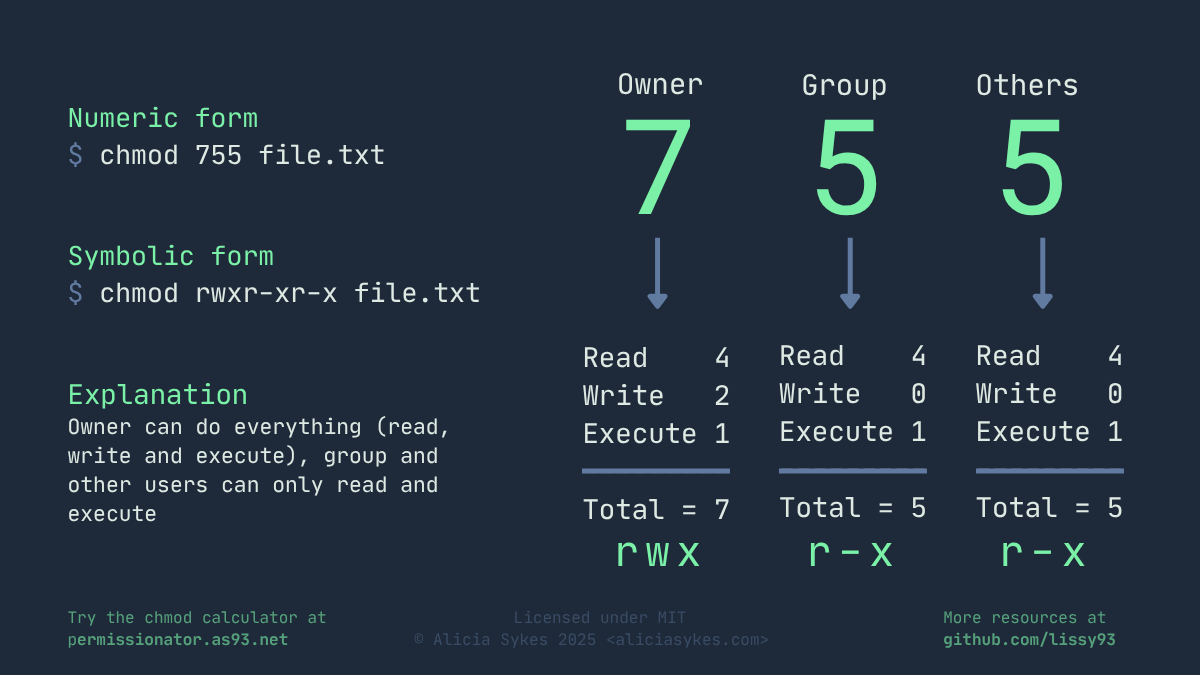
Algunos valores comunes que verás constantemente son:
chmod 755 mi_script.sh: El propietario puede leer, escribir y ejecutar. Los demás solo pueden leer y ejecutar. Típico para scripts y directorios.chmod 644 mi_documento.txt: El propietario puede leer y escribir. Los demás solo pueden leer. Típico para archivos de texto y datos.chmod 600 clave_privada: Solo el propietario puede leer y escribir. Máxima privacidad.
El video de etercloud explica este método de forma muy clara.
Chmod y permisos en Linux en menos de 10 minutos
Este segmento del video explica el método numérico, el cual es el preferido por muchos administradores por su rapidez.
Concéntrate en cómo se suman los valores 4, 2 y 1 para formar los dígitos que representan los permisos de cada clase (propietario, grupo, otros) en esta sección.
Método Simbólico
Este método es más legible e intuitivo, especialmente cuando solo quieres modificar un permiso sin afectar los demás. La sintaxis es chmod [clase][operador][permiso] archivo.
- Clase:
u(user),g(group),o(others),a(all - todos). Si se omite, se asumea. - Operador:
+(añade),-(quita),=(establece exactamente). - Permiso:
r,w,x.
Ejemplos:
chmod u+x mi_script.sh: Añade el permiso de ejecución al propietario.chmod g-w archivo_compartido.txt: Quita el permiso de escritura al grupo.chmod o=r datos_publicos: Establece los permisos para otros a solo lectura, eliminando cualquier otro que tuvieran.chmod a+r archivo_para_todos.log: Añade permiso de lectura para todos.
Puedes combinar múltiples operaciones separándolas por comas: chmod u=rwx,g=rx,o=r mi_script.sh es equivalente a chmod 755 mi_script.sh.
Chmod y permisos en Linux en menos de 10 minutos
Ahora veamos el método simbólico, que es más descriptivo y flexible para cambios específicos.
Sigue los ejemplos para entender cómo usar los operadores +, - y = para manipular los permisos de manera granular para cada clase de usuario en esta parte del video.
4. Aplicación Práctica: Scripts y Directorios
Un uso inmediato y muy común de chmod es hacer que un script sea ejecutable. Si creas un archivo de script, por defecto no tendrá el permiso x. Al intentar ejecutarlo, recibirás un error de "Permission denied".
Este artículo de CodigoElectronica muestra un ejemplo práctico y fundamental que te encontrarás a diario.
Lee la sección Caso práctico para ver cómo se soluciona el error "Permission denied" al ejecutar un script. El comando chmod +x (o chmod u+x) es la solución.
Para aplicar permisos a todos los archivos y subdirectorios dentro de un directorio, se utiliza la opción -R (recursiva). ¡Úsala con cuidado! Un chmod -R 600 / podría dejar tu sistema inutilizable.
chmod -R 755 mi_proyecto/: Asegura que todos los directorios y archivos dentro demi_proyecto/tengan los permisos adecuados para ser accedidos y ejecutados.

Conclusión
¡Excelente trabajo! Hoy has dominado chmod, una herramienta indispensable para cualquier persona que trabaje con Linux. Ahora tienes el control total sobre quién puede acceder a tus archivos y qué puede hacer con ellos.
Puntos Clave:
- Los permisos en Linux se definen para tres clases: propietario (user), grupo (group) y otros (others).
- Los tres permisos básicos son lectura (r), escritura (w) y ejecución (x), pero su significado cambia si se aplican a un archivo o a un directorio.
- El método numérico (
chmod 755) usa valores (4, 2, 1) para establecer permisos de forma absoluta y rápida. - El método simbólico (
chmod u+x) usa operadores (+, -, =) para modificar permisos de forma relativa y legible. - Para hacer un script ejecutable, necesitas añadir el permiso
x(chmod +x mi_script.sh).
Con los permisos bajo control, el siguiente paso es gestionar quién es el propietario de esos archivos. En la próxima lección, aprenderás a usar chown y chgrp para cambiar la propiedad de archivos y directorios, completando así tu dominio sobre el control de acceso.