¡Hola! En la lección anterior, aprendiste a tomar el control manual de tus sistemas de archivos con mount y umount. Descubriste que, si bien es una habilidad poderosa, los montajes manuales son temporales y desaparecen con cada reinicio. Esto es poco práctico para discos duros internos o particiones que necesitas tener siempre disponibles.
Hoy daremos el paso definitivo para automatizar este proceso. El objetivo de esta lección es que aprendas a configurar el montaje automático de sistemas de archivos al arranque editando el archivo /etc/fstab. Este es el método estándar en Linux para asegurar que tus particiones estén listas para usarse desde el momento en que enciende el sistema. Dominar fstab es una competencia esencial para cualquier administrador de sistemas y un tema central en la certificación LPIC-1.
1. El Archivo de la Verdad: /etc/fstab
En el corazón del montaje automático se encuentra el archivo /etc/fstab (abreviatura de file system table o tabla de sistemas de archivos). Este es un simple archivo de texto que el sistema lee durante el proceso de arranque para saber qué dispositivos debe montar, dónde debe montarlos y con qué opciones.
Para una excelente introducción conceptual sobre el propósito de este archivo, te recomiendo el inicio del siguiente video del canal JuncoTIC, que está enfocado en la preparación para LPIC-1.
Entendiendo el archivo fstab en GNU/Linux (Clase del curso de LPIC-1)
Este video presenta el archivo /etc/fstab y explica su rol en el montaje automático de particiones al arrancar el sistema operativo.
Mira el segmento introductorio para comprender el problema que resuelve fstab y por qué es fundamental para la administración del sistema en esta parte.
Cada línea en /etc/fstab que no sea un comentario (las líneas que empiezan con #) representa una instrucción de montaje. Es un archivo crítico; un error en su sintaxis puede impedir que el sistema arranque correctamente, por lo que siempre debemos editarlo con cuidado.
2. La Anatomía de una Entrada en fstab
Cada línea de configuración en /etc/fstab se compone de seis campos, separados por espacios o tabulaciones. La estructura es la siguiente:
<file system> <mount point> <type> <options> <dump> <pass>
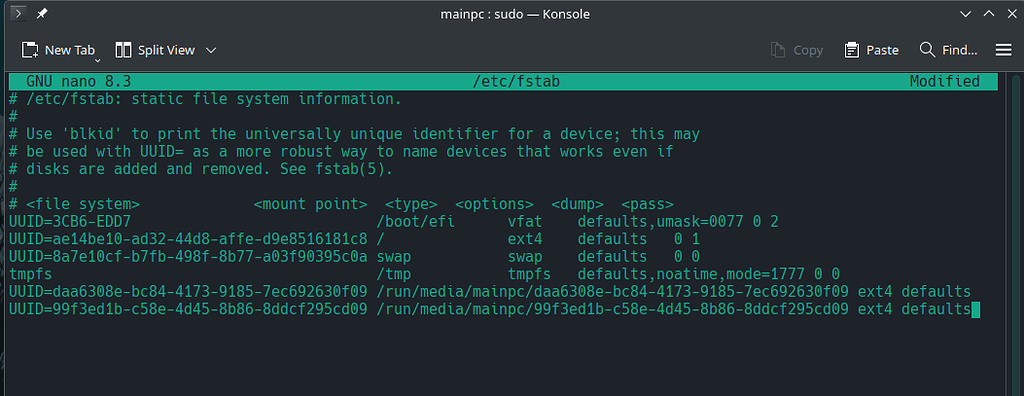
Vamos a desglosar cada campo. El siguiente recurso del blog "UsuarioDebian" ofrece una explicación clara y detallada de esta estructura, que te servirá de guía.
UsuarioDebian: /etc/fstab - montar particiones automáticamente
Este artículo explica en detalle el formato del archivo /etc/fstab y las opciones de montaje más comunes.
Primero, lee la sección que describe la estructura del archivo. Presta atención a la explicación de los seis campos: FILESYSTEM, MOUNTPOINT, TYPE, OPTIONS, DUMP y PASS. Luego, revisa la sección Opciones de montaje para familiarizarte con las más importantes, como defaults, rw, ro, y noauto.
Ahora, profundicemos en los campos más importantes con el contexto de nuestras lecciones:
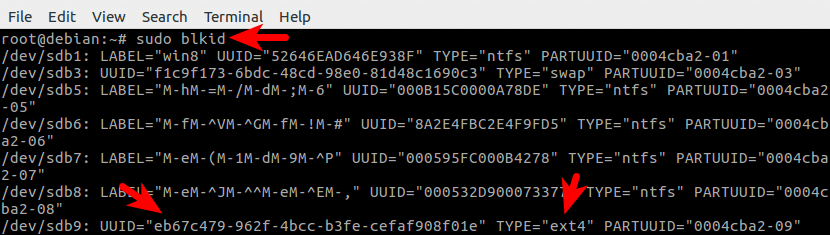
<file system>(El dispositivo): Aquí es donde el UUID (Identificador Universalmente Único) que vimos en la lección anterior se vuelve indispensable. Podrías usar el nombre del dispositivo (/dev/sdb1), pero como sabes por tu experiencia con hardware, estos nombres pueden cambiar si mueves los discos de un puerto SATA a otro. El UUID es único para la partición formateada y nunca cambia, garantizando que el sistema siempre monte el dispositivo correcto. Para obtenerlo, usamos el comandosudo blkid.
-
<mount point>(El punto de montaje): Es el directorio donde se montará el sistema de archivos (ej./mnt/datos). Este directorio debe existir antes de que el sistema intente montar el dispositivo. -
<type>(El tipo de sistema de archivos): Aquí especificas el formato de la partición, comoext4,xfs,vfat, etc. -
<options>(Las opciones): Este campo controla cómo se monta el sistema de archivos. La opcióndefaultses un conjunto predefinido que funciona para la mayoría de los casos (rw,suid,dev,exec,auto,nouser,async). Otras opciones útiles son:noatime: Mejora el rendimiento al no actualizar la hora de último acceso a los archivos.nofail: Evita que el sistema entre en modo de emergencia si el dispositivo (como un disco externo) no está presente durante el arranque.
-
<dump>y<pass>(Copia de seguridad y chequeo):<dump>es un campo heredado, usado por una antigua utilidad de backup. Casi siempre se establece en0para desactivarlo.<pass>determina el orden en que la utilidadfsckrevisa la integridad del sistema de archivos al arrancar. Se usa1para el sistema de archivos raíz (/),2para otras particiones permanentes que deben ser revisadas, y0para desactivar el chequeo (útil para dispositivos extraíbles o ciertos tipos de filesystem).
Para una explicación verbal muy clara de estos seis campos y, sobre todo, del porqué los UUID son la mejor opción, el video de JuncoTIC es excelente.
Entendiendo el archivo fstab en GNU/Linux (Clase del curso de LPIC-1)
Este video desglosa la sintaxis de fstab y refuerza la importancia de los UUIDs.
Observa cómo se detallan los seis campos de una entrada en fstab. Luego, presta mucha atención a la explicación sobre la diferencia entre usar nombres de dispositivo y UUIDs en este segmento, que incluye un ejemplo práctico de qué puede salir mal si los discos cambian de orden. Finalmente, entiende el propósito de los campos dump y pass aquí.
3. Paso a Paso: Añadiendo un Disco a fstab
Ahora, pongamos la teoría en práctica. El siguiente video del canal "Computadoras y Sensores" te guiará a través de todo el proceso de añadir un nuevo disco para que se monte automáticamente.
Montar discos en Linux - Qué es el UUID, punto de montaje y el archivo fstab
Este video es un tutorial práctico completo que muestra cómo identificar un disco, obtener su UUID, editar fstab y verificar el resultado.
Sigue atentamente los pasos demostrados: Obtener el UUID y crear el punto de montaje: Mira cómo se usa sudo blkid para obtener el identificador del disco y sudo mkdir para crear el directorio de destino en este clip. Editar /etc/fstab: Este es el paso clave. Observa cómo se usa nano para abrir el archivo y añadir una nueva línea con la estructura que hemos aprendido aquí. Presta atención a la opción nofail que se utiliza. Verificar el montaje: Tras reiniciar, el video muestra cómo comprobar que el disco se ha montado correctamente y cómo cambiar sus permisos para un uso más sencillo aquí.
Resumen del Flujo de Trabajo y un Consejo de Seguridad
El proceso se resume en:
- Identificar el UUID:
sudo blkid /dev/sdXN - Crear el punto de montaje:
sudo mkdir /mnt/mi_disco - Editar el archivo:
sudo nano /etc/fstab - Añadir la línea:
UUID=a1b2c3d4-xxxx-xxxx-xxxx-123456789abc /mnt/mi_disco ext4 defaults,nofail 0 2 - Guardar y salir.
¡Importante! Un error en fstab puede ser problemático. Antes de reiniciar, siempre puedes verificar la sintaxis y montar todos los dispositivos listados en fstab que aún no estén montados con este comando:
sudo mount -a
Si el comando se ejecuta sin errores, es muy probable que tu configuración sea correcta. Si devuelve un error, te informará sobre el problema en fstab para que puedas corregirlo antes de que cause un problema en el arranque.
La guía de estudio para LPIC-1 que hemos usado antes resume perfectamente este proceso.
LPIC 101 - Linux Partitions and Filesystems [Study Guide]
Este recurso consolida todo lo aprendido, explicando la estructura y el testeo de fstab.
Revisa la sección Persistent Mounts with /etc/fstab. Fíjate en el ejemplo y la explicación de los seis campos. Presta especial atención al párrafo final sobre el uso de sudo mount -a para probar los cambios de forma segura.
Conclusión
¡Excelente trabajo! Has pasado de montar discos temporalmente a configurar tu sistema para que lo haga de forma automática y persistente. Esta es una habilidad fundamental que te da un control mucho más profundo sobre la estructura de tu sistema de archivos.
Puntos Clave:
- El archivo
/etc/fstabcontiene la "tabla de sistemas de archivos" que se montan al arranque. - Cada entrada en
fstabtiene seis campos que definen el qué, dónde, cómo y cuándo del montaje. - El uso de UUID en lugar de nombres de dispositivo (
/dev/sdX) es crucial para la estabilidad del sistema, algo especialmente relevante dado tu conocimiento de hardware. - La opción
defaultses un buen punto de partida para la mayoría de las particiones internas. - Siempre debes probar tu configuración con
sudo mount -aantes de reiniciar para evitar problemas en el arranque.
Con tus particiones ya montadas de forma permanente, el siguiente paso lógico es saber qué está pasando dentro de ellas. En la próxima lección, aprenderás a monitorear el uso de espacio en disco usando los comandos df y du, herramientas esenciales para mantener la salud de tu sistema.