¡Hola! En la lección anterior dimos un paso crucial al configurar la autenticación mediante claves SSH, lo que te permite acceder a tus servidores de forma segura y cómoda sin necesidad de contraseñas. Este método no solo es más eficiente, sino que es la base para el siguiente nivel de seguridad.
El objetivo de esta lección es precisamente aprovechar esa base para configurar opciones básicas del servidor SSH (sshd) y mejorar su seguridad. Aprenderás a "blindar" tu servidor deshabilitando métodos de acceso vulnerables y aplicando las mejores prácticas que se utilizan a diario en la administración de sistemas y en entornos de cloud computing. Este proceso se conoce comúnmente como hardening.
El Corazón de la Configuración: sshd_config
Toda la configuración del comportamiento del servidor SSH reside en un único archivo de texto: /etc/ssh/sshd_config. Este archivo contiene directivas que controlan desde qué puerto escucha el servicio hasta qué métodos de autenticación se permiten.
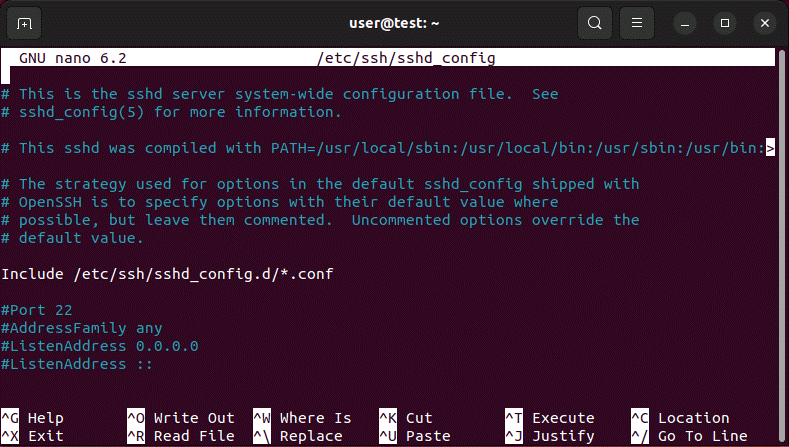
El flujo de trabajo para modificar la configuración de SSH es siempre el mismo:
- Editar el archivo
/etc/ssh/sshd_configcon privilegios de superusuario (usandosudoy un editor comonanoovim). - Guardar los cambios.
- Reiniciar el servicio
sshdpara que los nuevos ajustes surtan efecto.
Ahora, vamos a explorar las modificaciones más importantes que puedes hacer.
Fortaleciendo el Servidor SSH: Medidas Esenciales
Para guiar nuestro proceso de hardening, utilizaremos un artículo muy práctico del sitio Linuxize, que resume las mejores prácticas de seguridad para SSH.
SSH Hardening: Best Practices for Securing Your Server - Linuxize
Este artículo te guiará a través de los cambios más importantes que puedes hacer en el archivo sshd_config para fortalecer la seguridad de tu servidor.
Lee las siguientes secciones, prestando especial atención a las directivas de configuración y su propósito. No es necesario que apliques todos los cambios ahora, primero concéntrate en entenderlos. Introducción y Prerrequisitos: La sección inicial te recuerda la ubicación del archivo y el comando para reiniciar el servicio. Deshabilitar Autenticación por Contraseña: Lee la sección "Use Key-Based Authentication". Esta es la medida más importante. Ahora que usas claves, ya no necesitas permitir el acceso por contraseña, eliminando así el riesgo de ataques de fuerza bruta. La directiva clave aquí es PasswordAuthentication no. Deshabilitar Login de Root: A continuación, lee la sección "Disable Root Login". Permitir el acceso directo como root es un gran riesgo, ya que es el primer usuario que un atacante intentará comprometer. La práctica recomendada es iniciar sesión como un usuario normal y usar sudo para tareas administrativas. La directiva es PermitRootLogin no. Cambiar el Puerto por Defecto: Finalmente, revisa la sección "Change the Default Port". Aunque esto es "seguridad por oscuridad", es muy eficaz para reducir el ruido de bots automatizados que escanean constantemente el puerto 22. La directiva es Port.
¡Advertencia importante! Antes de configurar PasswordAuthentication no, asegúrate al 100% de que puedes iniciar sesión con tu clave SSH. Si deshabilitas las contraseñas sin tener un acceso alternativo funcional, te quedarás fuera del servidor.
Aplicando los Cambios en la Práctica
La teoría es importante, pero ver el proceso en acción lo consolida todo. El siguiente video de JuncoTIC muestra paso a paso cómo aplicar estas y otras configuraciones de hardening en un sistema Linux.
Asegura tu Servidor SSH en GNU/Linux: Hardening Paso a Paso
Este video práctico en español te mostrará cómo editar el archivo sshd_config para aplicar varias de las mejoras de seguridad que acabas de leer.
Mira los siguientes segmentos para ver la implementación de los conceptos clave: Cambio de puerto: Observa cómo el presentador cambia el puerto por defecto y luego verifica el cambio con el comando ss. Presta atención a cómo debe especificar el nuevo puerto en el cliente (ssh -p ...). Desactivar login de root: Aquí se explica el razonamiento detrás de PermitRootLogin no, alineado con el principio de mínimo privilegio. Desactivar autenticación por contraseña: Este es el paso más crítico. El video demuestra el proceso completo: primero asegura el acceso por clave (ssh-copy-id, que ya vimos en la lección anterior) y solo después deshabilita la autenticación por contraseña (PasswordAuthentication no). Limitar intentos de autenticación: Se introduce la directiva MaxAuthTries como una capa adicional para mitigar ataques de fuerza bruta, forzando a un atacante a reconectarse después de unos pocos intentos fallidos.
Otras Configuraciones Básicas de Seguridad
Además de las tres medidas principales, el archivo sshd_config te permite afinar aún más la seguridad con otras directivas sencillas pero efectivas. Basado en el artículo de Linuxize y el video, aquí tienes un resumen de otras opciones recomendadas:
AllowUsersoAllowGroups: Permite restringir qué usuarios o miembros de qué grupos pueden conectarse vía SSH. Por ejemplo,AllowUsers tu_usuario adminsolo permitiría la conexión de esos dos usuarios. Esto aplica el principio de mínimo privilegio.PermitEmptyPasswords no: Asegura que las cuentas sin contraseña (una mala práctica de por sí) no puedan ser utilizadas para iniciar sesión.X11Forwarding no: Si solo usas la línea de comandos y no necesitas ejecutar aplicaciones gráficas remotas, deshabilitar esta opción cierra una posible vía de ataque.LoginGraceTime 30: Reduce el tiempo (en segundos) que un usuario tiene para autenticarse. Un valor bajo como 30 segundos le da menos tiempo a los scripts automatizados para intentar ataques.
Verificación y Aplicación de Cambios
Después de editar /etc/ssh/sshd_config y guardar los cambios, el último paso es decirle al servidor SSH que vuelva a cargar su configuración. Esto se hace con systemd, el gestor de servicios que ya conoces del primer módulo.
sudo systemctl restart sshd
Este comando reiniciará el servicio. Inmediatamente después, es una buena práctica verificar que el servicio se haya iniciado correctamente y que no haya errores.
sudo systemctl status sshd
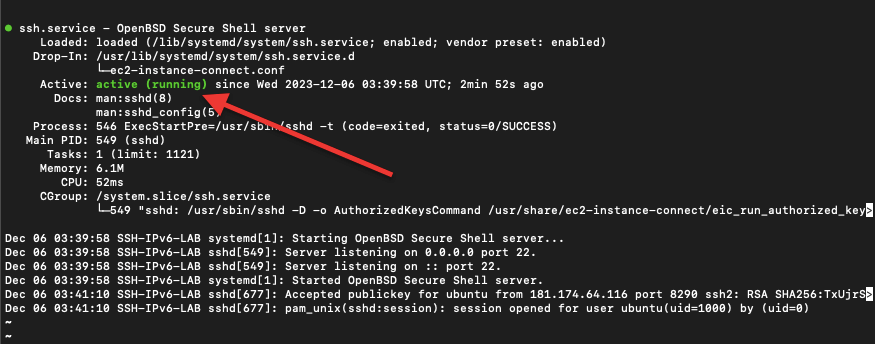
Una vez confirmado que el servicio está activo, la prueba final es intentar conectarte desde tu máquina cliente. Asegúrate de probar tanto los accesos que deberían funcionar (el tuyo, con clave) como los que ahora deberían fallar (por ejemplo, intentar conectar con otro usuario usando una contraseña).
Conclusión
¡Felicidades! Has dado uno de los pasos más importantes para asegurar un servidor Linux. Configurar correctamente el servicio SSH es una habilidad fundamental que te protegerá de la gran mayoría de ataques automatizados en internet. Estas prácticas son un estándar en la industria, especialmente en la nube, donde las máquinas están constantemente expuestas.
Puntos Clave de la Lección:
- El archivo de configuración del servidor SSH es
/etc/ssh/sshd_config. - Después de cualquier cambio, el servicio debe reiniciarse con
sudo systemctl restart sshd. - La medida de seguridad más efectiva es deshabilitar la autenticación por contraseña (
PasswordAuthentication no) y usar exclusivamente claves SSH. - Es crucial deshabilitar el inicio de sesión directo del usuario
root(PermitRootLogin no) para reducir la superficie de ataque. - Cambiar el puerto por defecto (
Port) ayuda a evitar escaneos automáticos. - Otras directivas como
AllowUsers,MaxAuthTriesyX11Forwarding noañaden capas adicionales de seguridad.
Ahora que has asegurado el punto de entrada a tu servidor, el siguiente paso lógico es controlar el tráfico de red que puede llegar a él. En la próxima lección, comenzaremos a explorar los firewalls en Linux, empezando por describir la estructura de iptables y cómo listar sus reglas actuales.