¡Hola! En la lección anterior exploramos el concepto de zonas en firewalld y aprendimos a ver y asignar interfaces de red a estas zonas, estableciendo así niveles de confianza para nuestras conexiones. Fue un paso importante para pasar de reglas individuales a políticas de seguridad.
Hoy, pondremos en práctica esas políticas. El objetivo de esta leción es aprender a añadir y eliminar servicios o puertos en las zonas de firewalld para controlar el acceso. Una vez que una interfaz está en una zona (por ejemplo, public), por defecto la mayoría del tráfico entrante es bloqueado. Esta lección te enseñará a abrir los "agujeros" necesarios de forma controlada y segura, permitiendo que tu servidor ofrezca servicios al mundo exterior.
Servicios vs. Puertos: Dos Formas de Abrir la Puerta
Cuando quieres permitir el acceso a una aplicación en tu servidor (como un servidor web o una base de datos), necesitas abrir un puerto en el firewall. firewalld te ofrece dos maneras de hacer esto:
-
Por Servicio:
firewalldconoce los puertos estándar de cientos de servicios comunes. En lugar de tener que recordar que el tráfico web HTTP usa el puerto 80/TCP, simplemente puedes decirle afirewalldque permita el serviciohttp. Esta es la forma recomendada, ya que es más fácil de leer, entender y menos propensa a errores. -
Por Puerto: Si estás corriendo una aplicación en un puerto no estándar (por ejemplo, un servidor de desarrollo en el puerto 8080), o el servicio no está predefinido en
firewalld, puedes abrir el puerto directamente especificando su número y protocolo (TCP o UDP).
La documentación de SUSE explica esta distinción de manera muy clara.
Este documento oficial de SUSE introduce los conceptos de servicios y puertos, explicando cuándo es apropiado usar cada uno.
Lee la breve sección "Servicios y puertos". El punto clave es la recomendación de usar servicios siempre que sea posible para simplificar la administración.
Gestión de Servicios en una Zona
Imaginemos que quieres configurar tu servidor como un servidor web. Para ello, necesitas permitir el tráfico HTTP y HTTPS. El primer paso es añadir los servicios correspondientes a la zona adecuada, que normalmente será la public.
Puedes ver la lista completa de servicios que firewalld reconoce con el comando sudo firewall-cmd --get-services.
Para añadir un servicio, la estructura del comando es firewall-cmd --zone=<zona> --add-service=<servicio>. Recuerda la distinción de la lección anterior entre cambios temporales (runtime) y permanentes (--permanent).
-
Añadir el servicio de forma permanente:
sudo firewall-cmd --permanent --zone=public --add-service=http
sudo firewall-cmd --permanent --zone=public --add-service=https
Estos comandos modifican los archivos de configuración, pero no tienen efecto inmediato.
-
Recargar la configuración para aplicar los cambios:
sudo firewall-cmd --reloadAhora las reglas están activas y persistirán tras un reinicio.
-
Verificar el resultado:
sudo firewall-cmd --zone=public --list-servicesDeberías ver
httpyhttpsaen la lista, junto a otros servicios que ya estuvieran permitidos.
La siguiente imagen muestra exactamente este proceso.
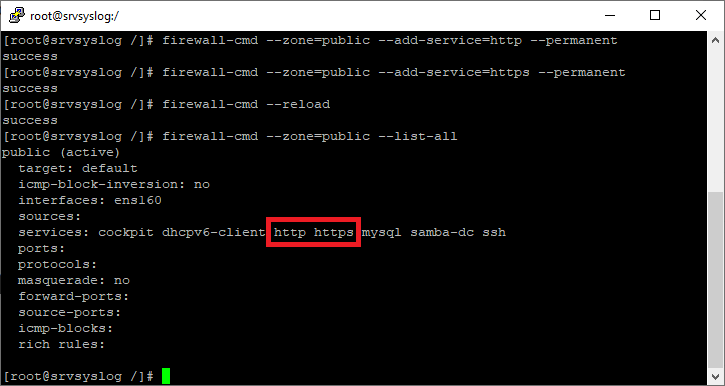
Para eliminar un servicio, el proceso es análogo, usando la opción --remove-service.
# Elimina el servicio http de la zona pública de forma permanente
sudo firewall-cmd --permanent --zone=public --remove-service=http


# Aplica los cambios
sudo firewall-cmd --reload
La siguiente guía de alcancelibre.org que ya usamos en la lección anterior, también cubre estos comandos de forma muy clara y con ejemplos.
Configuración de Firewalld con firewall-cmd – El cortafuegos de Linux
Este artículo ofrece un tutorial práctico sobre la gestión de servicios en firewalld.
Concéntrate en la sección "Permitir o denegar el tráfico de servicios". Fíjate en cómo el autor añade el servicio ssh, utiliza --permanent y luego --reload, y finalmente verifica con --list-all. Este es el flujo de trabajo estándar.
Gestión Directa de Puertos
Ahora, supongamos que estás desarrollando una aplicación web que corre en el puerto 8080. No hay un servicio predefinido para esto, así que debes abrir el puerto manualmente.
La sintaxis es firewall-cmd --zone=<zona> --add-port=<puerto>/<protocolo>. Es crucial especificar el protocolo (tcp o udp). La mayoría del tráfico web, de bases de datos y de acceso remoto usa tcp.
-
Añadir el puerto 8080/tcp de forma permanente:
sudo firewall-cmd --permanent --zone=public --add-port=8080/tcp -
Recargar la configuración:
sudo firewall-cmd --reload -
Verificar el resultado:
sudo firewall-cmd --zone=public --list-ports
Para eliminar un puerto, el comando es --remove-port:
# Elimina el puerto 8080/tcp
sudo firewall-cmd --permanent --zone=public --remove-port=8080/tcp


# Aplica los cambios
sudo firewall-cmd --reload
Estos procedimientos se detallan en las siguientes secciones del recurso que acabamos de ver.
Configuración de Firewalld con firewall-cmd – El cortafuegos de Linux
Continuando con el mismo artículo, ahora nos enfocamos en la gestión de puertos.
Lee la sección "Permitir o denegar servicios por... puerto". Observa la sintaxis para añadir y eliminar un puerto, que es muy similar a la de los servicios, pero requiere el número y el protocolo.
Recorrido Práctico en Video
La teoría y los comandos son sencillos, pero verlos en acción consolida el conocimiento. El siguiente video es un excelente recorrido práctico que demuestra todo lo que hemos discutido.
Manage Firewall Part 1 - RHCSA v9 Review
Este video del canal "beanologi" es una revisión para la certificación RHCSA y muestra de manera muy clara y directa cómo gestionar los servicios y puertos en firewalld.
Sigue estos pasos en el video para ver una demostración completa: Inspeccionar la configuración inicial: Observa cómo el autor lista los servicios y puertos activos en la zona por defecto. Esto corresponde a lo que hemos aprendido con --list-all, --list-services y --list-ports. Mira desde el inicio de la revisión. Limpiar la configuración: Una tarea común es eliminar servicios y puertos innecesarios. Presta atención a cómo usa remove-service y remove-port para limpiar las reglas. Mira el proceso de limpieza en esta sección. Añadir nuevos servicios y puertos: El autor necesita permitir el acceso web, así que añade los servicios http y httpsa. También abre el puerto 8080/tcp para una aplicación de prueba. Observa cómo usa --permanent directamente para no olvidar el cambio. Puedes ver esto entre el minuto 12:22 y 14:20. Hacer cambios permanentes: Al principio, el autor hizo cambios en la configuración "runtime". Aquí muestra un comando muy útil, runtime-to-permanent, que guarda todos los cambios actuales de una sola vez. Observa esta técnica en este segmento.
Conclusión
¡Felicidades! Has completado una de las tareas más comunes y cruciales en la administración de un servidor Linux: configurar su firewall. Ahora tienes el control total sobre qué servicios se exponen a la red y a través de qué zonas.
Puntos Clave de la Lección:
- La forma preferida de abrir el acceso es a través de servicios (
http,ssh), ya que son más descriptivos y menos propensos a errores. - Cuando un servicio no está predefinido o usa un puerto personalizado, puedes abrir el puerto directamente (p. ej.,
8080/tcp). - Los comandos clave son
--add-service,--remove-service,--add-porty--remove-port. - El flujo de trabajo para cambios persistentes es:
- Realizar el cambio con la opción
--permanent. - Aplicar los cambios a la configuración activa con
sudo firewall-cmd --reload.
- Realizar el cambio con la opción
Hasta ahora, nuestra atención se ha centrado en la seguridad a nivel de red: quién puede conectarse a qué puertos. Sin embargo, hay otra capa fundamental de seguridad. En la próxima lección, introduciremos SELinux y AppArmor, que controlan lo que un programa puede hacer en el sistema una vez que ya se está ejecutando. Esto nos lleva de la seguridad perimetral a la seguridad interna del sistema.