أهلاً بك مرة أخرى. في الدرس السابق، قمنا بعملية عصف ذهني استراتيجي وحددنا فكرة واضحة ومغرية لمغناطيس العملاء (Lead Magnet) الخاص بك، بناءً على المشاكل الحقيقية لجمهورك. لديك الآن "ماذا" ستقدم، وقد حان الوقت لتحويل هذه الفكرة إلى واقع ملموس.
مقدمة
في هذا الدرس، سننتقل من التخطيط إلى التنفيذ. هدفنا اليوم هو تحقيق نتيجة التعلم التالية: إنشاء محتوى الـ Lead Magnet باستخدام أداة مجانية مثل Canva.
سنقوم بتحويل فكرتك (سواء كانت دليلاً قصيراً، أو قائمة تحقق، أو غيرها) إلى ملف PDF احترافي وجذاب بصرياً. تذكر، جودة تصميم الـ Lead Magnet لا تقل أهمية عن محتواه. التصميم الجيد يبني الثقة ويعزز القيمة المتصورة لما تقدمه، مما يجعل الزوار أكثر حماسة للاشتراك في قائمتك البريدية. هذه خطوة عملية ومباشرة، تضع بين يديك الأصل الرقمي الأول في رحلتك لبناء قائمة بريدية فعّالة.
1. أداتك السحرية للتصميم: مقدمة إلى Canva
لإنشاء الـ Lead Magnet الخاص بك، لا تحتاج إلى أن تكون مصمم جرافيك محترفاً أو أن تشتري برامج باهظة الثمن. سنستخدم أداة Canva، وهي منصة تصميم عبر الإنترنت قوية وسهلة الاستخدام، ونسختها المجانية أكثر من كافية لتحقيق هدفنا.
قبل أن نتعمق في التفاصيل، لنأخذ فكرة سريعة عن إمكانيات Canva وكيف ستساعدنا في مهمتنا.
تصميم كتاب إلكتروني مجانًا أونلاين مع نماذج رائعة - Canva
يقدم هذا المقال من موقع Canva الرسمي نظرة عامة على عملية تصميم كتاب إلكتروني. سيعطيك فكرة عن سهولة الاستخدام والميزات التي سنستغلها.
اقرأ قسم "كيفية تصميم كتاب إلكتروني". ركز على الخطوات الخمس الرئيسية: فتح Canva، البحث عن قالب، تجربة الميزات، التخصيص، ثم النشر. هذه هي خارطة الطريق التي سنتبعها اليوم.
كما رأيت، العملية بسيطة وتعتمد على السحب والإفلات. يمكنك البدء بقالب جاهز وتخصيصه بالكامل ليناسب علامتك التجارية ومحتواك.

ملاحظة حول المحتوى: من المفترض أن تكون قد أعددت النص الأساسي للـ Lead Magnet بناءً على الفكرة التي حددتها في الدرس السابق. إذا لم تكن قد فعلت ذلك بعد، يمكنك كتابته الآن. يمكنك أيضاً الاستعانة بأدوات الذكاء الاصطناعي مثل ChatGPT أو أداة "Magic Write" المدمجة في Canva للمساعدة في صياغة المحتوى.
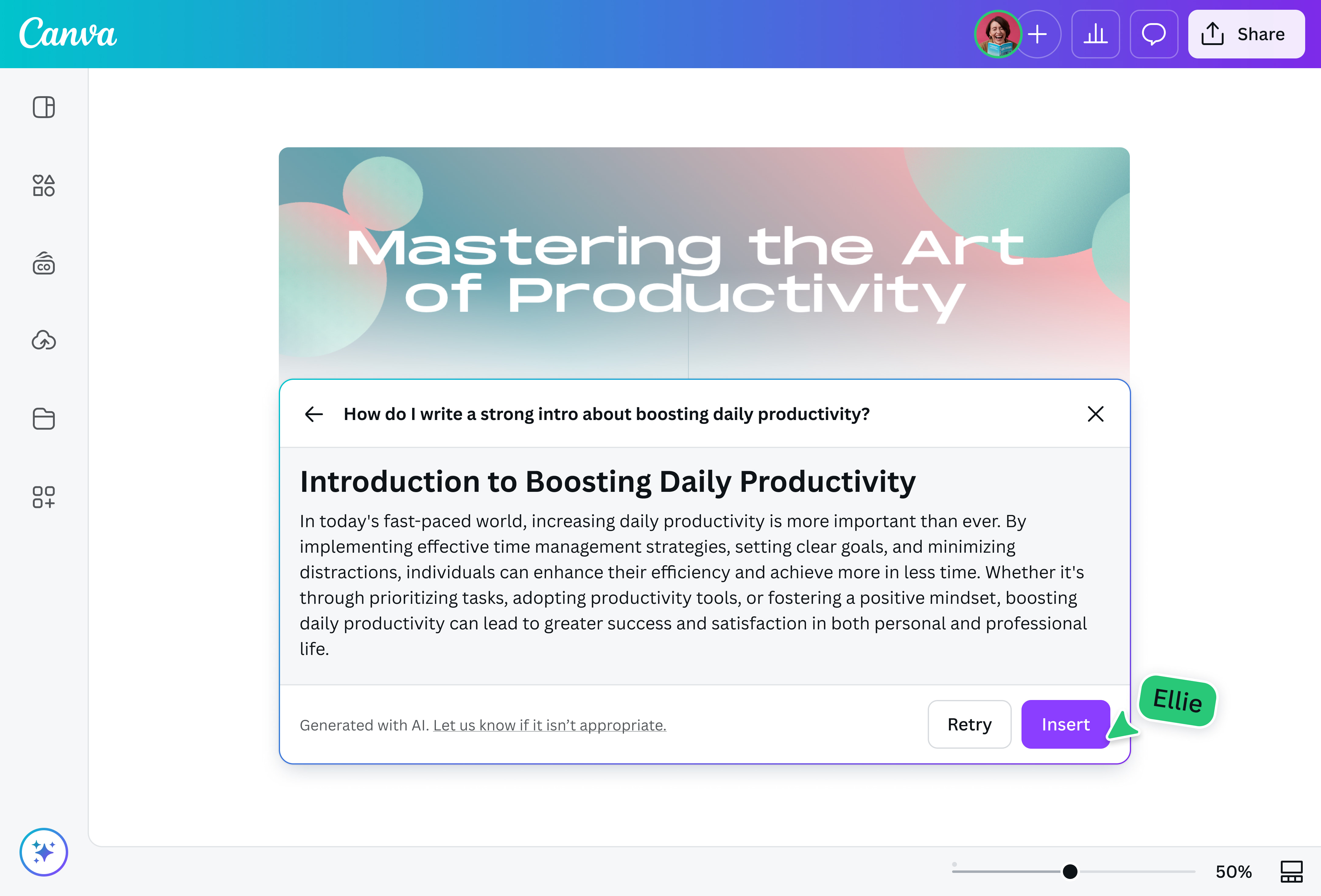
2. التطبيق العملي: تصميم الـ Lead Magnet خطوة بخطوة
الآن هو الجزء الممتع. سنقوم بتصميم الـ Lead Magnet الخاص بنا من الألف إلى الياء. أفضل طريقة لتعلم ذلك هي من خلال مشاهدة تطبيق عملي مفصل.
الفيديو التالي باللغة العربية ويشرح بالتفصيل كل خطوة تحتاجها لإنشاء كتاب إلكتروني (وهو نفس المبدأ الذي نطبقه على أي دليل PDF) باستخدام النسخة المجانية من Canva.
Digital Products | ebook - الوحدة 3 : كيف تصمم كتاب إلكتروني احترافي
هذا الفيديو الشامل من قناة Nid Academy هو دليلك العملي لإنشاء كتاب إلكتروني احترافي. سنركز على الأجزاء المتعلقة بالتصميم، بدءاً من الصفحات الداخلية وصولاً إلى الغلاف الجذاب.
هذا الفيديو طويل ومليء بالمعلومات القيمة. شاهده على مرحلتين للتركيز بشكل أفضل: المرحلة الأولى: تصميم الغلاف والصفحات الداخلية (شاهد من 17:47 إلى 47:36) ركز على تعلم كيفية: البحث عن قالب مناسب في Canva بكتابة "ebook" أو "كتاب الكتروني". إنشاء الصفحات الأساسية مثل صفحة حقوق النشر (Copyright)، جدول المحتويات (Table of Contents)، والمقدمة. إضافة المحتوى النصي الذي أعددته وتنسيقه (تغيير الخطوط، الأحجام، الألوان). إضافة الصور والعناصر المرئية لجعل التصميم جذاباً وليس مجرد نصوص. الحفاظ على تصميم متناسق في جميع الصفحات (الألوان، الخطوط، الترويسة السفلية). المرحلة الثانية: تصميم الغلاف النهائي (شاهد من 47:36 إلى 56:10) الغلاف هو أول ما يراه جمهورك. ركز على تعلم كيفية: تصميم غلاف بسيط واحترافي باستخدام صورة خلفية جذابة وعنوان واضح. اختيار الألوان والخطوط التي تعكس محتوى الـ Lead Magnet الخاص بك. لا تقلق بشأن الجزء الأول من الفيديو (قبل 17:47) الذي يتحدث عن توليد المحتوى باستخدام الذكاء الاصطناعي، فقد غطينا الجانب الفكري في الدرس السابق.
3. تمرين عملي: ابدأ تصميم الـ Lead Magnet الخاص بك (20 دقيقة)
حان دورك لتطبيق ما تعلمته للتو. افتح حسابك في Canva وابدأ في تحويل فكرتك إلى حقيقة.
- اختر قالبك: اذهب إلى Canva وابحث عن قالب يعجبك ويتناسب مع موضوعك. لا تقلق، يمكنك تغيير كل شيء فيه. ابحث عن "ebook"، "proposal"، أو "checklist".
- صمم الغلاف: ابدأ بالصفحة الأولى. ضع عنوان الـ Lead Magnet الذي اخترته بخط واضح وجذاب. أضف صورة خلفية ذات صلة أو استخدم لوناً يعبر عن علامتك التجارية.
- أضف المحتوى: أنشئ الصفحات التالية. انسخ والصق المحتوى النصي الذي أعددته. استخدم العناوين الرئيسية والفرعية لتقسيم النص وتسهيل القراءة.
- أضف لمستك البصرية: أضف صوراً مجانية من مكتبة Canva، أيقونات، أو خطوط فاصلة لجعل كل صفحة ممتعة بصرياً.
- المراجعة والتصدير: بعد الانتهاء، راجع كل الصفحات للتأكد من عدم وجود أخطاء. ثم اذهب إلى "Share" (مشاركة) > "Download" (تنزيل)، واختر نوع الملف "PDF Standard".
تهانينا! لديك الآن ملف PDF احترافي جاهز لتقديمه لجمهورك.
الخلاصة
لقد قمت اليوم بعمل رائع! لقد حولت فكرة غير ملموسة إلى منتج رقمي حقيقي وجاهز للاستخدام. هذا هو الـ Lead Magnet الذي سيقنع الزوار بالانضمام إلى قائمتك البريدية.
أهم النقاط التي تعلمناها اليوم:
- Canva هي أداتك المجانية: لا تحتاج لخبرة في التصميم لإنشاء مواد تسويقية احترافية.
- القوالب هي نقطة البداية: ابدأ بقالب جاهز لتسريع عملية التصميم وضمان مظهر متناسق.
- التصميم الاحترافي يبني الثقة: الغلاف الجذاب والصفحات الداخلية المنظمة تعكس جودة المحتوى وتزيد من قيمته المتصورة.
- العملية بسيطة: البحث عن قالب، تخصيصه، إضافة المحتوى، ثم التصدير كملف PDF.
ماذا بعد؟
الآن بعد أن أصبح "مغناطيس العملاء" جاهزاً لديك، ما هي الخطوة التالية؟ نحتاج إلى نظام يقوم بتسليم هذه الهدية القيمة تلقائياً لكل شخص يشترك في قائمتك.
في الدرس القادم، سنتعلم كيفية إعداد حساب مجاني للتسويق عبر البريد الإلكتروني (باستخدام أداة مثل Systeme.io أو MailerLite). هذا الحساب سيكون بمثابة المحرك الذي يدير قائمتك البريدية ويرسل رسائلك بشكل آلي، بدءاً من تسليم الـ Lead Magnet. استعد لبناء البنية التحتية الأساسية لعملك.