أهلاً بك في الدرس السادس والأخير من هذا الجزء التأسيسي. لقد قمت بعمل رائع في الدروس السابقة، حيث انتقلت من استكشاف السوق إلى تحليل البيانات وتقييم صفحات البيع، وصولاً إلى اختيار منتجك الأول.
مقدمة
في الدرس السابق، قمنا بتطبيق "نظام الفلترة المزدوج" لاختيار عرض مربح، حيث وازنّا بين البيانات القوية (مثل مؤشر الجاذبية) وجودة صفحة البيع. الآن، يفترض أن لديك منتجاً محدداً قررت التركيز عليه.
اليوم، سنقوم بالخطوة العملية الأخيرة في هذا الجزء: إنشاء وتخصيص رابط HopLink لعرض ClickBank الذي اخترته. هذا الرابط هو أداتك الأساسية كمسوق بالعمولة؛ إنه الجسر الذي يربط بين جهودك التسويقية وبين حصولك على عمولتك. بدون هذا الرابط، لا يمكن لـ ClickBank تتبع المبيعات التي تأتي عن طريقك.
بنهاية هذا الدرس، ستكون قد أغلقت الدائرة الأولى من رحلتك: لقد اخترت عرضاً، والآن ستمتلك الرابط الخاص به، لتكون جاهزاً تماماً للبدء في الترويج له في الأجزاء القادمة من الدورة.
ما هو رابط HopLink؟
ببساطة، الـ HopLink هو الاسم الذي يطلقه ClickBank على رابط التتبع الخاص بالمسوقين بالعمولة. إنه رابط URL فريد يحتوي على معلومات محددة لتتبع الزوار الذين ترسلهم إلى صفحة بيع المنتج.
عندما ينقر شخص ما على الـ HopLink الخاص بك، يتم تخزين ملف تعريف ارتباط صغير (cookie) في متصفحه. هذا الملف يخبر ClickBank أنك كنت مصدر هذه الإحالة. إذا قام العميل بشراء المنتج خلال 60 يوماً من النقر على رابطك، فإن العمولة تُنسب إليك.
يتكون الـ HopLink بشكل أساسي من:
- اسم المستخدم الخاص بك (Your Nickname): لتحديد هويتك كمسوق.
- اسم المستخدم الخاص بالبائع (Vendor's Nickname): لتحديد المنتج الذي تروج له.
في الوقت الحاضر، يقوم ClickBank بتشفير (encrypt) هذه الروابط بشكل افتراضي. هذا يعني أن الرابط النهائي سيبدو كسلسلة عشوائية من الأحرف والأرقام. هذا الأمر مفيد لحمايتك، حيث يمنع الآخرين من سرقة رابطك أو التلاعب به.
كيفية إنشاء HopLink خطوة بخطوة
الآن، دعنا ننتقل إلى الجزء العملي. عملية إنشاء الرابط بسيطة ومباشرة. الفيديو التالي من قناة محمد باعباد يوضح هذه العملية بشكل ممتاز.
كيف تحصل على دخل إضافي من التسويق بالعمولة مع كليك بانك 2026 | الربح من الانترنت
شاهد هذا المقطع القصير لترى كيف يتم إنشاء رابط HopLink مباشرة من سوق ClickBank.
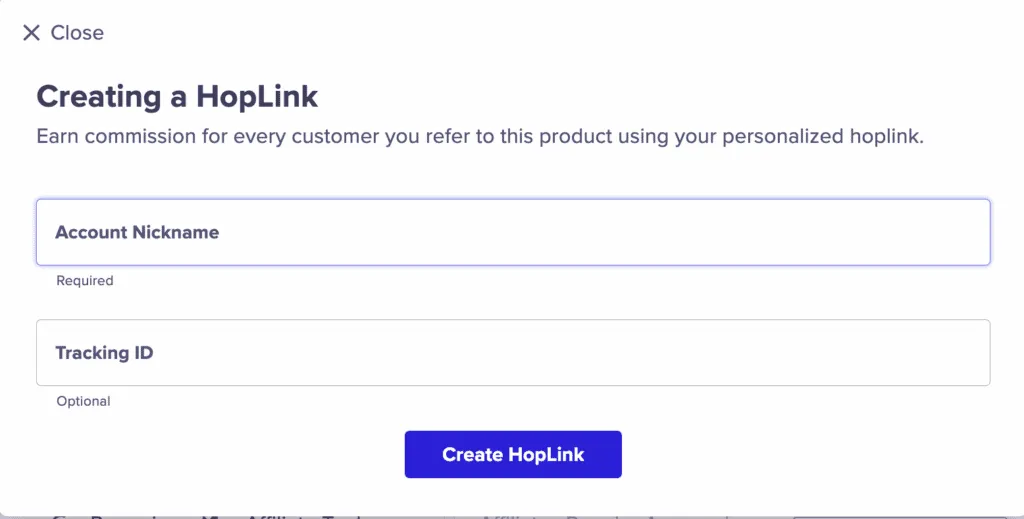
شاهد من الدقيقة 4:56 إلى 5:25. ركز على الخطوات التالية: البحث عن المنتج في السوق والضغط على زر "Promote" (ترويج). في النافذة المنبثقة، اختيار "Nickname" (اسم المستخدم) الخاص بك. تجاهل حقل "Tracking ID" مؤقتاً (سنتناوله بالتفصيل لاحقاً). الضغط على "Create HopLink" لإنشاء الرابط.
للتلخيص، هذه هي الخطوات التي عليك اتباعها:
- اذهب إلى سوق ClickBank.
- ابحث عن المنتج الذي اخترته في الدرس السابق.
- انقر على زر Promote (أو "Get Affiliate Link").
- ستظهر لك نافذة منبثقة. تأكد من أن Account Nickname الخاص بك صحيح.
- انقر على Create HopLink.
- سيظهر لك رابطك المشفر. انقر على Copy لنسخه.
احتفظ بهذا الرابط في مكان آمن (مثل ملف نصي أو مستند) حيث سنستخدمه باستمرار في الدروس القادمة.
تخصيص رابطك باستخدام مُعرّفات التتبع (Tracking IDs)
هنا يأتي الجزء المتعلق بـ "تخصيص" الرابط. مُعرّف التتبع (Tracking ID أو TID) هو عبارة عن علامة قصيرة تضيفها إلى رابطك لتتبع مصدر الزيارات والنقرات. هذه الأداة قوية جداً وستكون أساسية لك عند البدء في التسويق المجاني عبر قنوات مختلفة.
لماذا هو مهم؟
تخيل أنك تروج للمنتج في ثلاثة أماكن مختلفة:
- مقالة على مدونتك.
- وصف فيديو على يوتيوب.
- مجموعة على فيسبوك.
إذا استخدمت نفس الـ HopLink في كل مكان، وحصلت على 10 مبيعات، فلن تعرف أي من هذه القنوات هي التي جلبت لك المبيعات. لكن إذا استخدمت TID مختلف لكل قناة، ستعرف بالضبط أين تكمن قوتك.
كيفية استخدامه:
عند إنشاء الـ HopLink، ستجد حقلاً اختيارياً يسمى Tracking ID. ببساطة، اكتب فيه كلمة أو رمزاً يصف مصدر الترافيك.
- مثال 1: للرابط الذي ستضعه في وصف فيديو يوتيوب، يمكنك كتابة
youtubeفي حقل الـ TID. - مثال 2: للرابط في مقالة مراجعة على مدونتك، يمكنك كتابة
blogreview. - مثال 3: للرابط الذي ستشاركه في مجموعة فيسبوك، يمكنك كتابة
fbgroup1.
سيتم إضافة هذا الـ TID إلى رابطك، وعندما تحقق مبيعات، ستتمكن من رؤية الـ TID المرتبط بكل عملية بيع في تقارير ClickBank. هذا يسمح لك بمعرفة أي القنوات التسويقية تعمل بشكل أفضل، لتركز جهودك عليها.
الفيديو التالي من قناة ClickBank الرسمية يشرح هذه النقطة بشكل أعمق.
How to Make Money with ClickBank in 2026 (Complete Beginner Tutorial)
شاهد هذا الشرح المفصل من ClickBank حول أهمية وكيفية استخدام معلمات التتبع (Tracking Parameters) مثل الـ TID لتحديد مصادر الترافيك وتحسين حملاتك.
شاهد من الدقيقة 19:38 إلى 22:23. ركز على فهم الفكرة الأساسية: كيف يساعدك استخدام TIDs مختلفة (مثل YT2026 لليوتيوب و TT2026 للتيك توك) في معرفة القناة التي تحقق لك أرباحاً.
خطوة لا يمكن تخطيها: اختبار الـ HopLink
لقد أنشأت رابطك وخصصته. قبل أن تبدأ في نشره في أي مكان، يجب أن تتأكد من أنه يعمل بشكل صحيح. هذه خطوة حاسمة لضمان عدم ضياع أي عمولة محتملة.
الاختبار يضمن شيئين:
- أن الرابط يوجه الزائر إلى صفحة البيع الصحيحة.
- أن الرابط ينسب عملية الشراء إليك.
اتبع هذه الخطوات البسيطة للاختبار:
- انسخ الـ HopLink الخاص بك.
- افتح نافذة متصفح جديدة في وضع التصفح المتخفي (Incognito/Private Mode). هذا يضمن عدم وجود ملفات تعريف ارتباط قديمة تؤثر على الاختبار.
- ألصق الرابط في شريط العنوان واضغط Enter. يجب أن يتم توجيهك إلى صفحة بيع المنتج.
- ابحث عن زر الشراء (مثل "Buy Now" أو "Add to Cart") وانقر عليه. سيتم نقلك إلى صفحة الدفع الآمنة الخاصة بـ ClickBank.
- انزل إلى أسفل صفحة الدفع. ستجد معلومات صغيرة في الأسفل. ابحث عن نص يشبه
[affiliate = yournickname]. في معظم الأحيان، سيكون اسمك مشفراً ويبدو كسلسلة عشوائية من الأحرف (مثال:[affiliate = dcb8e1n7]). - للتأكد 100%، يمكنك نسخ هذا الرمز المشفر، والذهاب إلى حسابك في ClickBank، ثم إلى قسم "Affiliate Tools" (أدوات المسوقين)، واستخدام أداة Decode لفك تشفير الرمز. يجب أن يظهر اسم المستخدم (Nickname) الخاص بك.
المقالة الرسمية التالية من ClickBank تشرح هذه العملية بالتفصيل.
HopLinks Guide - ClickBank Support
للحصول على تعليمات مكتوبة وواضحة، اقرأ هذا الدليل الرسمي من ClickBank حول كيفية اختبار رابطك.
ابحث عن قسم بعنوان "How to Test a HopLink". اتبع الخطوات المذكورة هناك، والتي تتضمن النقر على الرابط، ثم زر الشراء، ثم التحقق من وجود الرمز المشفر في أسفل صفحة الدفع.
إذا اتبعت هذه الخطوات ووجدت أن كل شيء يعمل كما هو متوقع، فأنت جاهز للانطلاق!
الخلاصة
تهانينا! لقد أكملت الجزء الأول من هذه الدورة التدريبية بنجاح. في هذا الدرس، حققنا هدفاً حاسماً:
- فهمنا ما هو رابط الـ HopLink وكيف يعمل كنظام لتتبع مبيعاتك.
- تعلمنا الخطوات العملية لإنشاء الرابط من سوق ClickBank للمنتج الذي اخترته.
- اكتشفنا قوة تخصيص الروابط باستخدام مُعرّفات التتبع (TIDs) لقياس أداء قنواتك التسويقية المختلفة.
- أكدنا على أهمية اختبار الرابط لضمان حفظ حقوقك في كل عمولة.
أنت الآن لا تملك منتجاً واعداً فحسب، بل تملك أيضاً الأداة الرقمية التي ستحول جهودك إلى أرباح. لقد بنيت أساساً متيناً جداً.
ماذا بعد؟
لقد انتهينا من مرحلة الإعداد والتجهيز. أصبح لديك "ماذا" ستسوق (المنتج والرابط). في الجزء الثاني من الدورة، سنبدأ في الإجابة على سؤال "لمن؟". الدرس القادم سيفتتح الوحدة الثانية وسيركز على تحديد وتحليل جمهورك المستهدف. سنبحث عن الأشخاص الذين يعانون من المشكلة التي يحلها منتجك، وأين يتواجدون عبر الإنترنت، وكيف يفكرون. هذا الفهم العميق للجمهور هو مفتاح صياغة رسائل تسويقية ناجحة. استعد للغوص في عقل عميلك المحتمل