أهلاً بك في الدرس السادس من دورتنا لتعلم نوشن!
في الدرس السابق، استكشفنا الكتل التفاعلية مثل قوائم التبديل، الاقتباسات، والتنبيهات. لقد أصبحت صفحاتك الآن أكثر تنظيماً وقدرة على توصيل المعلومات بفعالية. ولكن، ماذا لو أردنا تنظيم الصفحة نفسها بشكل أكثر احترافية؟
هنا يأتي دور درسنا اليوم، الذي يحقق الهدف التعليمي: تنظيم الصفحة باستخدام الأعمدة والفواصل. هذه المهارة أساسية لنقلك من مجرد كتابة الملاحظات إلى تصميم صفحات وتخطيطات متكاملة. بالنسبة لهدفك في تصميم وبيع القوالب، فإن إتقان تخطيط الصفحة هو ما يميز القالب الاحترافي وسهل الاستخدام عن غيره.
سنرى كيف يمكن ترتيب المحتوى جنبًا إلى جنب، مما يسمح لك ببناء لوحات تحكم (Dashboards) وعرض معلومات مختلفة في نفس الوقت.
1. لماذا نستخدم الأعمدة؟ قوة التخطيط البصري
قبل أن نتعلم "كيف"، لنتحدث عن "لماذا". بما أن لديك خلفية في التصميم، فأنت تدرك أهمية التخطيط الجيد. في نوشن، تتيح لك الأعمدة:
- إنشاء تسلسل هرمي بصري: توجيه عين المستخدم إلى المعلومات الأكثر أهمية أولاً.
- تجميع المحتوى المرتبط: وضع القوائم بجانب الصور، أو المهام بجانب التقويم.
- بناء لوحات تحكم (Dashboards): عرض نظرة شاملة على جوانب متعددة من مشروع أو حياة في مكان واحد.
انظر إلى هذه الصورة كمثال لما يمكنك تحقيقه. لاحظ كيف تم تقسيم الصفحة إلى مناطق واضحة باستخدام الأعمدة.

2. الطريقة الأولى: إنشاء الأعمدة بالسحب والإفلات
الطريقة الأسرع والأكثر بديهية لإنشاء الأعمدة هي عن طريق سحب كتلة ووضعها بجانب كتلة أخرى. هذه الطريقة مثالية عندما يكون لديك محتوى موجود بالفعل وتريد إعادة ترتيبه بسرعة.
شاهد هذا الفيديو لترى كيف تتم العملية. ركز على الخط الأزرق العمودي الذي يظهر ليخبرك أين سيتم وضع الكتلة.
Notion تعلم نوشن فى 50 دقيقة | نظم حياتك
يشرح هذا المقطع من قناة "اتعلم ببساطة" بوضوح كيفية إنشاء أعمدة عن طريق سحب الكتل ووضعها جنبًا إلى جنب، وكيفية التحكم في عرض هذه الأعمدة.
شاهد من الدقيقة (12:20) إلى (14:00). ركز على: كيف يمسك رمز النقاط الست ⋮⋮ بجانب الكتلة. كيف يسحبها إلى أقصى يمين أو يسار الصفحة حتى يظهر الخط الأزرق العمودي. كيف يظهر الخط الرمادي بين العمودين، والذي يمكن سحبه لتغيير حجم كل عمود.
هذه الطريقة فعالة جداً لإنشاء عمودين أو ثلاثة. ولكن ماذا لو أردت تخطيطًا أكثر تحديدًا من البداية؟
3. الطريقة الثانية: استخدام أمر الأعمدة (/column)
هذه هي الطريقة الأكثر دقة، وهي الأفضل عند تصميم قالب جديد لأنها تتيح لك بناء الهيكل أولاً ثم ملئه بالمحتوى.
ببساطة، اكتب / متبوعًا بكلمة column أو عمود، وستظهر لك قائمة لإنشاء 2، 3، 4، أو حتى 5 أعمدة.
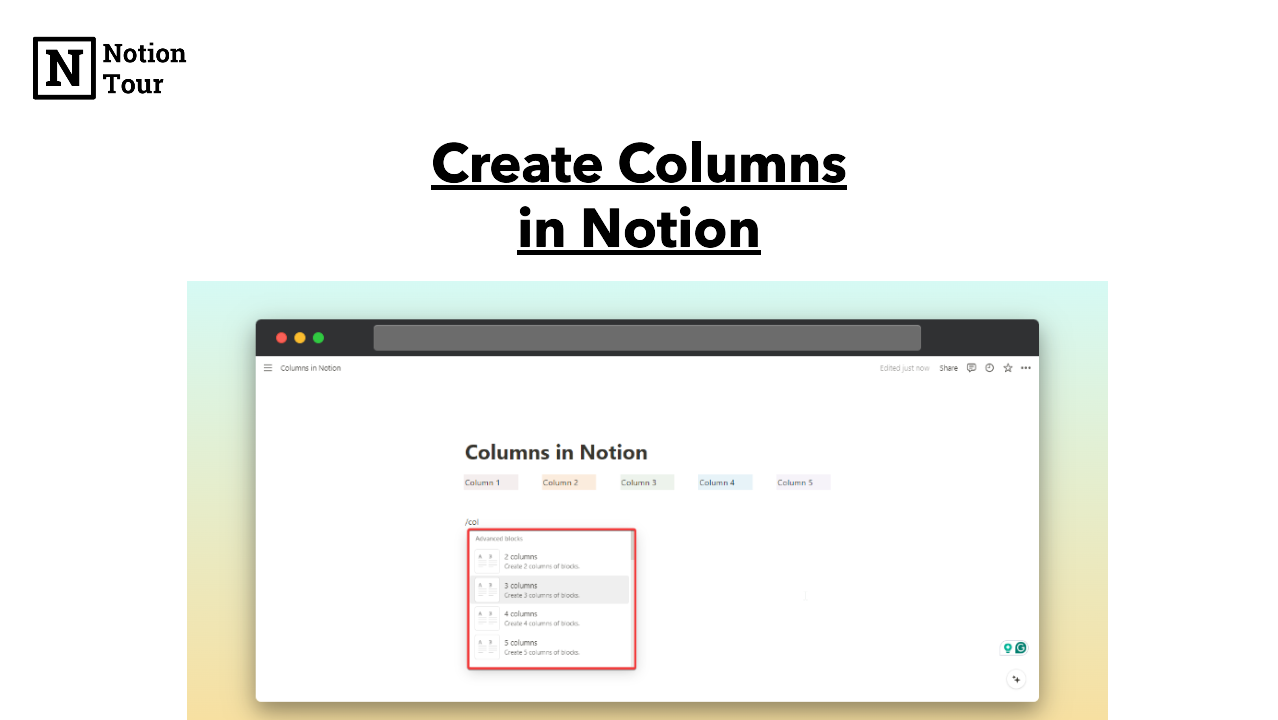
للحصول على شرح تفصيلي لهذه الطريقة، بالإضافة إلى نصائح مهمة، اقرأ المقال التالي.
كيفية تحسين تنظيم مُحتواك في Notion باستخدام الأعمدة
تقدم هذه المقالة من 'SMRTEC' دليلاً شاملاً لإنشاء الأعمدة وتخصيصها. ستقرأ عن كيفية استخدام الأمر /column وكيفية التعامل مع الأعمدة.
اقرأ المقال حتى تصل إلى قسم "كيفية التراجع عن إنشاء الأعمدة". ركز على النقاط التالية: استخدام الأمر / ثم كتابة 'Column' لاختيار عدد الأعمدة. سحب الكتل الموجودة مسبقًا إلى الأعمدة الجديدة. تحريك الخط الرمادي الرأسي لتغيير حجم الأعمدة. نقطة مهمة جداً لك كمصمم قوالب: ملاحظة أن الأعمدة تظهر بشكل عمودي (عمود واحد) على الهواتف الذكية. يجب أن تضع هذا في اعتبارك عند التصميم لضمان تجربة جيدة لعملائك على جميع الأجهزة.
4. استخدام الفواصل (Dividers) للتنظيم الدقيق
الآن بعد أن عرفت كيفية ترتيب المحتوى جنبًا إلى جنب، تحتاج إلى أداة لإضافة فصل بصري واضح بين الأقسام المختلفة في صفحتك. هنا يأتي دور الفاصل الأفقي.
الفاصل هو خط أفقي بسيط يفصل بين الكتل. إنه مفيد جدًا في تقسيم صفحة طويلة إلى أقسام منطقية.
لإنشاء فاصل، يمكنك:
- كتابة
/dividerأو/فاصلثم الضغط علىEnter. - أو كتابة ثلاث شرطات
---في سطر جديد.
شاهد كيف يتم إضافة فاصل في هذا المقطع القصير.
في هذا المقطع السريع من قناة 'المنذر سفان'، ستتعلم الطريقتين لإنشاء فاصل أفقي للفصل بين أجزاء الصفحة.
شاهد من الدقيقة (09:24) إلى (09:38). لاحظ كيف يستخدم الأمر /divider لإنشاء خط يفصل بين قسمي السفر.
نشاط عملي (15 دقيقة)
لنطبق كل ما تعلمناه اليوم على صفحة "ملاحظات الدورة" الخاصة بك.
- أنشئ فاصلًا: اذهب إلى نهاية الصفحة واكتب
---لإنشاء فاصل أفقي يفصل هذا القسم الجديد عن المحتوى السابق. - أضف عنوانًا: أسفل الفاصل، أنشئ عنوانًا من نوع
Heading 2باسم "خطة عملي في نوشن". - أنشئ عمودين:
- أسفل العنوان، اكتب
/2 columnsلإنشاء عمودين. - في العمود الأيسر:
- أضف عنوانًا فرعيًا
Heading 3باسم "مهارات أساسية أتقنتها". - أسفله، أضف قائمة نقطية (
Bulleted list) بالمهارات التي تعلمتها حتى الآن (مثل: إنشاء الصفحات، استخدام الكتل التفاعلية، إضافة الوسائط، تنظيم الأعمدة).
- أضف عنوانًا فرعيًا
- في العمود الأيمن:
- أضف عنوانًا فرعيًا
Heading 3باسم "الهدف النهائي". - أسفله، أضف كتلة تنبيه (
Callout) باستخدام أيقونة 🏆. - داخل التنبيه، اكتب هدفك: "بناء وبيع قوالب نوشن احترافية لتحسين إنتاجية الآخرين".
- أضف عنوانًا فرعيًا
- أسفل العنوان، اكتب
عند الانتهاء، سيبدو لديك قسم جديد منظم بشكل احترافي يجمع بين المهارات المكتسبة والهدف الذي تسعى إليه، وكل ذلك في تخطيط نظيف وواضح.
خلاصة الدرس
ممتاز! لقد خطوت اليوم خطوة كبيرة نحو تصميم صفحات احترافية. لم تعد تقتصر على الترتيب العمودي، بل أصبحت قادرًا على التحكم في تخطيط الصفحة بالكامل.
في هذا الدرس، تعلمت:
- كيفية إنشاء أعمدة بطريقتين: السحب والإفلات للحالات السريعة، وأمر
/columnللتخطيط الدقيق. - أهمية تغيير حجم الأعمدة لتحقيق التوازن البصري.
- كيفية استخدام الفواصل الأفقية (
/divider) لتقسيم صفحتك بوضوح. - أن تخطيط الأعمدة يظهر بشكل مختلف على الهاتف، وهو اعتبار أساسي لتصميم قوالب ناجحة.
الدرس القادم
لقد أتقنا تنظيم المحتوى داخل الصفحة الواحدة. في الدرس القادم، سننتقل إلى المستوى التالي من التنظيم: تنظيم مساحة العمل بالصفحات الفرعية. سنتعلم كيف نبني هيكلًا مترابطًا من الصفحات، مما يسمح لك بإنشاء أنظمة وقوالب معقدة، وهو أساس عملك المستقبلي كمطور قوالب في نوشن.