Olá! Na lição anterior, você montou uma landing page completa, agindo como um diretor de uma linha de montagem ao comissionar, validar e integrar múltiplos componentes gerados por IA. Sua página agora está funcional e estruturada.
Contudo, ela foi construída e visualizada em uma tela de computador. Como garantir que a experiência seja igualmente boa para um usuário em um celular ou tablet? Nesta lição, vamos abordar exatamente isso. O objetivo é que você aprenda a validar a responsividade da sua página usando as ferramentas de desenvolvedor do navegador, garantindo que o design se adapte perfeitamente a qualquer dispositivo.
1. Hook (A Trava Mental)
-
Aprendiz: "Mestre, a landing page está pronta no meu computador! Mas um amigo abriu no celular e disse que o texto do título está gigante e os botões estão cortados na lateral da tela. Preciso comprar vários celulares e tablets para testar e descobrir onde está o erro?"
-
Mestre: "Jamais. Um verdadeiro Mestre de Contexto não precisa de um arsenal de aparelhos. Ele precisa de uma única ferramenta, já instalada no seu navegador: as Ferramentas de Desenvolvedor (DevTools). Elas contêm um simulador de dispositivos que nos permite 'viajar' por diferentes telas sem sair da cadeira."
2. Deep Dive (A Solução: O Simulador de Dispositivos)
Uma página responsiva é aquela cujo layout se ajusta de forma inteligente ao tamanho da tela em que é exibida. O Astro, combinado com o Tailwind, facilita muito a criação de sites responsivos, mas a validação final é sempre sua.
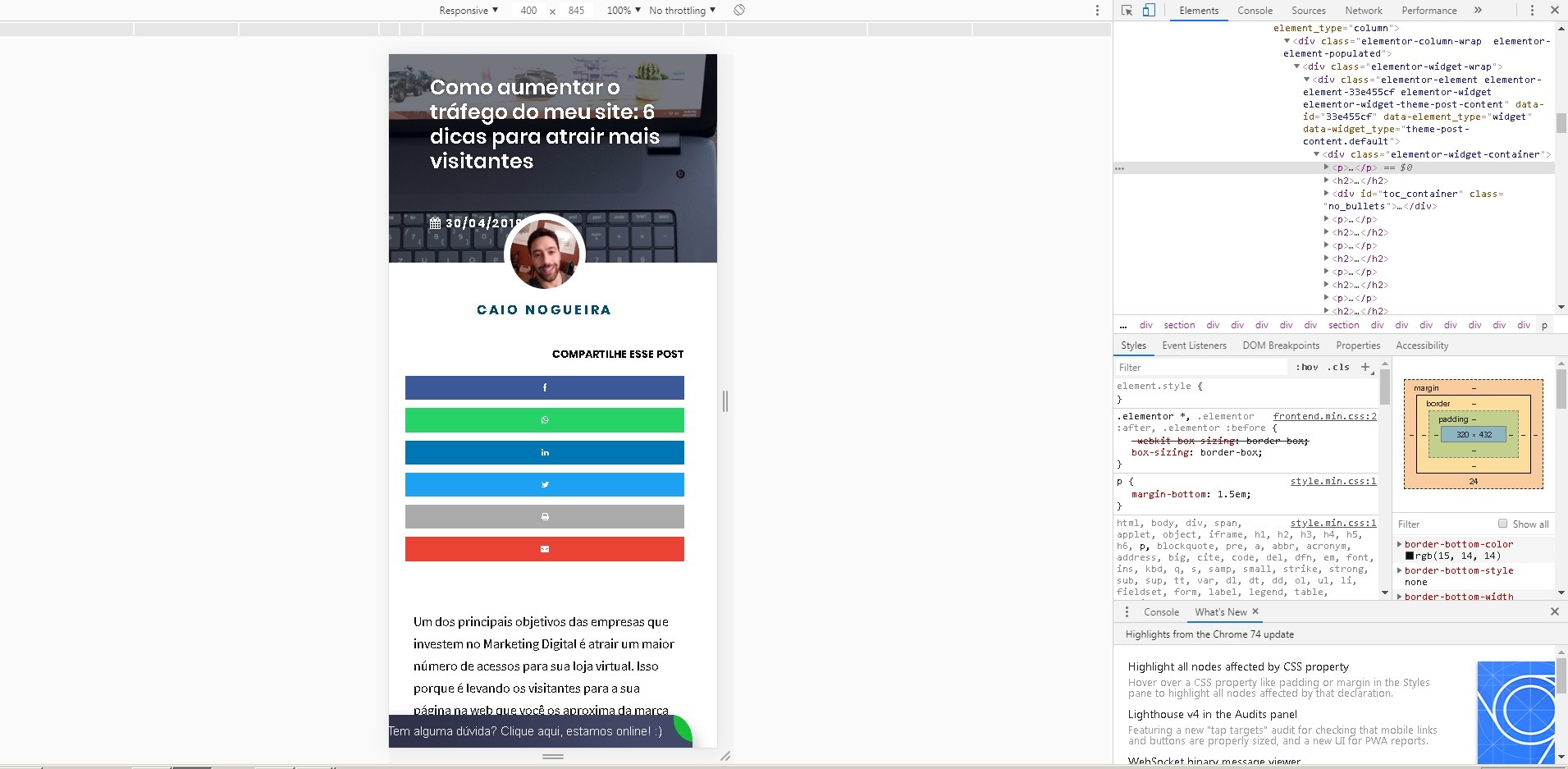
As Ferramentas de Desenvolvedor do seu navegador (Chrome, Edge, Firefox) são o seu laboratório de testes. Com elas, você pode:
- Simular a tela de um iPhone 14 Pro, um Google Pixel 7 ou um iPad.
- Alternar entre a visualização vertical (portrait) e horizontal (landscape).
- Arrastar as bordas da tela para ver como o layout se comporta em larguras personalizadas.
Essencialmente, você pode encontrar os "pontos de quebra" onde o design deixa de ser ideal, para então instruir a IA a corrigi-los.
3. O Fazer (Microlearning Prático: Ativando o Modo Responsivo)
Vamos ativar e usar essa ferramenta. O processo é simples e rápido.
Passo 1: Abra as DevTools
Com a página do seu site aberta no navegador (rodando via npm run dev), clique com o botão direito em qualquer lugar e selecione "Inspecionar" (ou "Inspect"). Você também pode usar o atalho Ctrl+Shift+I (Windows) ou Cmd+Option+I (Mac).
Passo 2: Ative a Barra de Ferramentas do Dispositivo
No painel das DevTools que se abriu, procure por um ícone que parece um celular na frente de um tablet. O nome da ferramenta é "Toggle device toolbar".
Assista a este trecho de vídeo para ver exatamente como ativar o modo de dispositivo e selecionar um aparelho para simulação.
Aprenda Usar Chrome DevTools em 10 Minutos | Tutorial Desenvolvimento Web
Este vídeo do canal Danki Code vai direto ao ponto, mostrando como ativar o modo de visualização de dispositivos móveis.
Assista do timestamp 01:28 até 02:32. O foco é em como clicar no ícone da 'Device Toolbar' e como selecionar um dispositivo pré-definido, como um iPhone, na lista suspensa.
Passo 3: Valide com um Checklist
Agora que você sabe como simular diferentes telas, o que exatamente você deve procurar? Para isso, usaremos um guia prático.
Como usar o DevTools do navegador para depurar seu site
Este artigo do blog 'Dev Sem Medo' fornece um checklist excelente e conciso para validar a responsividade de um site. É o guia perfeito para a nossa inspeção.
Encontre a seção chamada 'Checklist rápido de responsividade ✅'. Leia atentamente cada um dos cinco pontos. Use este checklist para inspecionar a landing page que você montou na lição anterior.
Enquanto simula diferentes dispositivos (iPhone, um Android genérico e modo responsivo arrastando a largura), verifique os pontos do checklist:
- Menus e navegação: O menu principal funciona? Ele se transforma em um "menu hambúrguer" em telas menores?
- Tipografia: Os títulos não estão grandes demais? Os parágrafos são legíveis?
- Áreas de clique (Hit areas): Os botões são fáceis de tocar com o dedo? Não estão muito próximos um do outro?
- Layout: Nenhum elemento está sobrepondo outro? Nada está saindo da tela?
4. Checkpoint (Dica de IA)
- Mestre: "Agora que você sabe identificar um problema de responsividade, sua habilidade de Mestre de Contexto se torna ainda mais poderosa. Você não diz mais 'o site está quebrado no celular', você dá um diagnóstico preciso que a IA pode entender e executar."
Dica de Prompt para Correção de Responsividade:
Quando você encontrar um problema, use seu conhecimento para formular um prompt cirúrgico.
Exemplo de diagnóstico: "Na tela do iPhone 14 Pro, o título principal (h1) no componente Hero.astro está com a fonte text-5xl, o que o faz quebrar em três linhas e parecer desproporcional."
Prompt para a IA:
"IA, atue como especialista em Astro e Tailwind CSS. No meu componente
src/components/Hero.astro, o títuloh1está muito grande em telas pequenas. Modifique as classes do Tailwind para que:
- O tamanho padrão da fonte seja
text-3xl.- Em telas médias (a partir do breakpoint
md:), o tamanho aumente paratext-5xl.O código deve manter a estrutura do componente, alterando apenas as classes de utilitário do Tailwind no
h1."
Este prompt é eficaz porque especifica o arquivo, o elemento, o problema, o contexto (telas pequenas vs. médias) e a solução técnica (text-3xl, md:text-5xl).
Conclusão
Parabéns! Você acaba de adquirir uma habilidade crucial: a capacidade de garantir que o trabalho acelerado pela IA também tenha qualidade profissional em qualquer dispositivo.
-
Key Takeaways:
- Um site profissional deve ser responsivo, adaptando-se a telas de celulares, tablets e desktops.
- As Ferramentas de Desenvolvedor (DevTools) do navegador são seu laboratório para simular esses dispositivos sem precisar comprá-los.
- A validação se resume a usar um checklist prático para procurar por problemas de layout, legibilidade e usabilidade em diferentes larguras de tela.
- Um diagnóstico preciso do problema de responsividade permite criar um prompt eficaz para que a IA realize a correção.
-
Próximo Passo: Sua landing page está montada, validada e responsiva. Mas ela ainda mora apenas no seu computador. Um HD que falha, um erro acidental... e todo o seu trabalho pode ser perdido. Na próxima lição, daremos início ao Módulo 6, "Publicação e Lançamento", e você aprenderá a usar Git e GitHub: o sistema de "Save Game" universal dos desenvolvedores, essencial para proteger seu código e prepará-lo para ser publicado na internet.