Olá! Na lição anterior, você desvendou a filosofia utility-first do Tailwind, entendendo-a como um vocabulário preciso para instruir uma IA sobre design. Deixamos a teoria para trás.
Hoje, na Nota 08: Tailwind - Como Instalar, vamos executar a ação. O objetivo é simples e direto: instalar e configurar o Tailwind CSS em seu projeto Astro usando o comando npx astro add tailwind. Este é o passo que conecta o "guarda-roupa de estilos" ao seu projeto, preparando o terreno para a estilização real.
1. Hook (A Trava Mental)
- Aprendiz: "Mestre, entendi o poder do vocabulário do Tailwind. Mas agora prevejo um obstáculo: a instalação. Terei que baixar pacotes manualmente, criar arquivos de configuração, editar o código do Astro para que ele 'enxergue' o Tailwind... Parece o tipo de processo manual e cheio de armadilhas que viemos aqui para evitar."
2. Deep Dive (A Solução: A Automação do Astro)
- Mestre: "Sua preocupação é válida, mas infundada. Um framework moderno como o Astro foi projetado exatamente para eliminar esse tipo de atrito. O Astro possui um poderoso assistente de linha de comando que gerencia integrações. Para ferramentas populares como o Tailwind, o processo é quase mágico."
Com um único comando, o assistente astro add fará todo o trabalho pesado para você:
- Instalação: Ele baixa os pacotes
tailwindcsse a integração oficial@astrojs/tailwind. - Configuração do Astro: Ele modifica seu arquivo
astro.config.mjs, adicionando a integração do Tailwind para que seu projeto saiba como processar as classes de utilidade. - Configuração do Tailwind: Ele cria um arquivo
tailwind.config.mjsna raiz do seu projeto. Este é o painel de controle do seu sistema de design.
Seu trabalho não é fazer a instalação, mas sim executar a automação e, mais importante, validar se o resultado está correto.
3. O Fazer (Microlearning Prático)
Vamos instalar o Tailwind. Este processo levará menos de um minuto.
Passo 1: O Comando Mágico
No terminal do seu VS Code, certifique-se de que você está na pasta do seu projeto Astro. Então, execute o seguinte comando:
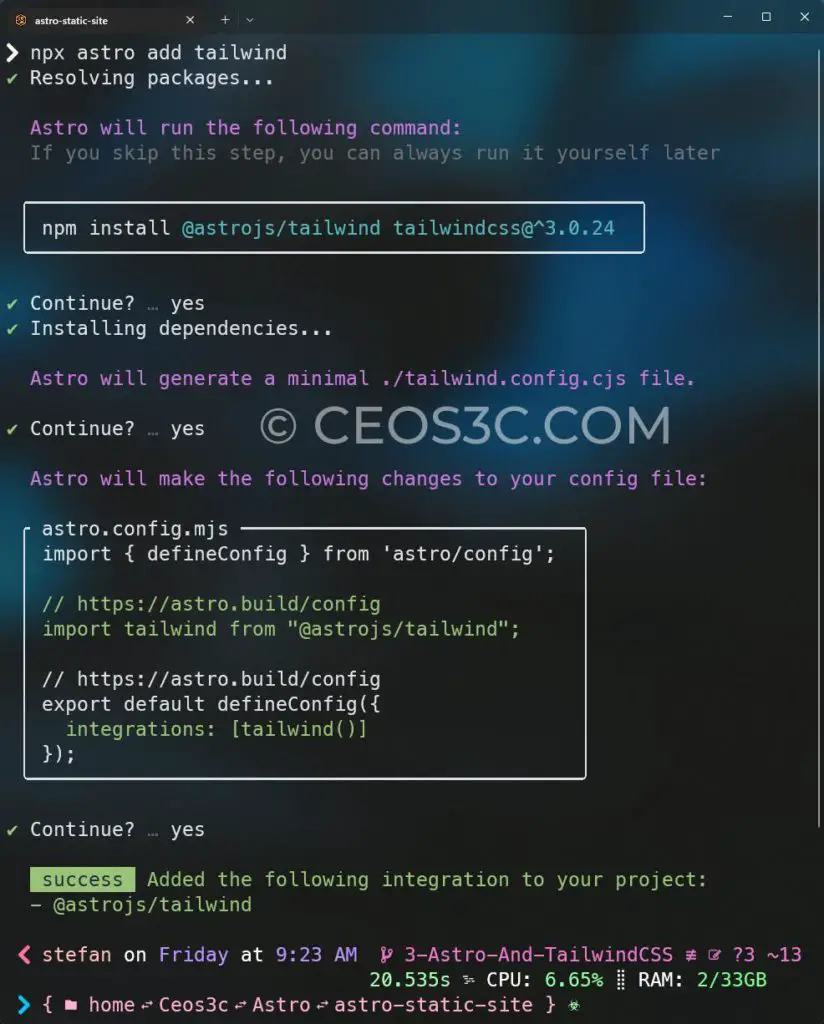
npx astro add tailwind
O terminal fará algumas perguntas. Responda "yes" (ou "y") para todas elas:
- Instalar as dependências necessárias? Sim.
- Gerar um arquivo
tailwind.config.mjs? Sim.
A imagem a seguir mostra exatamente como o processo deve se parecer no seu terminal. Use-a como referência visual.
Passo 2: Veja a Magia Acontecer
Para reforçar, assista a este segmento de vídeo que demonstra exatamente o que você acabou de fazer. Observe como o processo é rápido e direto.
Este vídeo do canal Coding in Public vai direto ao ponto, mostrando a execução do comando e a confirmação imediata de que o Tailwind já está funcionando.
Assista do timestamp 00:18:23 até 00:18:54. O vídeo demonstra o comando npx astro add tailwind e as confirmações no terminal.
Passo 3: Entenda o Que o Comando Fez
Você não quer apenas executar comandos, você quer entender o sistema. Para validar a saída da IA no futuro, você precisa saber o que a automação fez "debaixo do capô".
A comprehensive guide to customizing Tailwind CSS in Astro
Este artigo do blog Fogbender oferece uma explicação excelente sobre o que exatamente o comando npx astro add tailwind faz nos bastidores. É a leitura perfeita para quem quer entender o mecanismo sem ter que construí-lo.
Leia a seção 'How is this different from npx astro add tailwind?'. O artigo lista passo a passo o que o comando faz: instala pacotes, gera o arquivo de configuração e o adiciona à configuração do Astro. Este conhecimento é fundamental para a validação.
4. Checkpoint (Dica de IA: Validando a Instalação)
- Mestre: "A automação é confiável, mas um mestre sempre verifica. Antes de pedir a uma IA para gerar qualquer código que use Tailwind, sua primeira ação deve ser validar a instalação. É simples, verifique dois arquivos:"
-
astro.config.mjs: Abra este arquivo na raiz do seu projeto. Você verá que o Astro adicionou automaticamente oimport tailwind from "@astrojs/tailwind";no topo etailwind()dentro do arrayintegrations. Isso confirma que o Astro agora entende o Tailwind.import { defineConfig } from 'astro/config'; import tailwind from "@astrojs/tailwind"; // <-- Adicionado automaticamente // https://astro.build/config export default defineConfig({ integrations: [tailwind()] // <-- Adicionado automaticamente }); -
tailwind.config.mjs: Este novo arquivo também foi criado na raiz do projeto. Ele está quase vazio por padrão, mas é aqui que você ou a IA podem estender o tema do Tailwind, adicionando cores, fontes ou plugins personalizados. Saber que este arquivo existe é crucial.
Se esses dois arquivos foram modificados/criados como descrito, sua instalação foi um sucesso. Você está pronto para estilizar.
Conclusão
Você acaba de dar um passo gigante com um esforço mínimo. A instalação e configuração do Tailwind, um processo que poderia ser complexo, foi reduzida a um único comando graças à automação do Astro.
-
Key Takeaways:
- O comando para instalar integrações no Astro é
npx astro add [nome-da-integração]. - Para o Tailwind,
npx astro add tailwindautomatiza a instalação, a criação dotailwind.config.mjse a atualização doastro.config.mjs. - Sua tarefa como desenvolvedor AI-First não é configurar manualmente, mas sim executar a automação e validar os arquivos de configuração resultantes.
- O comando para instalar integrações no Astro é
-
Próximo Passo: O "guarda-roupa" está instalado e conectado. Na próxima lição, "Nota 09: Tailwind - Como Usar", vamos finalmente abrir as portas e começar a "vestir" nossos componentes. Você aplicará suas primeiras classes de utilidade para transformar a aparência do
Cardque criamos anteriormente.