Olá! Na lição anterior, você construiu a sua "fortaleza na nuvem" ao criar um repositório vazio no GitHub. Atualmente, seu projeto existe em dois lugares isolados: o código com seu histórico de "save games" (commits) está no seu computador, e uma "caixa" vazia e segura está no GitHub. Eles ainda não se conhecem.
Nesta lição, vamos finalmente construir a ponte entre esses dois mundos. O nosso objetivo é conectar o repositório local ao repositório remoto no GitHub e enviar (push) seu código para a nuvem. Ao final, seu projeto estará totalmente sincronizado e seguro.
1. Hook (A Trava Mental)
- Aprendiz: "Mestre, tenho meu 'save game' local e a 'fortaleza na nuvem' no GitHub. Mas como eu teletransporto o tesouro de um para o outro? Eles nem sabem que o outro existe."
- Mestre: "Excelente pergunta. A fortaleza não serve de nada se o tesouro não estiver dentro. Hoje, você aprenderá o feitiço que cria um portal entre seu mundo local e o mundo da nuvem. Esse feitiço tem duas partes:
git remote addpara criar o portal, egit pushpara enviar o tesouro através dele."
2. Deep Dive (A Solução: O Portal e o Envio)
Para conectar seu projeto local ao GitHub, precisamos de duas coisas:
- Saber o endereço da "fortaleza": Seu repositório local precisa do URL do seu repositório no GitHub.
- Um comando para "empurrar" o código: Uma vez que a conexão esteja estabelecida, usamos um comando para enviar os arquivos e o histórico de commits.
Visualmente, o processo se parece com isto:

Os comandos-chave para realizar essa operação são:
git remote add origin <URL>: Este comando diz ao seu repositório local: "Crie uma conexão chamada origin que aponta para este endereço na web".originé o apelido padrão para o repositório remoto principal.git push -u origin main: Este comando significa: "push (empurre) os commits do meu branch local main para o repositório remoto origin". O-ué usado na primeira vez para criar um vínculo permanente, permitindo que você use apenasgit pushnas próximas vezes.
3. O Fazer (Microlearning Prático: Conectando e Enviando)
Vamos executar o processo passo a passo no seu terminal, dentro do VS Code. Para uma referência detalhada dos comandos, a documentação oficial do GitHub é o melhor guia.
Adding locally hosted code to GitHub
Este guia oficial do GitHub mostra exatamente os comandos que usaremos. É o 'manual de instruções' do feitiço que vamos lançar.
Leia a seção 'Adding a local repository to GitHub using Git'. Foque nos passos 2, 5, 6 e 7, que são exatamente o que faremos a seguir.
Passo 1: Obtenha o URL do Repositório Remoto
- Abra a página do repositório que você criou no GitHub na lição anterior.
- Clique no botão verde Code.
- Certifique-se de que a aba HTTPS está selecionada.
- Copie o URL. Ele deve se parecer com
https://github.com/seu-usuario/seu-repositorio.git.
Passo 2: Conecte o Repositório Local ao Remoto
Com o VS Code aberto na pasta do seu projeto:
- Abra o terminal (
Ctrl+ouCmd+). - Digite o comando abaixo, substituindo
REMOTE-URLpelo URL que você acabou de copiar:git remote add origin REMOTE-URL - Para verificar se a conexão foi estabelecida, execute:
Você deve ver duas linhas aparecendo, uma paragit remote -vfetch(buscar) e outra parapush(enviar), ambas apontando para o seu URL do GitHub.
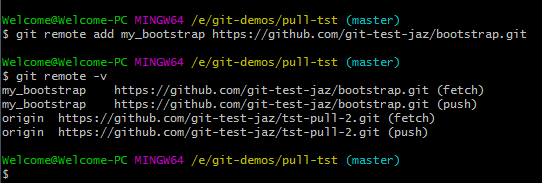
Passo 3: Envie seu Código para o GitHub
Agora que o portal está aberto, vamos enviar o código:
- No mesmo terminal, execute o comando:
git push -u origin main - Pode ser que o Git peça para você fazer login no GitHub. Uma janela do navegador ou um prompt no terminal pode aparecer para você autenticar. Siga as instruções.
- Após a conclusão, o terminal mostrará uma mensagem de sucesso, confirmando que seu código foi enviado.
Passo 4: Verifique na Fortaleza
Volte para a página do seu repositório no GitHub e atualize-a (F5). Seus arquivos do projeto Astro agora devem estar listados lá. Missão cumprida!
Para ver o fluxo completo em ação, este vídeo rápido demonstra o processo de forma muito clara.
Push Code to your GitHub Account - Under 3 Minutes
Este vídeo do canal Charming Data, embora comece com a criação do repositório (que já fizemos), mostra de forma concisa como copiar os comandos e executar o push.
Assista do timestamp 00:01:05 até o final (00:02:33). Observe como o instrutor copia os comandos da página do GitHub para o terminal, executa o push e depois verifica o resultado no site. É exatamente o que você acabou de fazer.
4. Checkpoint (Dica de IA)
- Mestre: "Você dominou os comandos manuais. Isso lhe dá o poder de validar o que uma IA faz. Como você pediria a uma IA para executar essa tarefa?"
- Aprendiz: "Eu seria específico: 'Atue como um especialista em Git. Conecte meu repositório local ao repositório remoto em
https://github.com/user/repo.gitusando o apelidoorigine então envie (push) o branchmainpara o remoto, configurando-o para rastreamento futuro.'" - Mestre: "Perfeito. Sua precisão no prompt reflete seu entendimento da mecânica subjacente. Além dos comandos, saiba que o VS Code oferece um atalho. Na aba 'Source Control' (Controle do Código-Fonte), muitas vezes aparece um botão 'Publish Branch'. Clicar nele executa exatamente os comandos
remote addepushque você aprendeu, após pedir o URL do repositório. Você aprendeu a gramática para agora poder usar as frases prontas."
Conclusão
Parabéns! Seu código não está mais confinado à sua máquina. Ele agora possui uma cópia de segurança na nuvem, um "save game" remoto que o protege de perdas locais e prepara o terreno para a colaboração e publicação.
-
Key Takeaways:
- O comando
git remote add origin <URL>cria uma conexão entre seu repositório local e o GitHub. - O comando
git push -u origin mainenvia seu código e histórico de commits para o repositório remoto. originé o nome padrão para o seu repositório remoto principal.
- O comando
-
Próximo Passo: Agora que seu código está orgulhosamente hospedado no GitHub, o mundo pode (potencialmente) vê-lo. Na próxima lição, vamos dar o passo final: conectar seu repositório do GitHub a um serviço de hospedagem como a Vercel ou Cloudflare. Isso fará com que seu site seja publicado na internet e fique acessível através de uma URL pública, completando o ciclo de lançamento.