Olá! Na lição anterior, você concluiu com sucesso a "missão de lançamento", publicando seu site Astro na Vercel e acessando sua URL pública pela primeira vez. Seu projeto deixou de ser um arquivo local para se tornar um posto avançado na web.
Agora, vamos descobrir a verdadeira mágica do desenvolvimento moderno. O objetivo desta lição é confirmar que novas atualizações enviadas ao GitHub acionam um novo deploy automaticamente. Você aprenderá a atualizar seu site ao vivo sem precisar repetir o processo de deploy manual, dominando o conceito de implantação contínua.
1. Hook (A Trava Mental)
- Aprendiz: "Mestre, nosso site está no ar, e já compartilhei o link! Mas acabei de notar um erro de digitação na página inicial. Terei que passar por todo aquele processo de conectar o repositório e clicar em 'Deploy' novamente para cada pequena correção?"
- Mestre: "Jamais, jovem construtor. O primeiro deploy foi o lançamento do foguete. Agora, ele está em órbita com um piloto automático engajado. Esse piloto automático é o seu fluxo de Implantação Contínua (CI/CD). A partir de agora, você não lança mais o foguete; você apenas envia novos suprimentos (código) para a estação espacial (GitHub), e o nosso centro de controle (Vercel) se encarrega de aplicá-los ao site ao vivo, automaticamente."
2. Deep Dive (O Piloto Automático: Implantação Contínua)
O que você está prestes a testemunhar é um dos fluxos de trabalho mais poderosos no desenvolvimento web: Continuous Integration/Continuous Deployment (CI/CD). Em termos simples, é a conexão direta e automatizada entre seu repositório de código e seu site ao vivo.
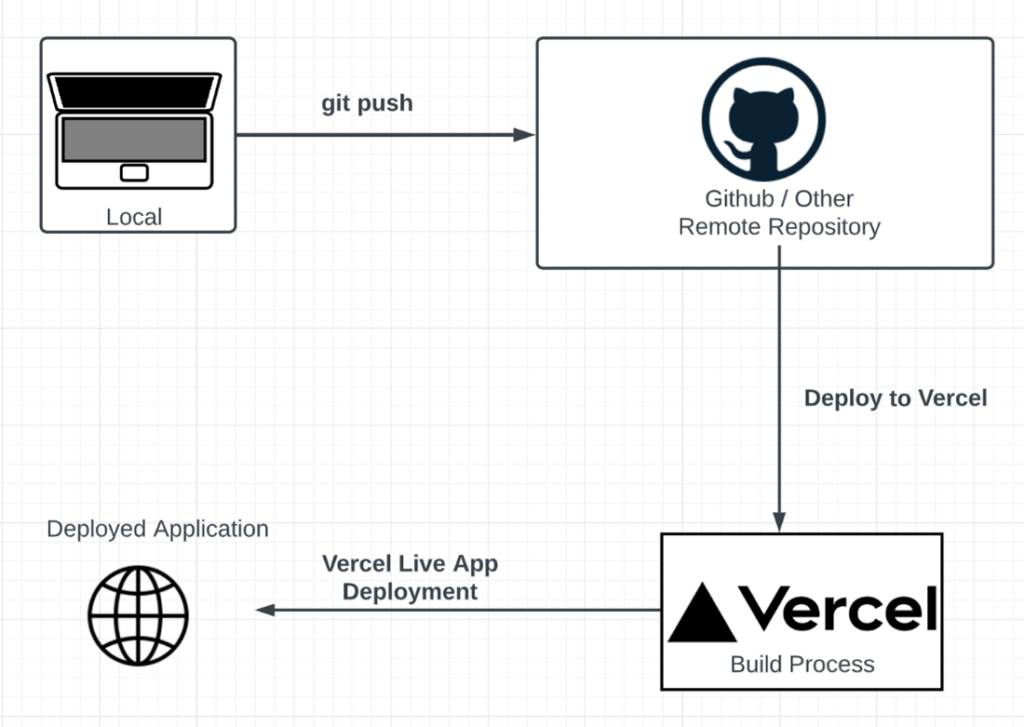
O fluxo funciona assim:
- Você faz uma alteração no código do seu projeto no seu computador (VS Code).
- Você "salva" essa alteração na nuvem usando Git (
git commitegit push) para o seu repositório no GitHub. - A Vercel/Cloudflare está "ouvindo" seu repositório. Ela detecta o
pushinstantaneamente. - Um novo "build" é acionado. A Vercel pega seu código atualizado e constrói a nova versão do site.
- O site é atualizado. Após a construção bem-sucedida, a Vercel substitui a versão antiga pela nova, sem tirar seu site do ar.
O diagrama a seguir ilustra perfeitamente este ciclo:
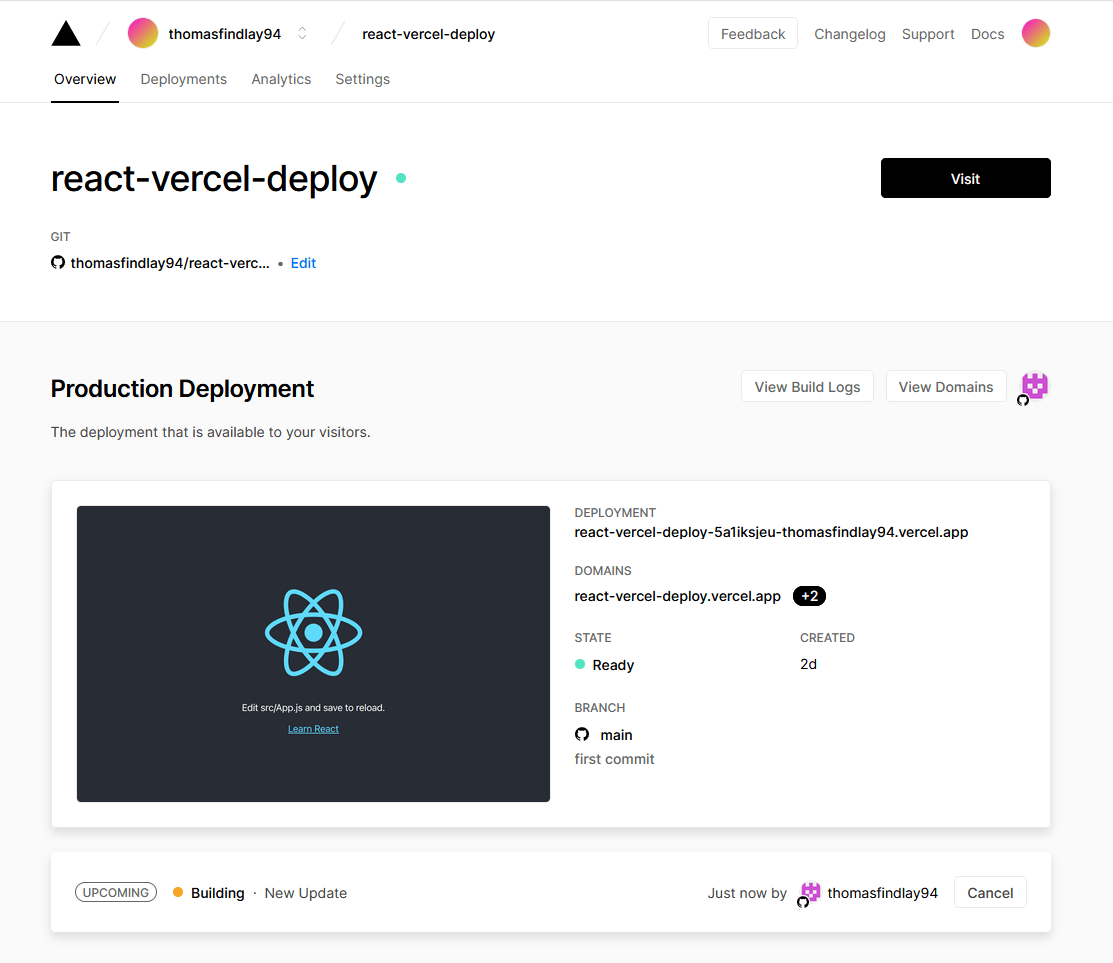
Quando a Vercel detecta seu git push, o painel do seu projeto refletirá isso imediatamente, mostrando um novo build em andamento.
Para solidificar este conceito, vamos ver o que a documentação oficial do Astro diz sobre isso.
Deploy your Astro Site to Vercel | Docs
A documentação oficial do Astro para deploy na Vercel confirma este comportamento. Ler esta breve seção lhe dará a certeza de que este é o fluxo de trabalho padrão e esperado.
Encontre o subtítulo 'Website UI deployment' e leia o parágrafo final, que começa com 'After your project has been imported and deployed...'. Ele confirma que todo push para sua branch de produção (geralmente 'main') resultará em um novo deploy de produção.
3. O Fazer (Microlearning Prático: Testando o Piloto Automático)
Vamos testar essa automação com uma alteração prática.
- Abra o projeto no VS Code.
- Navegue até o arquivo
src/pages/index.astro. - Faça uma alteração visível. Mude o conteúdo da tag
<h1>. Por exemplo, altere deAstropara:<h1>Meu Site Astro com Deploy Automático!</h1> - Salve o arquivo (
Ctrl+SouCmd+S). - Abra o terminal integrado no VS Code (
Ctrl+'ouCmd+'). - Envie suas alterações para o GitHub com os seguintes comandos, um de cada vez:
git add . git commit -m "feat: atualiza título da home para teste de CI/CD" git push - Aja rápido! Imediatamente após o
pushser concluído, vá para o painel do seu projeto na Vercel. Você verá o status mudar para "Building". - Aguarde a conclusão. O processo levará menos de um minuto. O status voltará para "Ready".
- Verifique o resultado: Recarregue a página do seu site ao vivo. A mágica aconteceu: o título foi atualizado!
Para ver exatamente este processo em um vídeo, assista ao clipe a seguir. Ele usa Cloudflare Pages, mas o princípio é idêntico ao da Vercel.
Cloudflare Pages Tutorial - Deploy Your Static Site in ~90 Seconds
Este vídeo demonstra na prática o que você acabou de fazer. O instrutor faz uma pequena alteração no código, envia para o GitHub e mostra como a plataforma de hospedagem detecta a mudança e inicia um novo deploy automaticamente.
Assista ao trecho de 03:52 a 05:30. Observe como, após o push do código, o painel mostra um novo build em andamento. Ao final, o site ao vivo reflete a mudança sem qualquer intervenção manual.
4. Checkpoint (Dica de IA)
- Mestre: "Excelente. Você agora controla seu site ao vivo com um simples
git push. Mas imagine um cenário mais complexo: sua equipe de marketing quer aprovar uma nova landing page antes que ela vá para o ar no domínio principal. Como você, um especialista em engenharia de contexto, instruiria a IA a encontrar uma solução para isso?" - Aprendiz: "Eu não perguntaria algo genérico como 'como testar mudanças na Vercel?'. Eu seria preciso. Meu prompt seria: 'Atue como um especialista em DevOps e fluxos de trabalho de desenvolvimento com Vercel. Meu time precisa aprovar visualmente as mudanças antes que elas sejam publicadas no site de produção. Meu fluxo atual é
git pushpara a branchmain, que aciona o deploy de produção. Explique em detalhes o conceito de Preview Deployments da Vercel e como eles se integram com as pull requests do GitHub. Forneça o fluxo de trabalho passo a passo para um desenvolvedor: 1. Criar uma nova branch. 2. Fazer as alterações. 3. Abrir uma pull request. 4. Obter a URL de preview única e compartilhável para a equipe de marketing aprovar.'" - Mestre: "Perfeito. Você não pediu por uma ferramenta, você demandou um processo. Você identificou o problema de negócio (aprovação pré-produção) e conectou os conceitos técnicos chave (
Preview Deployments,pull requests). Com esse contexto, a IA pode gerar uma estratégia completa e acionável, não apenas uma definição de dicionário. Ela explicaria conceitos como os de Branch Previews, que permitem testes visuais e interativos antes da fusão com o código principal."
Conclusão
Você acaba de dominar a peça final do quebra-cabeça da publicação de sites modernos. A implantação contínua transforma a atualização do seu site de uma tarefa manual e arriscada para um processo automático, seguro e eficiente.
-
Key Takeaways:
- CI/CD é o piloto automático que conecta seu código no GitHub ao seu site ao vivo na Vercel/Cloudflare.
- O comando
git pushpara a sua branch principal é agora o seu "botão de deploy". - Este fluxo permite atualizações rápidas e frequentes, aumentando drasticamente sua velocidade de desenvolvimento.
-
Próximo Passo (O Desafio Final): Você completou todos os módulos fundamentais, desde a estrutura de um projeto Astro até seu deploy automatizado. Agora, você está pronto para o desafio final do nosso curso, onde tudo se conecta. Na próxima etapa, você usará sua expertise em IA e engenharia de contexto para acelerar radicalmente o desenvolvimento, gerando componentes e páginas inteiras, com a confiança de que sabe exatamente como validar, integrar e publicar o código gerado. Prepare-se para o projeto Antigravity.