Bonjour ! Dans la leçon précédente, nous avons appris à décortiquer les réponses JSON fournies par les modèles d'IA pour en extraire des données précises. Nous maîtrisons maintenant la grammaire pour dialoguer avec une IA de manière structurée.
Aujourd'hui, nous allons assembler toutes les pièces du puzzle. Nous allons construire notre premier workflow IA de bout en bout, qui agira comme un véritable microservice. L'objectif est de créer une automatisation qui reçoit une requête externe via un webhook, la traite avec l'intelligence d'un LLM, puis renvoie une réponse personnalisée directement à l'expéditeur de la requête. C'est une étape fondamentale pour créer vos propres outils et API sur mesure, alimentés par l'IA.
1. Le défi de la réponse synchrone
Par défaut, lorsque vous déclenchez un workflow n8n avec un nœud Webhook, celui-ci est conçu pour être asynchrone. Il répond immédiatement au service qui l'a appelé avec un message standard du type "Workflow started", puis il continue d'exécuter les étapes suivantes en arrière-plan.
Ce comportement est parfait pour des tâches comme "enregistrer un nouveau lead dans un CRM" : le formulaire web obtient une réponse rapide et le traitement peut prendre son temps. Mais pour notre objectif, qui est de fournir une réponse de l'IA à la requête initiale, ce n'est pas suffisant. Nous avons besoin d'une exécution synchrone : le workflow doit attendre que l'IA ait terminé son travail avant de formuler et d'envoyer la réponse finale.
2. La solution : le nœud Respond to Webhook
Pour contrôler précisément la réponse d'un webhook, n8n propose une configuration spécifique dans le nœud Webhook trigger et un nœud dédié : Respond to Webhook.
Webhooks N8N : Masterclass 2025 (Authentifications, Cas d'usage, Astuces)
La vidéo suivante, de la chaîne Meydeey | AI Automation, explique très clairement les différentes options de réponse d'un webhook.
Regardez ce court extrait pour comprendre les trois modes de réponse : de la présentation des options. Vous verrez pourquoi l'option using respond to Webhook est essentielle pour notre cas d'usage.
Comme vous l'avez vu, en choisissant l'option "Using Respond to Webhook Node" dans les paramètres du trigger Webhook, vous indiquez à n8n de ne pas répondre immédiatement. À la place, il attend qu'un nœud Respond to Webhook soit atteint plus loin dans le workflow pour envoyer la réponse HTTP finale.
Cela nous donne un contrôle total sur le contenu, le format, le code de statut et les en-têtes de la réponse.
3. Construction d'un service "d'explication de code"
Mettons cela en pratique en créant un service simple mais puissant : une API qui reçoit un snippet de code et retourne une explication de ce qu'il fait, générée par une IA.
Voici l'architecture de notre workflow :
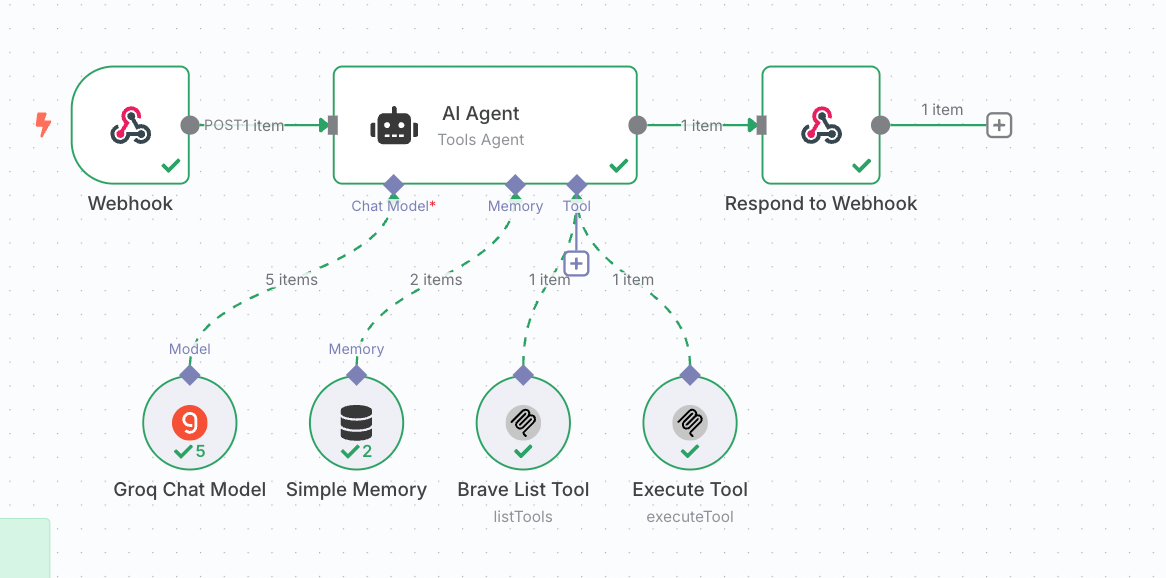
Étape 1 : Configurer le trigger Webhook
- Ajoutez un nœud
Webhookau début de votre workflow. - Dans ses paramètres :
- HTTP Method : Choisissez
GET. C'est simple à tester directement depuis un navigateur. - Path : Donnez-lui un chemin descriptif, par exemple
code-explainer. L'URL de test ressemblera à.../webhook-test/code-explainer. - Respond : C'est le paramètre crucial. Sélectionnez "Using Respond to Webhook Node".
- Authentication : Laissez sur
Nonepour le moment pour simplifier les tests.
- HTTP Method : Choisissez
Étape 2 : Interroger l'IA
-
Ajoutez un nœud de modèle de langage (par exemple,
OpenAI Chat ModelouAnthropic Claude). Connectez-le à la sortie du nœudWebhook. -
Configurez le prompt pour qu'il soit dynamique. Nous allons passer le code à expliquer comme un paramètre de requête dans l'URL (par exemple,
?code=...). Le prompt pourrait être :Explique ce morceau de code JavaScript en termes simples et en français pour un développeur junior. Code : {{ $('Webhook').item.query.code }}Cette expression
{{ $('Webhook').item.query.code }}récupère la valeur du paramètrecodede l'URL qui a déclenché le workflow.
Étape 3 : Envoyer la réponse
C'est ici que le nœud Respond to Webhook entre en scène. Il possède de nombreuses options pour formater la réponse.
Les webhooks sur n8n de débutant à Pro : Etape par étape
Cette excellente vidéo de Benoit Ferrere explore en détail les capacités du nœud Respond to Webhook.
Regardez la section de présentation du nœud pour découvrir les différents types de réponses possibles (Texte, JSON, HTML, redirection). Puis, regardez le court exemple avec un LLM qui illustre exactement ce que nous faisons.
- Ajoutez un nœud
Respond to Webhooket connectez-le à la sortie de votre nœud IA. - Configurez-le pour renvoyer une réponse textuelle simple :
- Respond With :
Text. - Response Body : C'est ici que nous insérons la réponse de l'IA. L'expression exacte dépend de votre modèle, mais pour OpenAI, elle ressemble généralement à
{{ $.json.choices[0].message.content }}. Le$fait référence à la donnée en entrée du nœud actuel (qui est la sortie du nœud IA).
- Respond With :

4. Tester notre microservice
Votre workflow est maintenant complet ! Pour le tester :
- Cliquez sur "Test workflow" ou activez votre workflow (en production, vous utiliserez l'URL de production). n8n va maintenant écouter les requêtes sur l'URL de votre webhook.
- Ouvrez un nouvel onglet dans votre navigateur et collez l'URL de test du webhook, en y ajoutant un paramètre
code. N'oubliez pas d'encoder l'URL pour que les caractères spéciaux du code soient correctement transmis.
Par exemple, pour le codefor(let i=0; i<5; i++){console.log(i);}, l'URL encodée serait :
http://localhost:5678/webhook-test/code-explainer?code=for(let%20i%3D0%3B%20i%3C5%3B%20i%2B%2B)%7Bconsole.log(i)%3B%7D - Appuyez sur Entrée. Au lieu du message "Workflow started", votre navigateur devrait afficher directement l'explication générée par l'IA !
En tant que développeur, vous pouvez aussi utiliser un outil comme curl depuis votre terminal, ce qui est souvent plus pratique :
curl "http://localhost:5678/webhook-test/code-explainer?code=const%20arr%20=%20[1,2,3];%20const%20sum%20=%20arr.reduce((acc,val)%20=>%20acc+val,%200);"
5. Aller plus loin : retourner une réponse JSON
Renvoyer du texte brut est bien pour une démo, mais une véritable API retourne généralement des données structurées en JSON. Modifions notre Respond to Webhook pour cela.
-
Dans les paramètres du nœud, changez Respond With en
JSON. -
Dans Response Body, nous allons maintenant construire un objet JSON valide en utilisant des expressions. Cochez la case "Expression" et entrez :
{
  "original_code": "{{ $('Webhook').item.query.code }}",
  "explanation": "{{ $('OpenAI Chat Model').item.json.choices[0].message.content }}"
}
Notez que j'ai utilisé un nom de nœud explicite
$('OpenAI Chat Model')pour plus de clarté.
Si vous re-testez avec curl, la réponse sera maintenant un bel objet JSON, beaucoup plus facile à utiliser pour une autre application.
Conclusion
Félicitations ! Vous venez de créer votre premier service IA fonctionnel avec n8n. Vous avez appris à briser le cycle asynchrone par défaut des webhooks pour construire une interaction synchrone, une compétence essentielle pour créer des API personnalisées.
Points clés à retenir :
- Par défaut, un
Webhookn8n répond de manière asynchrone. - Pour contrôler la réponse, il faut régler le paramètre
Respondsur "Using Respond to Webhook Node". - Le nœud
Respond to Webhookpermet de construire une réponse HTTP complète, en contrôlant son format (Text,JSON,HTML...) et son contenu. - Le pattern
Webhook→AI Node→Respond to Webhookest le modèle de base pour créer n'importe quel microservice ou API propulsé par l'IA.
Maintenant que notre service fonctionne, il est encore fragile. Que se passe-t-il si l'API de l'IA est en panne, ou si nous dépassons notre quota de requêtes ? Dans la prochaine leçon, nous aborderons la gestion des erreurs pour rendre nos workflows IA plus robustes et fiables.