Bonjour ! Dans la leçon précédente, nous avons fait le tour du propriétaire de votre instance n8n. Vous savez maintenant où trouver vos workflows, comment accéder à l'éditeur et où inspecter les exécutions. Vous maîtrisez également le vocabulaire essentiel : workflow, nœud et item.
Aujourd'hui, nous passons de la théorie à la pratique. L'objectif est de construire votre tout premier workflow. Ce sera un exercice simple mais fondamental, qui vous permettra de mettre en application les concepts que nous avons vus. Nous allons créer une automatisation qui se déclenche manuellement et qui exécute une action de traitement de données. C'est le "Hello, World!" de n8n, la première brique sur laquelle nous allons construire toutes vos futures automatisations.
L'anatomie d'une automatisation
Avant de commencer, il est crucial de comprendre la structure de base de toute automatisation. Qu'elle soit simple ou complexe, une automatisation se compose presque toujours des mêmes éléments fondamentaux.
La vidéo suivante introduit parfaitement cette structure en quatre étapes, qui est une excellente grille de lecture pour penser vos workflows.
Les 20 nœuds N8N à connaître pour tout automatiser !
La vidéo "Les 20 nœuds N8N à connaître pour tout automatiser !" de la chaîne Aurélien FAGIOLI | IA Automatisation commence par une excellente conceptualisation d'un workflow.
Regardez le début de la vidéo, de l'introduction jusqu'à la présentation des quatre étapes. Concentrez-vous sur cette séquence : Déclencheur -> Données -> Logique -> Action.
Pour notre premier workflow, nous allons nous concentrer sur les deux premières parties de ce modèle :
- Le Déclencheur (Trigger) : C'est ce qui lance le workflow. "Quand est-ce que l'automatisation doit démarrer ?"
- L'Action (ou Nœud de traitement) : C'est ce que fait le workflow. "Qu'est-ce que l'automatisation doit accomplir ?"
Étape 1 : Créer le workflow et son déclencheur
Commençons par le commencement. Rendez-vous sur votre interface n8n et créez un nouveau workflow vide en cliquant sur "Add workflow" ou sur le bouton "+".
Le premier nœud d'un workflow est toujours un déclencheur. Il existe de nombreux types de déclencheurs : à un intervalle de temps régulier, à la réception d'un email, ou lors d'un appel à un webhook. Pour débuter et pour les phases de test, le déclencheur le plus simple et le plus utile est le déclencheur manuel.
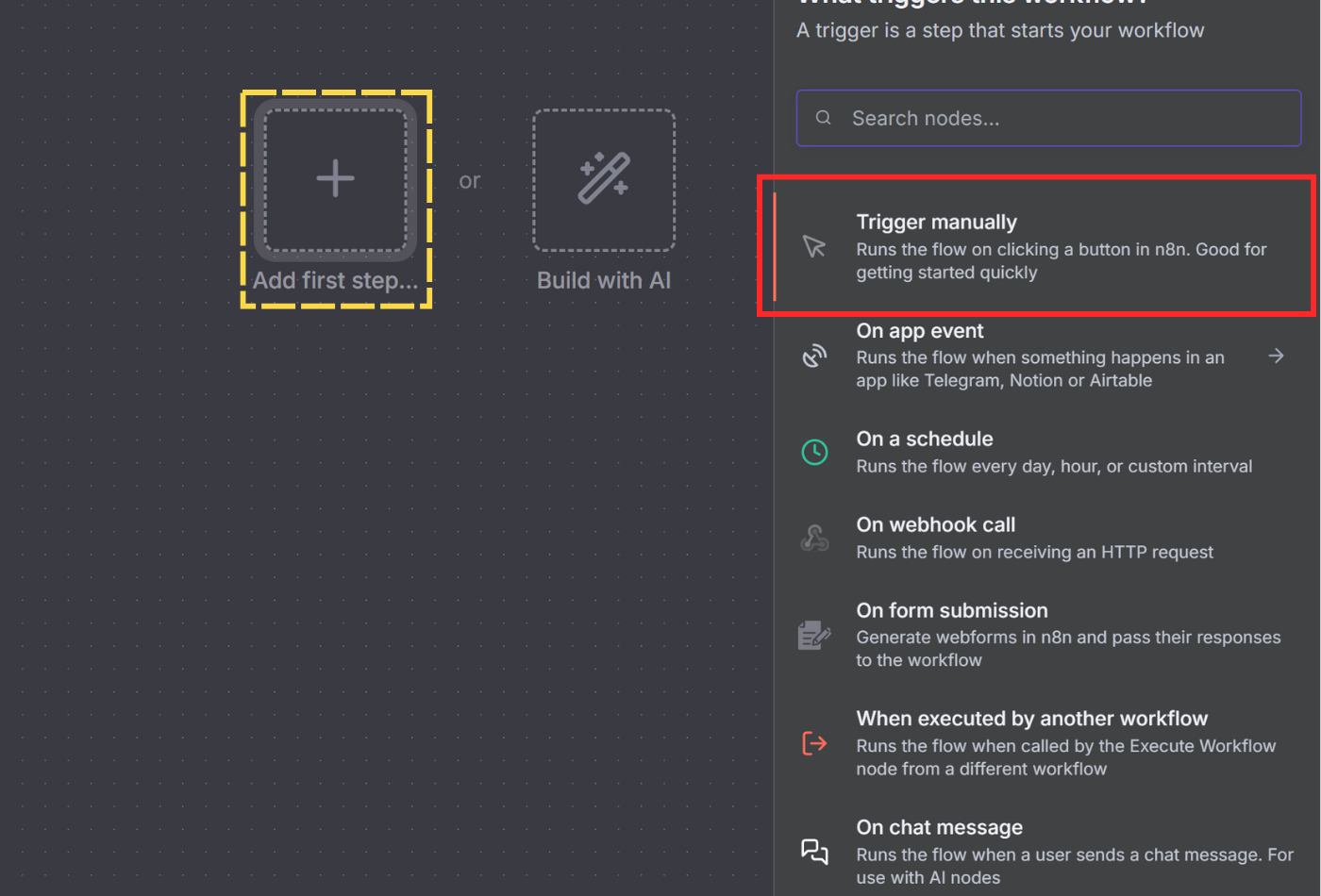
Pour voir concrètement comment ajouter ce déclencheur, je vous propose de visionner un court extrait vidéo qui le met en pratique.
Les 20 nœuds N8N à connaître pour tout automatiser !
La même vidéo montre précisément comment utiliser le déclencheur manuel.
Regardez la section qui explique et démontre l'utilisation du déclencheur manuel. Suivez les mêmes étapes dans votre propre éditeur n8n.
Après avoir suivi la vidéo, vous devriez avoir un workflow avec un seul nœud, intitulé "Manual". C'est le point de départ de notre automatisation.
Étape 2 : Ajouter un nœud de traitement
Maintenant que notre workflow a un point de départ, il nous faut lui faire faire quelque chose. Nous allons ajouter un nœud d'action. En tant que développeur, vous pouvez voir un nœud comme une fonction qui prend des données en entrée (input), effectue une opération, et retourne des données en sortie (output).
Nous allons utiliser l'un des nœuds les plus fondamentaux de n8n : le nœud Set. Son rôle est de créer ou de modifier les données (les items) qui circulent dans le workflow. C'est l'équivalent de déclarer ou d'assigner des variables dans votre code.
- Cliquez sur le bouton
+du nœud "Manual". - Dans la barre de recherche qui apparaît, tapez "Set" et sélectionnez le nœud correspondant.
- Votre workflow a maintenant deux nœuds connectés :
Manual->Set.
Double-cliquez sur le nœud Set pour ouvrir son panneau de configuration. C'est ici que vous allez définir les données que vous souhaitez créer.
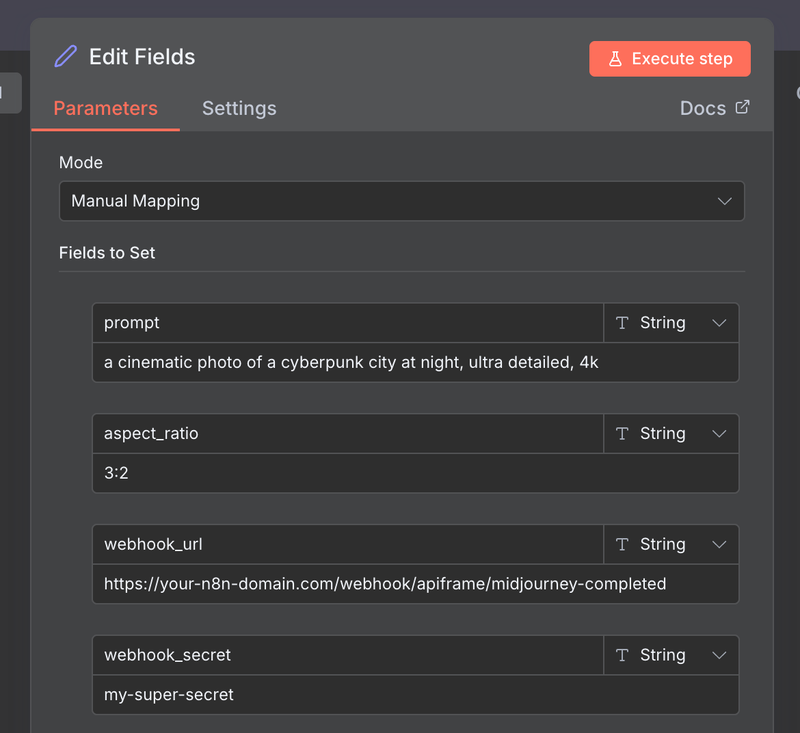
Configurons notre nœud Set pour créer deux paires clé-valeur :
- Assurez-vous que le mode (Mode) est réglé sur "Manual Mapping".
- Cliquez sur Add Field.
- Dans le champ Name, entrez
message. Laissez le type sur String et dans le champ Value, écrivezHello, n8n!. - Cliquez de nouveau sur Add Field.
- Cette fois, dans le champ Name, entrez
developer_mode. Changez le type en Boolean et activez le bouton (position ON).
Vous venez de dire à n8n : "Quand ce nœud s'exécute, crée un item contenant un champ texte 'message' et un champ booléen 'developer_mode'". N'oubliez pas de sauvegarder votre workflow en cliquant sur l'icône de disquette ou en utilisant Cmd+S / Ctrl+S.
Étape 3 : Exécution et vérification
Votre premier workflow est prêt ! Il est temps de l'exécuter.
Cliquez sur le bouton "Test workflow" en bas de l'éditeur.
Vous verrez une animation verte parcourir les connexions entre les nœuds, indiquant que l'exécution s'est bien déroulée. Chaque nœud affiche maintenant une petite icône verte.
Cliquez sur le nœud Set. Le panneau de droite s'actualise pour vous montrer le détail de l'exécution de ce nœud. Vous devriez y voir deux onglets : Input et Output.
- Input : Il est vide, car le déclencheur manuel n'envoie aucune donnée initiale.
- Output : C'est le résultat de l'opération de votre nœud. Vous devriez y voir un objet JSON, représentant l'item que vous avez créé.
[
  {
    "message": "Hello, n8n!",
    "developer_mode": true
  }
]
Ceci confirme que votre workflow a fonctionné exactement comme prévu. Il a été déclenché, puis le nœud Set a créé un item contenant les données que vous avez spécifiées.
Conclusion
Félicitations ! Vous avez créé et exécuté avec succès votre premier workflow n8n. Cet exercice, bien que simple, encapsule l'essence même de l'automatisation avec n8n.
Voici les points clés à retenir :
- Tout workflow commence par un déclencheur (Trigger) qui définit la condition de départ.
- Le déclencheur Manual est votre meilleur allié pour construire et tester vos workflows.
- Les nœuds d'action, comme le nœud Set, effectuent des opérations sur les données.
- Le panneau d'exécution vous permet d'inspecter les données d'entrée et de sortie de chaque nœud, ce qui est fondamental pour le débogage.
Vous avez posé la première pierre. Dans la prochaine leçon, nous allons approfondir notre compréhension en distinguant plus formellement les différents types de nœuds (trigger, action, logique) et nous verrons comment interpréter plus en détail les résultats dans le panneau d'exécution.