Bonjour ! Dans la leçon précédente, nous avons vu comment le nœud Function vous offre une flexibilité totale pour manipuler les données avec du JavaScript. Nous avons même évoqué l'utilisation de blocs try...catch pour gérer des erreurs au niveau d'un item spécifique, à l'intérieur même de votre code. C'est une excellente approche pour une gestion fine et localisée.
Cependant, que se passe-t-il si un nœud plante complètement, si une API externe est indisponible ou si des identifiants sont incorrects ? Dans ces cas, l'exécution entière du workflow s'arrête. En mode de test manuel, vous le voyez immédiatement. Mais en production, lorsque votre workflow est déclenché par un webhook ou une tâche planifiée, cette erreur est silencieuse. Vous ne l'apprendrez que lorsqu'un utilisateur signalera un problème, ce qui, en tant que développeur, est un scénario que nous cherchons tous à éviter.
L'objectif de cette leçon est donc de mettre en place une stratégie de gestion d'erreurs globale et robuste. Nous allons apprendre à utiliser le nœud Error Trigger pour capturer n'importe quelle défaillance dans vos workflows de production et déclencher une action, comme l'envoi d'une notification. C'est une pratique fondamentale pour construire des automatisations fiables et prêtes pour la production.
Le problème des erreurs silencieuses en production
Dans le développement logiciel traditionnel, vous ne déploieriez jamais une application sans un système de journalisation (logging) et d'alerte. Le principe est exactement le même pour les workflows d'automatisation. Un workflow en production peut échouer pour de multiples raisons :
- Une API externe est temporairement hors service.
- Le format des données en entrée a changé et n'est plus celui attendu.
- Des crédentiels (clés API, mots de passe) ont expiré.
- Une modification dans le workflow a introduit une régression.
Lorsque vous exécutez un workflow manuellement via le bouton "Execute Workflow", n8n vous montre l'erreur en rouge sur le nœud défaillant. C'est le mode "développement". Mais une fois votre workflow actif et fonctionnant de manière autonome, il s'exécute en mode "production". S'il échoue, l'exécution s'arrête simplement. Sans mécanisme de surveillance, vous n'en saurez rien.
Le pattern du "Error Workflow"
La solution de n8n pour ce problème est à la fois simple et puissante : dédier un workflow entier à la gestion des erreurs. La logique est la suivante :
- Un Workflow Principal : C'est celui qui accomplit la tâche métier (par exemple, traiter une commande, analyser une pull request, etc.).
- Un Workflow d'Erreur : C'est un workflow séparé dont le seul but est de s'exécuter lorsqu'un autre workflow échoue.
Le lien entre les deux est assuré par le nœud Error Trigger. Ce nœud spécial sert de point d'entrée au workflow d'erreur. Il ne s'exécute pas de lui-même, mais est automatiquement déclenché par n8n lorsqu'un workflow qui lui est lié rencontre une erreur fatale.
La mise en place est très directe. L'article suivant du blog Ocade Fusion la décrit parfaitement.
7 Astuces pour devenir un pro N8N - 📂Workflows
Cet article explique de manière concise et directe le fonctionnement de l'Error Trigger.
Concentrez-vous sur la section Astuce 7 : Error Trigger. Elle décrit les étapes pour créer le workflow de notification et le lier au workflow principal. Lisez également la question/réponse sur la notification d'erreur à la fin de la page, qui résume parfaitement le processus.
Pour résumer le processus :
- Créez un nouveau workflow.
- Ajoutez un nœud Error Trigger comme tout premier nœud.
- Connectez ce trigger à un ou plusieurs nœuds de notification (par exemple, Send Email, Slack, ou même un HTTP Request vers un service de monitoring).
- Sauvegardez et activez ce workflow d'erreur.
- Retournez à votre workflow principal. Allez dans
Settings(l'icône d'engrenage en haut à gauche), et dans le champError Workflow, sélectionnez le workflow que vous venez de créer. - Sauvegardez et assurez-vous que le workflow principal est également actif.
Il y a un point crucial à comprendre, souligné dans l'article : ce mécanisme ne fonctionne que pour les erreurs survenant en production. Une erreur lors d'une exécution manuelle dans l'éditeur n'activera pas le workflow d'erreur. C'est intentionnel : en mode développement, vous êtes devant l'écran pour voir l'erreur. En production, vous ne l'êtes pas, d'où la nécessité d'une notification.
Les données fournies par l'Error Trigger
L'Error Trigger ne se contente pas de démarrer un workflow ; il transmet une mine d'informations sur l'incident. Ces données sont la clé d'un débogage rapide et efficace. L'objet JSON en sortie du nœud Error Trigger contient notamment :
error.message: Le message d'erreur explicite (ex: "404 - Not Found").error.stack: La trace de la pile (stack trace), extrêmement utile pour vous, en tant que développeur, pour identifier la source du problème.execution.id: L'identifiant unique de l'exécution qui a échoué. Vous pouvez utiliser cet ID pour retrouver l'exécution exacte dans l'interface de n8n.workflow.nameetworkflow.id: Le nom et l'identifiant du workflow qui a échoué.node.nameetnode.type: Le nom et le type du nœud spécifique qui a causé l'erreur.
Avec ces informations, vous pouvez construire des alertes très précises. Par exemple, un message Slack pourrait ressembler à :
🚨 Erreur critique dans le workflow 'Analyse de PR GitHub' !
Nœud: 'Appel API OpenAI'
Message: 'Request failed with status code 429'
Lien vers l'exécution:https://n8n.example.com/execution/12345
Exemples de workflows d'erreur pratiques
Un workflow d'erreur peut aller bien au-delà d'une simple notification. Voici deux exemples qui illustrent des approches plus sophistiquées.
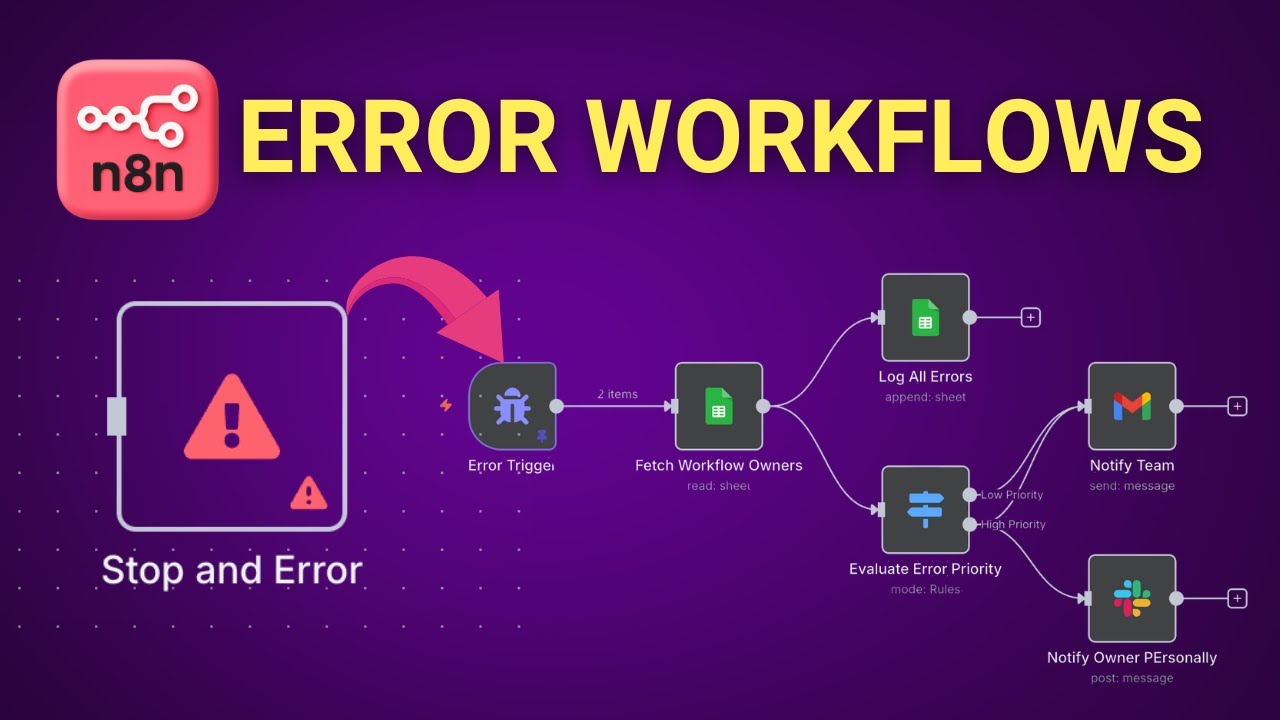
Ce premier exemple montre une logique de triage. L'erreur n'est pas simplement envoyée à tout le monde. Le workflow utilise des nœuds logiques pour :
- Récupérer des informations contextuelles (ici, le propriétaire du workflow, probablement depuis une feuille Google Sheets ou une base de données).
- Évaluer la priorité de l'erreur avec un nœud
IF. - Router la notification vers le canal approprié : un canal Slack général pour les erreurs de basse priorité, et un message direct au propriétaire pour les erreurs critiques.
Cette approche est très pertinente dans un contexte d'équipe et de gestion de la qualité (QA).
Le second exemple est encore plus avancé et fait directement écho à l'objectif de notre formation.

Ici, le workflow d'erreur devient un véritable outil de diagnostic préliminaire :
- L'erreur est déclenchée.
- Elle est immédiatement enregistrée pour traçabilité (ici, dans une feuille de calcul).
- Le message d'erreur et le contexte sont envoyés à un agent IA. L'objectif pourrait être de traduire une erreur technique en un résumé simple, de la comparer à des erreurs connues, ou même de suggérer une cause probable.
- La notification finale inclut l'analyse de l'IA, donnant au développeur une longueur d'avance pour le débogage.
Ceci est un excellent aperçu de la puissance que nous débloquerons plus tard dans le cours en combinant n8n et les agents IA.
Note sur "Continue on Error"
Dans les paramètres de chaque nœud, vous trouverez une option Settings > Continue On Fail. Il est important de la distinguer du pattern Error Trigger.
- Error Trigger Workflow : Gère les erreurs fatales qui arrêtent toute l'exécution.
- Continue On Fail : Gère les erreurs non-fatales. Si un nœud avec cette option activée échoue sur un ou plusieurs items, l'exécution du workflow ne s'arrête pas. Le workflow continuera, et les items ayant échoué seront disponibles sur la sortie "Error" du nœud. Cela est utile lorsque vous traitez des listes d'éléments et que l'échec d'un seul ne doit pas bloquer les autres.
Conclusion
Vous disposez maintenant d'une stratégie essentielle pour rendre vos automatisations fiables. Les workflows qui tournent en production sans surveillance doivent impérativement être équipés d'un mécanisme de gestion des erreurs, sous peine de découvrir les problèmes bien trop tard.
Les points clés à retenir sont :
- Les erreurs dans les workflows actifs en production sont silencieuses par défaut.
- La solution standard est le pattern du Error Workflow : un workflow dédié qui démarre avec un nœud Error Trigger.
- Ce workflow d'erreur doit être lié au workflow principal dans ses
Settingset les deux doivent être actifs. - Le mécanisme se déclenche uniquement pour les exécutions de production, pas pour les tests manuels.
- L'Error Trigger fournit des données contextuelles riches sur l'échec, permettant un débogage efficace et des notifications détaillées.
Dans le prochain module, nous allons commencer à interagir avec le monde extérieur en profondeur en apprenant à utiliser le nœud HTTP Request pour communiquer avec des APIs REST. C'est un domaine où la gestion des erreurs que nous venons de voir deviendra non seulement utile, mais absolument indispensable.