Bonjour ! Dans la leçon précédente, nous avons vu comment automatiser des tâches sur une base temporelle grâce au déclencheur Schedule Trigger et aux expressions Cron. C'est une compétence fondamentale pour les processus récurrents.
Aujourd'hui, nous allons aborder un concept tout aussi crucial, mais qui fonctionne sur un principe différent : la réactivité en temps réel. Nous allons apprendre à créer et configurer des webhooks. Pour vous, en tant qu'ingénieur logiciel et développeur web, le concept sera très familier. Un webhook est essentiellement un endpoint HTTP que n8n expose, lui permettant de recevoir des requêtes et de déclencher des workflows instantanément en réponse à des événements externes. C'est la porte d'entrée pour connecter n8n à d'innombrables services, comme réagir à un git push, traiter une soumission de formulaire, ou recevoir une alerte d'un service de monitoring.
À la fin de cette leçon, vous saurez comment créer un webhook dans n8n pour recevoir des données via des requêtes HTTP externes, une étape essentielle pour construire des automatisations interactives et connectées.
Qu'est-ce qu'un Webhook ?
Contrairement à une API traditionnelle que l'on interroge (polling) pour savoir si de nouvelles données sont disponibles, un webhook inverse cette logique. C'est le service externe qui notifie activement votre application (ici, n8n) lorsqu'un événement se produit, en envoyant une requête HTTP à une URL prédéfinie. On parle souvent de "reverse API" ou de notifications "push".
Pour vous familiariser avec ce concept dans le contexte de n8n, la vidéo suivante propose une analogie simple et efficace.
Webhooks N8N : Masterclass 2025 (Authentifications, Cas d'usage, Astuces)
Cette vidéo de la chaîne Meydeey | AI Automation est une excellente introduction aux webhooks sur n8n.
Regardez le début de la vidéo, de l'introduction au concept. L'analogie du restaurant vous aidera à visualiser les quatre composantes principales : l'URL (la table réservée), l'événement (la commande), l'application (la cuisine) et la réponse (l'assiette servie).
Anatomie d'un Nœud Webhook dans n8n
Ajoutez un nouveau nœud à votre canvas et recherchez "Webhook". En le sélectionnant, vous ouvrirez son panneau de configuration, qui est le cœur de notre leçon.
URL de Test vs. URL de Production
C'est la première et la plus importante distinction à maîtriser. Le nœud vous fournit deux URLs distinctes.
- URL de Test : À utiliser exclusivement pendant le développement. Elle ne fonctionne que lorsque vous cliquez sur le bouton "Listen for Test Event". C'est l'URL que vous utiliserez pour envoyer des données d'exemple et construire votre workflow.
- URL de Production : C'est l'URL finale que vous utiliserez dans vos applications externes une fois que votre workflow est terminé et activé. Si le workflow n'est pas actif, cette URL renverra une erreur 404, une erreur très courante pour les débutants.
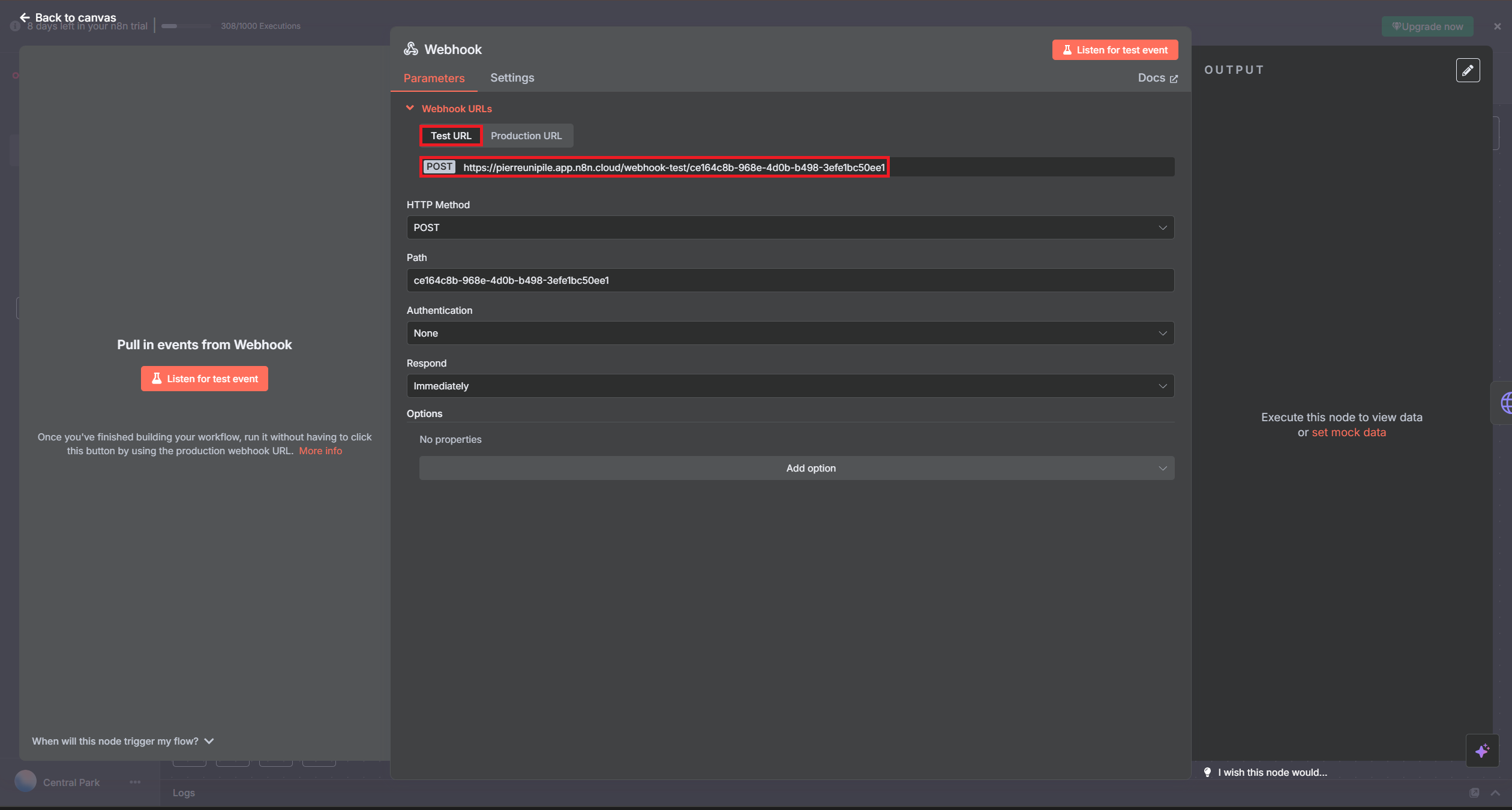
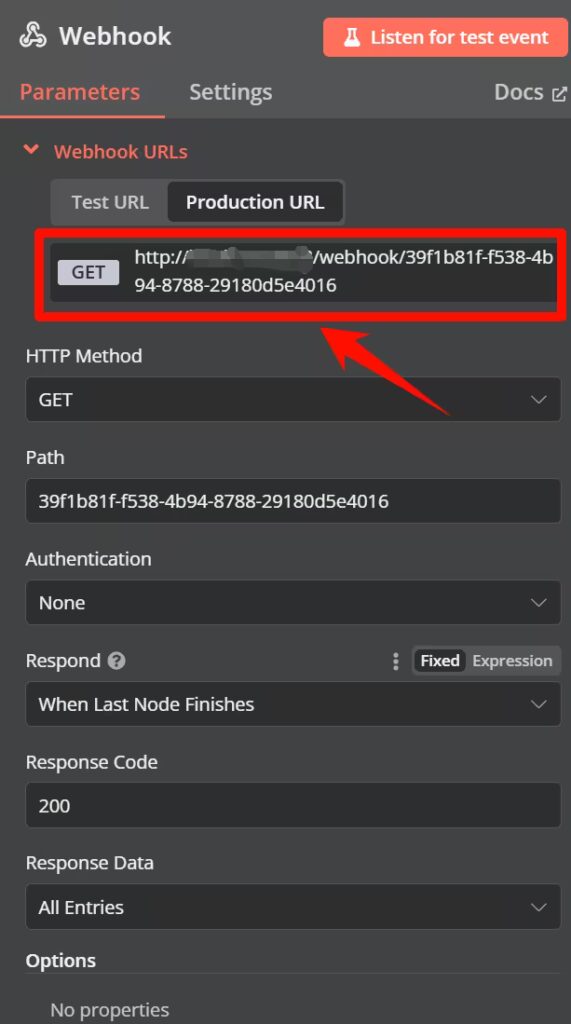
L'article suivant résume très bien cette distinction cruciale.
Noeud Webhook N8N : Guide d'Automatisation
Cet article d'Ocade Fusion est une excellente ressource textuelle qui détaille chaque paramètre du nœud Webhook.
Lisez la section "Configuration essentielle" pour bien comprendre la différence entre les deux URLs. Ensuite, lisez la section sur les problèmes courants, qui insiste sur les erreurs 404 liées à une mauvaise utilisation de ces URLs.
Méthodes HTTP et Chemin d'accès (Path)
En tant que développeur web, ces concepts vous sont bien connus.
- HTTP Method : Vous pouvez spécifier la méthode HTTP que votre webhook attend (
GET,POST,PUT, etc.). Les plus courantes sontGETpour recevoir des données simples via l'URL etPOSTpour recevoir des charges utiles (payloads) plus complexes dans le corps de la requête (ex: données d'un formulaire). - Path : Ce champ vous permet de personnaliser la dernière partie de l'URL de votre webhook. Au lieu d'un identifiant aléatoire, vous pouvez utiliser un nom descriptif comme
contact-formougithub-push, ce qui rend vos URLs beaucoup plus lisibles.
Recevoir des Données : Cas Pratiques
Passons maintenant à la pratique. La meilleure façon de comprendre est de manipuler.
1. Recevoir une requête GET
Le test le plus simple consiste à créer un webhook GET et à l'appeler depuis votre navigateur. La vidéo suivante montre exactement comment faire et, surtout, comment interpréter les données reçues.
Les webhooks sur n8n de débutant à Pro : Etape par étape
Cette vidéo de Benoit Ferrere, "Les webhooks sur n8n de débutant à Pro", est très orientée vers un public technique comme vous.
Regardez la section démontrant un test simple. Observez comment, après avoir collé l'URL de test dans le navigateur, n8n reçoit la requête et affiche les données entrantes. Portez une attention particulière à l'inspection des données : les headers, qui contiennent des informations sur le client (votre navigateur), et les objets params et query, qui sont encore vides à ce stade.
2. Transmettre des Données avec GET
Maintenant, comment envoyer des informations avec une requête GET ? Il existe deux manières principales, et les données apparaîtront dans des objets différents à l'arrivée dans n8n.
- Paramètres de requête (Query Parameters) : Ajoutés à la fin de l'URL après un
?(ex:?name=John&city=Paris). Ils apparaîtront dans l'objetquerydes données reçues. - Paramètres de chemin (Path Parameters) : Définis dynamiquement dans le champ
Pathdu nœud avec la syntaxe:paramName(ex:/user/:userId). La valeur correspondante dans l'URL (ex:/user/123) apparaîtra dans l'objetparams.
La suite de la vidéo précédente illustre parfaitement ces deux méthodes.
Les webhooks sur n8n de débutant à Pro : Etape par étape
Continuons avec la vidéo de Benoit Ferrere.
Regardez attentivement la section qui explique comment passer des données dynamiques. Suivez l'exemple pour les paramètres de requête (query) puis pour les paramètres de chemin (path). Comprendre où retrouver ces informations (output.query vs output.params) est fondamental pour pouvoir les utiliser dans les nœuds suivants de votre workflow.
3. Recevoir une requête POST
Pour une requête POST, le navigateur seul ne suffit plus, car il faut envoyer des données dans le corps (body) de la requête. Vous pourriez utiliser des outils comme curl ou Postman, mais la vidéo suivante utilise un exemple plus concret : un formulaire externe qui envoie ses données à un webhook n8n.
Webhooks N8N : Masterclass 2025 (Authentifications, Cas d'usage, Astuces)
Revenons à la masterclass de Meydeey.
Regardez cette démonstration d'une requête POST depuis un formulaire Tally. Observez que le nœud est configuré en méthode POST. Après la soumission du formulaire, les données envoyées (le prénom) sont disponibles dans l'objet body de la sortie du webhook.
Sécurité et Options de Réponse
Pour finir, deux aspects importants de la configuration.
1. Authentification
Un webhook public peut être appelé par n'importe qui. Pour des cas d'usage sensibles, il est indispensable de le sécuriser. Le champ Authentication vous permet de le faire, par exemple en exigeant une Header Auth (une clé secrète dans les en-têtes HTTP) ou une Basic Auth.
2. Mode de Réponse (Response)
Ce paramètre définit quand et comment n8n répond à l'appelant du webhook.
Immediately: n8n répond "OK" (HTTP 200) dès qu'il reçoit la requête, puis exécute le workflow en arrière-plan. C'est l'idéal lorsque l'appelant n'a pas besoin du résultat du workflow.When Last Node Finishes: n8n attend la fin de l'exécution complète du workflow et renvoie le résultat du tout dernier nœud.Using Respond to Webhook Node: Offre un contrôle total. Le workflow est mis en pause jusqu'à ce qu'un nœud spécifique "Respond to Webhook" soit atteint. Cela permet de construire des réponses dynamiques et conditionnelles, transformant votre workflow en une véritable API personnalisée. Nous explorerons ce nœud en détail dans une future leçon.
Noeud Webhook N8N : Guide d'Automatisation
Consultons à nouveau l'article d'Ocade Fusion pour une synthèse de ces concepts.
Lisez la section "Sécuriser votre webhook" pour un aperçu des options d'authentification, puis la section "Configurer la réponse" pour comprendre les trois modes de réponse.
Conclusion
Vous avez maintenant les clés pour transformer n8n en un service réactif, capable d'écouter et de répondre à des événements provenant de n'importe quelle application sur le web.
Les points essentiels à retenir aujourd'hui sont :
- Le nœud Webhook déclenche un workflow en réponse à une requête HTTP.
- La distinction entre URL de Test (pour le développement, nécessite "Listen for Test Event") et URL de Production (pour les applications live, nécessite un workflow actif) est fondamentale.
- Les méthodes GET et POST sont les plus courantes pour recevoir des données, que ce soit via l'URL (
query,params) ou le corps de la requête (body). - Il est possible de personnaliser le chemin de l'URL et de sécuriser votre webhook avec une authentification.
- Le mode de réponse détermine si n8n répond immédiatement ou après avoir traité les données.
Dans nos leçons précédentes, nous avons vu comment déclencher des workflows manuellement et à des moments planifiés. Aujourd'hui, nous y avons ajouté les déclenchements par événement externe. Maintenant que nous maîtrisons les différentes façons de faire entrer des données dans n8n, la prochaine étape logique est d'apprendre à prendre des décisions basées sur ces données. Dans la leçon suivante, nous aborderons les nœuds de logique comme IF et Switch, qui vous permettront de créer des branches conditionnelles et des workflows bien plus intelligents.