你好。上一课你已把工程固定在 BPM、四四拍,并能用第 1 至第 8 小节的循环范围反复试听。现在可以把这个时间框架真正“填上音乐”:先用 Mac 电脑键盘把一次不必完美的演奏录成 MIDI,再在钢琴卷帘中把它修到正确的音高、起点与音长。
这一课使用你已有的软件乐器轨 Keys_Sketch。不需要 MIDI 键盘;**Musical Typing(音乐键盘输入)**会暂时把电脑键盘变成可演奏的软件乐器控制器。目标不是录出一遍完美演奏,而是建立一个非常重要的制作习惯:**先捕捉想法,再用 MIDI 编辑把音乐意图落实。**预计用时约 分钟。
MIDI:可被重新塑形的演奏数据
先明确一个关键区别:你在 Keys_Sketch 上录入的不是声音波形,而是一组 MIDI 指令。每个 MIDI 音符至少包含:
- 音高:弹的是 C、E 还是 G;
- 起始位置:在第几小节、第几拍开始;
- 音长:持续多久;
- 力度:以多强的力度触发音色。
因此,MIDI 录入可以粗略,但不能没有音乐意图。稍后在钢琴卷帘里,你能把“按错了一个音”“稍微早了半拍”“本来想按两拍却只按了一拍”逐一修正。这和录吉他音频很不同:音频的音高和时值编辑会牵涉更复杂的处理,而 MIDI 天生适合先录、再改。
先保存上一课工程的新版本,例如:
M01_MIDI_Input.logicx
确认以下条件:
Keys_Sketch是软件乐器轨,不是吉他音频轨;- 工程仍为四四拍、 BPM;
- 循环范围暂时维持第 1 至第 8 小节;
- 选一个容易分辨音高的钢琴、电钢琴或基础键盘音色。现在不必花时间挑选音色。
请先看 Apple 官方说明,熟悉 Musical Typing 的入口、八度切换和力度控制。
Play software instruments in Logic Pro for Mac - Apple Support
阅读 Apple Support 的《Play software instruments in Logic Pro for Mac》。它说明了如何将电脑键盘作为软件乐器的 MIDI 输入,并列出本课最常用的控制键。
在 “Play a software instrument using musical typing” 小节,从 打开与演奏步骤 读到该小节结束。重点确认:先选中软件乐器轨,再用 Command-K 打开窗口;Z/X 改变八度,C/V 改变力度,Tab 控制延音。
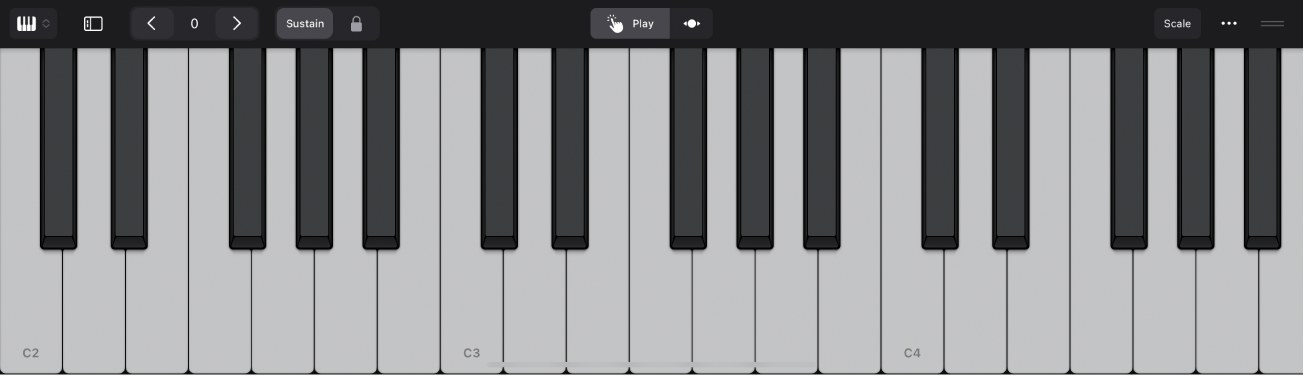
使用 Musical Typing 时的三个原则
打开 Window > Show Musical Typing 或按 Command-K。窗口显示的按键布局才是最可靠的对照:不同电脑键盘语言设置下,先看窗口中的提示,不要仅凭记忆猜测按键。
本课先只用三个控制:
- Z / X:分别降低/升高一个八度。按到你能清楚听到中间音区即可,不必执着于某个绝对八度编号。
- C / V:降低/提高固定力度。先保持中等力度;用电脑键盘输入时,力度不像真实键盘那样随手指轻重自然变化。
- Tab:开关延音。今天先保持关闭,因为它会让音与音之间重叠,增加判断音长的难度。
暂时不要使用弯音、调制轮或延音等表情控制。它们很有用,但本课的重点是建立最基本、最可观察的 MIDI 音高和时值关系。
还要留意键盘焦点:当工程正在重命名轨道、输入速度数值或搜索菜单时,电脑键盘输入的是文字而不是音符。先单击 Keys_Sketch 轨道或 Musical Typing 窗口,再开始演奏。
先录下来:一段允许不完美的两小节 MIDI
你已经会写 C 大调音阶与常见三和弦,所以我们用 C 大调中的几个和弦音做一个小型目标。它不是完整旋律,也不是最终的键盘编配;它只是一个便于检查的 MIDI 片段。
目标如下。每一行对应一个 MIDI 音符:
| 位置 | 目标音高 | 目标音长 |
|---|---|---|
| 第 1 小节第 1 拍 | C | 四分音符 |
| 第 1 小节第 2 拍 | E | 四分音符 |
| 第 1 小节第 3 拍 | G | 二分音符 |
| 第 2 小节第 1 拍 | G | 四分音符 |
| 第 2 小节第 2 拍 | E | 四分音符 |
| 第 2 小节第 3 拍 | D | 四分音符 |
| 第 2 小节第 4 拍 | C | 四分音符 |
这段素材的听感是一个简单的 C 大调上行后回落轮廓。即使你录成了错误八度,也没有关系;先确保音的名称关系为 C、E、G、G、E、D、C,八度位置可以稍后在钢琴卷帘中统一调整。
录入步骤
- 在 Tracks 区选中
Keys_Sketch。 - 按 Command-K 打开 Musical Typing,并用 Z/X 找到舒服的音区。
- 将播放头放回第 1 小节开头;保留节拍器开启。
- 为避免 Musical Typing 占用电脑键盘后误触快捷键,直接单击控制栏中的录音按钮,而不是尝试记忆录音快捷键。
- 听着 Click,在第 1 小节第 1 拍附近依次演奏目标音高。第 1 小节的 G 尽量按住约两拍;其他音符约一拍。
- 演奏完第 2 小节后,单击停止按钮。若录多了几拍也没问题,稍后可以删掉。
录制完成后,Keys_Sketch 上会出现一个彩色 MIDI Region(MIDI 片段)。这就是“演奏数据的容器”;接下来将从中编辑单个音符。
录音时出现以下情况都很正常:
- 第一颗音偏早或偏晚;
- 某个音按成邻近的错误音高;
- 手放开得太早,音符太短;
- 无意多触发一个音;
- 节拍器一响就紧张,导致两小节没有录得整齐。
不要反复录到“看起来完美”为止。刻意保留一两个小错误,才能真正练习钢琴卷帘修正。
钢琴卷帘:把听觉判断转化为可见的坐标
双击刚录好的 MIDI Region,或选中它后点击控制栏的 Editors 按钮,打开 Piano Roll(钢琴卷帘)。
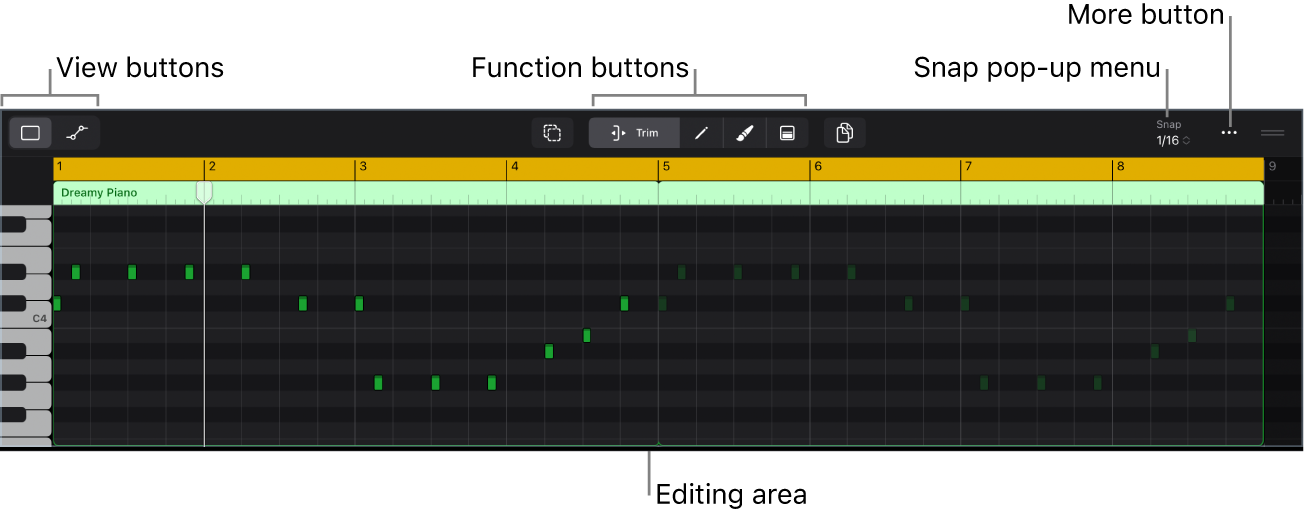
钢琴卷帘的读法只有两个主轴:
- 上下方向是音高:越高,音越高;左侧钢琴键给出音名参照。
- 左右方向是时间:音符左边缘是开始时刻;横条向右延伸的距离是持续时间。
请阅读 Apple 对这一界面的简明说明。读完后你应能用一句话解释:为什么“上下拖动”是在改音高,而“拖动右边缘”是在改音长。
Overview of the Piano Roll Editor in Logic Pro for Mac - Apple Support (IN)
阅读 Apple Support 的《Overview of the Piano Roll Editor in Logic Pro for Mac》。这部分建立钢琴卷帘最重要的空间规则:纵轴代表什么,横轴又代表什么。
阅读开头段落,尤其留意 两个坐标轴 的说明。然后观察你自己的片段:每一条横条都应能回答“它是什么音、何时开始、持续多久”。
先让网格服务于你的节奏目标
在钢琴卷帘顶部找到 **Snap(吸附)**菜单。为了完成本课的四分与二分音符目标,将 Snap 设置为 1/4 Note(四分音符),或确认 Smart 模式在当前缩放下能稳定吸附到每拍。
吸附不是自动把音符“变正确”的功能;它只是让你拖动时更容易落在明确的拍点上。对于当前练习,网格中每个相邻的大拍位置就是一格:
- 第 1 小节第 1 拍;
- 第 1 小节第 2 拍;
- 第 1 小节第 3 拍;
- 第 1 小节第 4 拍;
- 第 2 小节第 1 拍,依此类推。
下面视频的中段演示了在钢琴卷帘中用工具创建、选取、移动及调整 MIDI 音符,以及 Snap 如何约束位置。你不需要照搬视频中的每个鼠标工具设置;重点看“网格—音高—长度”之间的直接关系。
#24 - Piano Roll Walkthrough - Inputing & Editing MIDI (Newbie to Ninja - Beginner's Guide to Logic_
观看 Why Logic Pro Rules 的《Piano Roll Walkthrough - Inputing & Editing MIDI》。该片段把单个 MIDI 音符的创建、拖动、复制、删除和长度调整放在同一个实际编辑流程里。
从 音符编辑操作 开始观看。重点观察:音符如何吸附到网格、如何上下移动改变音高、如何拖动边缘改变时值,以及错误或多余音符如何被选中与删除。
修正音高、起点与音长
现在把你录入的两小节整理到前面的目标表。建议按下面顺序进行;这样一次只解决一个变量,不容易越改越乱。
1. 删除多余音符,保留七个目标音
如果录音中有多出来的音符,单击选中后按 Delete。若少了某个音,不必回到录音阶段:使用 Pencil 工具在正确的音高行、正确拍点单击即可补入。
此时不要追求好听;只要最终保留七个音符就行。
2. 先校正音高:上下拖动
逐个检查左侧键盘参照,确认音高顺序为:
选中一个错误音符并向上或向下拖动,直到横条位于正确音名对应的行。尽量只做垂直移动;如果不小心也改变了它的左右位置,先撤销,再重新拖动,或在下一步用网格修正起点。
注意两个常见误判:
- 同样的音名、不同八度不一定是“错音”。如果所有音整体高或低一个八度,听起来依旧合理;本课可保留,只要相对关系正确。
- 音符颜色主要反映力度,而不是音高或长度。颜色差异今天先不处理。
3. 校正起点:让左边缘对准拍点
接着检查每个音符的左边缘。将它们拖到下列位置:
| 音符 | 起始位置 |
|---|---|
| C | 第 1 小节第 1 拍 |
| E | 第 1 小节第 2 拍 |
| G(长音) | 第 1 小节第 3 拍 |
| G | 第 2 小节第 1 拍 |
| E | 第 2 小节第 2 拍 |
| D | 第 2 小节第 3 拍 |
| C | 第 2 小节第 4 拍 |
在这个阶段,“时值”包含两层意思:什么时候开始和持续多久。许多初学者只会缩放音符边缘,却忽略音符可能整体提前或滞后;先对齐左边缘,才能可靠地判断长度。
4. 校正音长:拖动右边缘
把鼠标放在音符横条的右端;光标变为调整长度的形状后,左右拖动边缘。
本练习的长度目标是:
- 第 1 小节第 1 拍 C:到第 2 拍前结束,即一拍;
- 第 1 小节第 2 拍 E:到第 3 拍前结束,即一拍;
- 第 1 小节第 3 拍 G:一直延续到第 2 小节第 1 拍,即两拍;
- 第 2 小节其余四个音:每个持续一拍。
这里要分清两件事:
- 拖动整个横条,主要是在改变音符的开始位置;
- 拖动横条的右边缘,是在改变音符的结束位置和时长。
如果一个音符的横条看起来很长,但声音仍有余音,不一定说明 MIDI 时值错误:钢琴等音色本身会有自然衰减或释放尾音。本课以网格中的 MIDI 横条为准。
关于量化:什么时候该用,什么时候先不用
如果所有音符都只是轻微偏离拍点,你可以选中它们,再使用 Piano Roll 中的时间量化控制,将起始位置靠拢到四分音符网格。量化适合快速清理一批节奏相近、目标明确的音符。
但本课先优先使用手动拖动,原因是你要看懂每个音符的起点与长度。量化通常解决的是起始时刻,不替你判断某颗音本来应该是一拍、两拍还是留白;更不会判断哪一个音高才符合你的和声意图。
试听、核对与保存
将循环范围暂时缩小到第 1 小节开头至第 3 小节开头,开启节拍器后循环播放。你应听到:
- 每个音都落在拍点上;
- 第 1 小节第 3 拍的 G 比其他音持续更久;
- 第 2 小节最后的 C 仍落在第 4 拍,而不是提前进入下一轮;
- 没有多余音、明显错音或被截断的音符。
然后关闭节拍器再听一次。Click 帮你检查时间准确性;关闭后则帮助你听这段素材本身是否有自然、清楚的轮廓。
最后把循环范围恢复为第 1 至第 8 小节,并保存工程。你不必马上把两小节扩展成完整八小节伴奏;目前工程中保留一个经过编辑、节拍准确的 MIDI Region 就足够了。
小结
这节课建立了 MIDI 制作中最基础的闭环:
- 在软件乐器轨上打开 Musical Typing;
- 用电脑键盘录入一个可以不完美的 MIDI 片段;
- 在钢琴卷帘中把 MIDI 横条读成“音高、起点、音长”;
- 通过上下拖动改音高、左右移动改起点、拖动右边缘改时值;
- 借助 Snap 网格和循环试听,确认修正后的音乐确实落在想要的位置。
Musical Typing 的价值不在于替代真正的键盘演奏,而在于让你即使没有 MIDI 键盘,也能迅速把和弦、旋律和编配想法送进 Logic,再用编辑实现精确控制。
下一课会转向音频素材:你将对吉他等音频片段执行裁剪、循环、淡入淡出和无损移动,并更清楚地体会 MIDI 编辑与音频编辑的工作差异。