你好。上一课你把一段吉他或其他音频素材裁剪、循环、淡化并移动到了合适的小节位置;那解决的是“这段声音在何时播放”。但当工程开始出现鼓、贝斯、吉他、键盘、不同版本的素材时,另一个问题立刻出现:你能否在几秒内看懂自己做过什么?
这一课的目标是把目前的短工程整理成一张可读的“制作地图”:用清晰的命名说明每条轨道的音乐职责,用一致的颜色快速识别乐器类别,用轨道堆栈收纳同类轨道,并用标记写出歌曲段落。它不改变音乐内容,却直接决定你后续编曲、录音和混音时是否能高效工作。预计约 分钟。
建议先把上一课工程另存为:
M01_Organized.logicx
整理不是装饰:让工程在未来仍然可读
刚开始制作时,两三条名为“音频 1”“乐器 2”的轨道似乎没有问题。但当你一周后回来,或一首歌发展到二十条轨道,模糊的名称会迫使你反复试听、静音和猜测;这会打断编曲判断。
一个好工程应让你在不播放的情况下,立刻回答四件事:
- 这条轨道是什么?——例如电吉他、钢琴、主鼓组。
- 它承担什么角色?——节奏、旋律、和声、填充还是引导。
- 它属于哪个声部组?——鼓组、吉他组、键盘组等。
- 现在播放到歌曲的哪个段落?——主歌、副歌、桥段或尾奏。
这四个问题,分别由名称、颜色、轨道堆栈、标记解决。
这里要区分三个对象:
| 对象 | 它回答的问题 | 例子 |
|---|---|---|
| 轨道(Track) | “谁在播放?” | GTR_Elec_Rhythm |
| 片段(Region) | “这条轨道在哪些位置播放?” | 第 5 至第 13 小节的一段吉他录音 |
| 标记(Marker) | “歌曲进行到哪里?” | VERSE 1、CHORUS 1 |
轨道名是长期标签,应该描述音乐功能,而不是临时状态。比如 GTR_Elec_Rhythm 比“吉他不错”“Audio 3”更有用;即使之后更换音色或重新录制,它仍表示同一个编配职责。
用名称和颜色建立一眼可读的轨道表
先从当前工程已有的轨道开始。双击轨道头中的名称即可重命名;也可以按住 Control 点按轨道头,再选择重新命名。
建议采用一个简单、可扩展的格式:
类别_乐器或音色_功能
例如:
| 原始名称 | 建议名称 | 名称传达的信息 |
|---|---|---|
| 音频 1 | GTR_Elec_Rhythm |
电吉他,承担节奏和声 |
| 乐器 1 | KEYS_Piano_Chords |
钢琴,承担和弦支撑 |
| Drummer | DRM_Main |
主鼓律动 |
| 乐器 3 | BAS_Scratch |
暂定贝斯声部 |
| 音频 2 | GTR_Elec_Fill |
吉他填充或回应句 |
缩写不必追求“行业标准”,但必须在同一首歌内保持一致。例如你可以一直使用 GTR 表示吉他、KEYS 表示键盘、DRM 表示鼓、BAS 表示贝斯;不要在同一个工程里混用“吉他”“Guitar”“GTR”。
如果将来工程很大,也可以在开头加排序编号,例如 01_DRM_Main、02_BAS_Scratch。不过在现在这个阶段,优先让名称体现乐器与功能,不必把名称写成复杂的技术档案。
注意:轨道名称与音频文件名称并不完全是同一回事。尤其在默认命名的轨道上,重新命名可能连带影响仍使用默认名称的片段或源音频。你现在的重点是让工程视图清楚;不要把轨道重命名当作管理硬盘录音文件的唯一方法。
接着建立颜色规则。颜色不是为了让工程变得“彩色”,而是为了减少视觉搜索时间。一个实用方案如下:
| 类别 | 建议颜色 | 目的 |
|---|---|---|
| 鼓与打击乐 | 红色或橙色 | 快速定位节奏基础 |
| 贝斯 | 紫色 | 与鼓区分,且低频声部易辨认 |
| 原声吉他 | 黄色或棕色 | 作为和声与节奏织体的视觉分类 |
| 电吉他 | 蓝色 | 与原声吉他区分 |
| 钢琴、Pad、弦乐 | 绿色 | 归入键盘与和声织体 |
| 人声或导唱 | 粉色 | 便于在编曲中持续追踪 |
颜色本身没有固定含义;真正有效的是你每首歌都采用相同规则。不要让 Logic 随机为每条新轨道分配颜色,否则颜色会变成装饰,而不是信息。
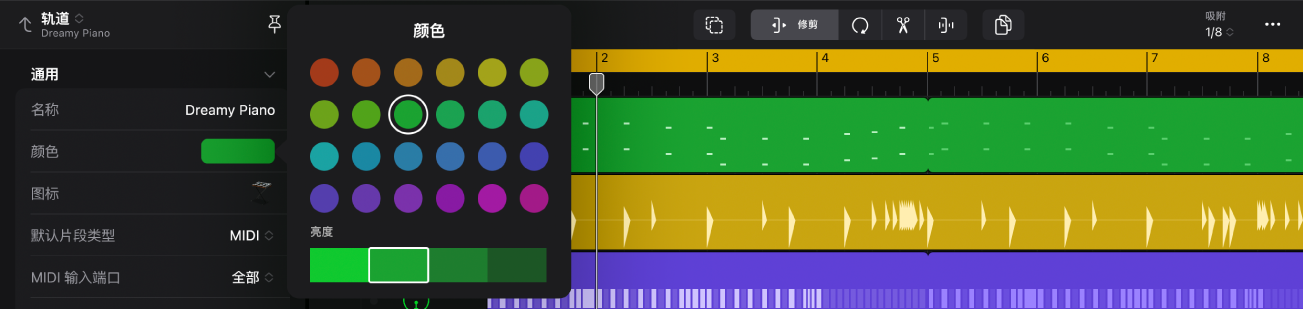
在操作时,先确认你选中的是轨道头,而不是时间线中的一个 Region:选中轨道头时是在整理轨道颜色;选中 Region 时,调色盘会为片段本身着色。片段颜色在区分不同录音版本或素材时有用,但本课先让轨道颜色承担“乐器分类”的职责。
Logic Pro | ORGANIZE Your Sessions In 10 Steps | DON'T Sleep On This
观看 Woodyard Music 的《Logic Pro | ORGANIZE Your Sessions In 10 Steps》。这两段演示说明了颜色应如何服务于乐器分类,以及为什么简短、明确的名称会让复杂工程更容易阅读。
先看 颜色整理:留意讲者如何让同类乐器使用同一颜色,而不是依赖 Logic 的自动随机配色。然后跳至 命名细节,观察轨道名称与 Region 名称的区别;重点是让屏幕上可见的标签直接说明声部身份。
现在完成第一轮整理:
- 给当前的吉他音频轨命名,例如
GTR_Elec_Rhythm。 - 给之前录入 MIDI 的键盘轨命名,例如
KEYS_Piano_Chords。 - 若工程中已有 Drummer、鼓或贝斯轨,也按同样格式命名。
- 为同类轨道选择同一种颜色。
- 若有同类轨道的父级堆栈,稍后可为父级选择同色系中更深或更亮的颜色。
完成后,把时间线缩小一些。即使看不清 Region 内的波形或 MIDI 音符,你也应该能从左侧轨道表判断:哪些是节奏组、哪些是吉他、哪些是键盘。
用轨道堆栈收纳同类声部
当同一种乐器开始出现多个层次时,轨道堆栈(Track Stack)可以把它们收进一个可展开、可折叠的组中。
例如,一首流行或民谣歌曲后续可能包含:
GTR_Elec_RhythmGTR_Elec_FillGTR_Acoustic_Arp
它们虽然是三条独立轨道,却共同构成“吉他组”。将它们放入 GTRS 堆栈后,平时可以折叠起来;需要编辑细节时再展开。这样做不会减少你的音乐选择,只是减少屏幕上的垂直混乱。
Logic Pro 中常见两种堆栈:
| 堆栈类型 | 作用 | 现在的建议 |
|---|---|---|
| 文件夹堆栈(Folder Stack) | 主要用于视觉整理;可折叠,并提供基础的静音、独奏和音量控制,不改变原有信号路由 | 优先使用 |
| 总和堆栈(Summing Stack) | 除了整理,还会创建一个父级总线,让子轨统一经过这个父级处理 | 以后混音时再系统使用 |
现在先选用文件夹堆栈。它最适合当前阶段:你希望清楚地组织吉他、鼓或键盘,而不必立刻处理总线、路由与统一效果器的问题。
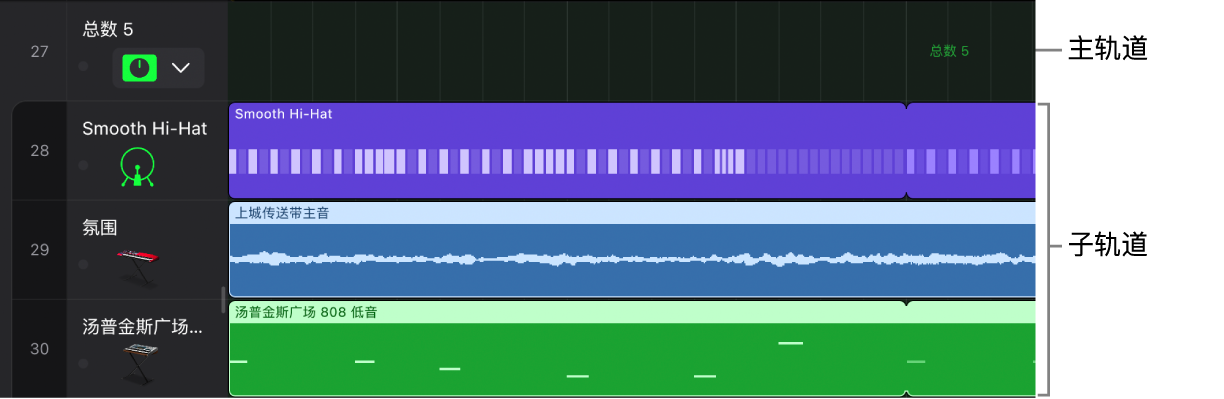
建立一个文件夹堆栈的基本流程是:
- 先把准备分组的轨道拖成相邻排列。例如将所有吉他轨放在一起。
- 在左侧轨道头中选中这些轨道。
- 选择“轨道”中的创建轨道堆栈命令,或使用视频中演示的快捷键 Shift-Command-D。
- 选择 Folder Stack。
- 给新出现的父轨道命名,例如
GTRS、DRUMS或KEYS。 - 点击父轨道旁的展开箭头,确认子轨都位于正确组内;再折叠一次,体会它如何减少屏幕占用。
如果当前工程里还没有两条同类轨道,可以先把已有的鼓轨和一条打击乐轨整理为 DRUMS;或者新建一个暂时为空的 GTR_Elec_Fill 轨,和已有吉他轨一起放进 GTRS。空轨不代表必须立刻填满,它可以是为后续编配预留的位置。
Logic Pro | ORGANIZE Your Sessions In 10 Steps | DON'T Sleep On This
继续观看同一支视频中关于轨道堆栈的部分。它展示了从选择同类轨道到创建堆栈、折叠子轨,再到理解父轨道作用的完整过程。
观看 创建总和堆栈。重点观察父轨道、子轨道和折叠箭头之间的关系;讲者使用的是 Summing Stack,但你此刻应优先选择 Folder Stack,以避免不必要地改变工程路由。
一个重要的工作习惯是:先整理轨道顺序,再建立堆栈。
常见的从上到下排列方式是:
- 鼓与打击乐
- 贝斯
- 吉他
- 键盘与 Pad
- 人声
- 效果与过渡素材
这不是硬规则。它的意义在于:每次打开工程,你的眼睛都知道该去哪里找低频、节奏或和声层。
用标记写出歌曲的段落地图
轨道堆栈回答“这些声音属于谁”,但它没有回答“歌曲走到哪里”。这正是标记(Marker)的用途。
标记位于 Logic 的全局轨道区域。按下 G 可显示或隐藏全局轨道;如果没有看到 Marker 轨道,可在全局轨道区域按住 Control 点按,启用“标记”。
本课使用的是标准标记,把它理解为时间线上的文字路标:
INTROVERSE 1PRE CHORUSCHORUS 1VERSE 2BRIDGEFINAL CHORUSOUTRO
标准标记不会自动复制、移动或删除你的音乐 Region;它们只是告诉你某个小节开始承担什么段落功能。因此,它非常适合编曲初期的规划与导航。
不要把它和“编排标记(Arrangement Marker)”混为一谈。编排标记可以参与重排完整段落,功能更强,但也会更直接地影响素材位置。现在先把标准标记用熟:先会清楚地命名结构,再学习如何重排结构。
Logic Pro #19 - Markers, Arrangement Markers, Arrangement Techniques
观看 MusicTechHelpGuy 的《Logic Pro #19 - Markers, Arrangement Markers, Arrangement Techniques》。这段视频演示如何显示标记全局轨道、在段落起点创建标记并给标记命名。
先看 显示全局轨道,确认 Marker 轨道的显示位置。接着观看 创建标准标记:重点观察加号按钮、双击命名,以及标记如何落在第 1、第 9 等小节边界上。
现在为你的练习工程制作一个简单的结构草图。即使音乐尚未写满,这张地图仍会帮助你知道下一步要写什么。
可以使用下面这个 小节的民谣/流行练习框架:
| 起始小节 | 标记名称 | 长度设想 |
|---|---|---|
| 1 | INTRO |
4 小节 |
| 5 | VERSE 1 |
8 小节 |
| 13 | CHORUS 1 |
8 小节 |
| 21 | OUTRO |
4 小节 |
把播放头放在第 、、、 小节开头,分别点击 Marker 轨道上的“+”按钮创建标记,再双击名称进行修改。
如果你暂时只做完上一课的八小节循环,也完全可以使用更诚实的标签,例如:
- 第 小节:
VERSE IDEA - 第 小节:
NEXT SECTION
关键原则是:标记应描述音乐功能或待完成任务,而不是含糊的“这里”“后面”“新段”。例如 CHORUS NEEDS LIFT 也可以作为临时标记,但最好在正式编曲时改为明确的结构名。
轨道颜色与标记颜色承担的是两套不同的信息:
- 轨道颜色:谁在演奏?属于什么乐器类别?
- 标记颜色:歌曲处于什么段落?
不要试图让一种颜色同时表达两件事。工程越大,信息分工越清晰,越不容易混乱。
完成一次“30 秒可读性”检查
整理结束后,先不要继续添加音符或效果器。把工程保存,折叠轨道堆栈,并将时间线缩小到能看到整个结构。然后用下面的清单快速检查:
- 轨道名称是否都能直接说明乐器和角色,而非“音频 1”“乐器 2”?
- 同类乐器是否使用一致的颜色?
- 至少一个同类声部组是否已放入文件夹堆栈,并能正常展开、折叠?
- 鼓、吉他、键盘等主要类别的排列顺序是否合理?
- 时间线上是否能看到当前歌曲或练习的段落标记?
- 折叠所有堆栈后,你是否仍能一眼看出工程有哪些主要层次?
如果这些问题都能快速回答,你的工程就已经从“临时堆放素材”变成了可持续制作的工作文件。
小结与下一步
这一课完成的不是声音处理,而是制作决策的可读性:
- 命名用来说明轨道的乐器身份与编配功能;
- 颜色用来快速识别乐器类别,必须保持一致;
- 文件夹堆栈用来收纳同类轨道,先整理、后处理;
- 标准标记用来标出前奏、主歌、副歌等歌曲段落;
- 轨道、Region 与标记分别负责“谁在演奏”“哪里播放”“进行到哪里”。
今后当你开始写更多吉他层、键盘声部、鼓组细节时,这套整理规则会让工程始终保持清晰。下一课会进一步把这些规则固化下来:建立包含常用轨道、总线和文件命名规则的个人 Logic Pro 工程模板。