你好。上一课你把鼓、吉他、键盘等常用轨道、分组 Bus 和参考曲轨道整理进了个人模板。现在要完成这个工作流的最后一步:把工程里听到的内容渲染成一个可以在 Logic 外播放、分享和留档的立体声文件。
这节课的重点不是“把文件做得越响越好”,也不是提前进入母带处理;而是建立一次可靠的导出流程:确认输出与范围、按规格选择格式、保留尾音、命名并试听核对。完成后,你应能从任意八小节小样导出一份清楚、范围正确的立体声试听文件。
本课预计用时约 分钟,其中约一半时间应在 Logic 中实际操作。
先明确:Bounce 是“整首立体声成品”,不是分轨导出
在 Logic 中,Bounce 可以理解为“渲染”或“混缩导出”:Logic 将当前所有通往主输出的轨道、软件乐器、效果器和自动化合成为一个文件。这个文件通常是双声道的 WAV、AIFF、MP3 或 M4A。
它和以后会用到的“导出分轨”不同:
| 操作 | 得到什么 | 当前用途 |
|---|---|---|
| Bounce Project or Section | 一份完整立体声文件 | 听小样、分享给朋友、发给合作对象 |
| Export All Tracks | 每条轨各自一个文件 | 交给混音师或转移到别的 DAW |
| Export Stems | 若干分组文件,如鼓组、吉他组 | 交付混音或现场演出素材 |
| Bounce in Place | 将某一条轨或 Region 渲染为新音频 | 节省处理器、固定某个声音 |
这一课只使用 File > Bounce > Project or Section,得到一份完整的立体声试听文件。
请先用下面这段短视频建立界面印象。它演示了循环范围、打开 Bounce 窗口和 PCM 参数的位置;其中的具体采样率建议应以你的工程或交付要求为准。
How to Export an Audio File from Logic Pro X - Bounce your final mix
观看 Studio Hacks 的 “How to Export an Audio File from Logic Pro X”。它用一个简洁示例展示了:先定义导出长度,再进入 Bounce 对话框,并识别无压缩立体声文件的重要选项。
先看 导出范围,注意 Cycle 区域如何决定开始与结束位置;接着看 打开窗口,记住 File > Bounce > Project or Section 与 Command-B 两种入口。最后观看 PCM 设置,重点辨认 PCM、采样率、位深、Interleaved、Normalize 与 Offline 的位置,而不必照搬视频中的每一项推荐。
导出前的三项检查:输出、范围、尾音
一次正确导出的前提,是你在播放时听到的内容确实会被送到主输出。
1. 确认声音进入 Stereo Out
在工程播放时,检查以下几点:
DRUMS、GTRS、KEYS等总和堆栈父级,以及BAS_MIDI、GUIDE_Melody等轨道,都应最终输出到 Stereo Out,通常是 Output 1–2。- 要听见的轨道不能被静音。
REF_Track若仍在工程中,确认它没有被意外静音;但本次导出原创八小节练习时,通常应将参考曲静音,避免它被一起导出。- Stereo Out 的电平表不能亮红或超过 。如果已经过载,先降低造成过载的乐器轨或组轨音量;不要把“导出时标准化”当成修复削波的方法。
一份立体声文件含有左、右两个声道。即使你的八小节里只有居中的钢琴和鼓,导出的仍可以是立体声文件;只是左右内容可能很相近。不要为了“看起来像立体声”而强行把每件乐器都极端声像化。
2. 用 Cycle 区域定义八小节
对于你当前的八小节练习,最可靠的做法是直接使用 Cycle 区域控制导出范围。
如果音乐从第 1 小节开始,并且刚好持续 8 小节:
- Cycle 开始:第 1 小节第 1 拍;
- Cycle 结束:第 9 小节第 1 拍。
第 9 小节第 1 拍表示“第 8 小节结束之后的位置”,因此刚好涵盖完整的 8 小节。若你把结束点放在第 8 小节开头,就会少导出最后一小节。
播放一次 Cycle 范围,确认:
- 第一拍没有被切掉;
- 第 8 小节的最后一个节奏或和弦完整出现;
- 没有把后面尚未完成的素材、参考曲或测试片段一并导出。
3. 有尾音时,决定是否延长范围
钢琴延音、吉他延迟、混响衰减都会在最后一个 MIDI 音符或音频 Region 结束后继续响一段时间。若 Bounce 在最后一个 Region 处直接停止,尾音会被硬切掉。
有两种合理方法:
- 固定长度练习:如果作业要求严格八小节,可让 Cycle 刚好结束在第 9 小节第 1 拍,不额外保留尾音。
- 自然试听版本:把 Cycle 结束点向后延长半小节到一小节,播放并确认尾音已经自然消失;或在 Bounce 窗口选择 Include Audio Tail。
对于你现在的流行、民谣小样,优先推荐第一种方法用于严格的八小节练习;当你开始做完整歌曲或使用明显的空间效果时,再有意识地保留自然尾音。不要同时随意拉长 Cycle 又勾选长尾音,否则文件末尾可能留下不必要的长静音。
按规格选择文件格式,而不是凭默认选项
导出时,首先要问的不是“哪一种最好”,而是“对方或这次任务要求什么”。没有要求时,保留一个无压缩版本最稳妥;需要快速发给别人试听时,再另外生成压缩副本。
本课使用以下交付标准:
主试听文件:PCM WAV、24-bit、工程当前采样率、Interleaved、Normalize Off。
如果你的工程是 ,就导出 ;如果工程是 ,就保留 。在没有明确交付要求时,没有必要仅为了导出而任意改变采样率。
WAV、MP3 与 M4A:为不同用途服务
| 文件类型 | 特性 | 适合的当前用途 |
|---|---|---|
| PCM WAV | 无压缩、文件较大、保留完整音频信息 | 主试听文件、留档、以后继续制作 |
| AIFF | 同样无压缩,常见于 Apple 工作流 | 若协作者明确要求 AIFF |
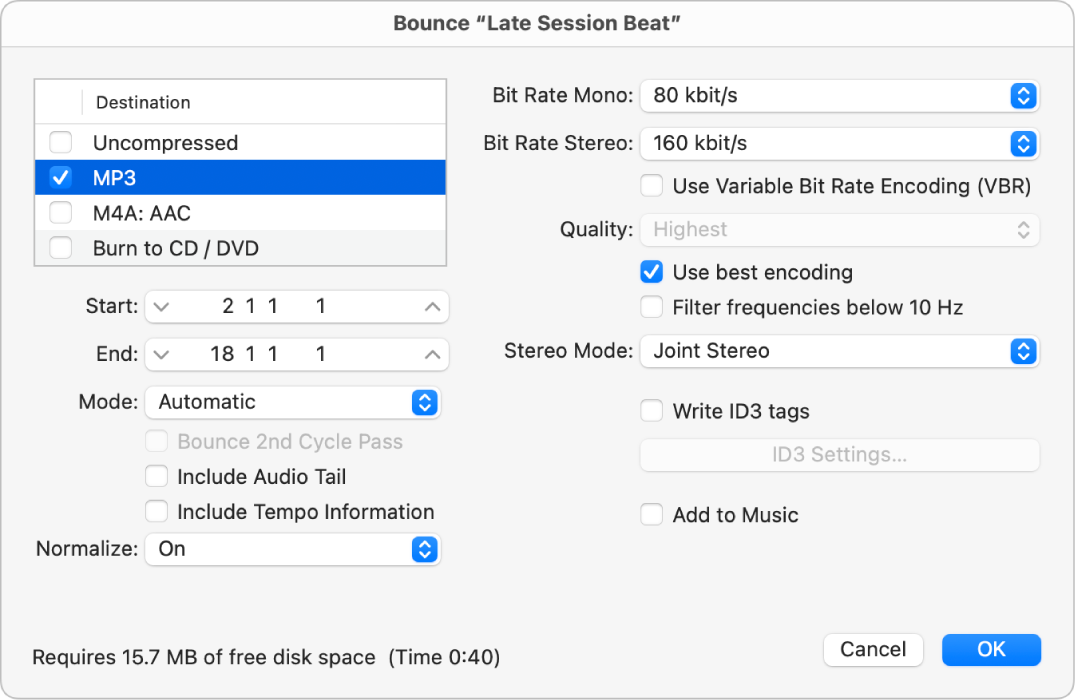
| MP3 | 有损压缩、文件小、分享方便 | 发微信、邮件或快速让人试听 |
| M4A/AAC | 有损压缩,常用于 Apple 生态 | 对方明确需要 M4A 时 |
MP3 和 M4A 导出后,丢失的音频信息无法恢复。因此,即使你同时导出一份 MP3,也应保留 WAV 作为主文件。
最重要的 PCM 参数
在 Bounce 窗口左侧勾选 PCM 后,通常会看到以下参数:
-
File Format:WAVE
即常说的 WAV 文件。 -
Resolution:24-bit
这是目前创作、混音和多数数字交付中常见的无压缩位深。若对方明确要求 CD 标准或 16-bit,再改为 16-bit。 -
Sample Rate:与工程一致
保持工程的原始采样率,避免无明确目的的转换。 -
File Type:Interleaved
必须选择它。Interleaved 会把左、右声道保存进同一个立体声 WAV 文件。
不要误选 Split;Split 会生成分开的左右声道文件,通常不适合日常试听分享。 -
Dithering:None
只要仍导出为 24-bit、没有降低位深,就不需要抖动。若未来明确从 -bit 降到 -bit,才考虑在最终一次导出时使用 Dither。 -
Normalize:Off
标准化会根据峰值自动改变整体音量。对于学习阶段的试听导出,关闭它能让你更诚实地听到工程目前的音量与动态关系。若有削波,应回到轨道和组轨处理,而不是依赖 Normalize。
模式:Automatic、Offline 与 Realtime
- Automatic:让 Logic 自己判断。作为初学阶段的默认选择,很安全。
- Offline:Logic 尽可能快速计算并导出,适合完全在 Logic 内播放的音频轨和软件乐器轨。
- Realtime:按实际播放速度导出。使用外部硬件效果器、外部 MIDI 音源,或必须实时监听某些外部输入时才需要它。
你的当前工程以录好的电吉他音频、Drummer、软件乐器和 Logic 内置处理为主时,可以使用 Automatic 或 Offline。如果不确定,选 Automatic。
在 Logic 中完成一次八小节立体声导出
现在开始实际操作。建议使用上一课模板创建的独立工程,而不是直接修改模板本身。
先阅读 Apple 的官方说明,尤其注意 Cycle 对导出范围、Audio Tail、Normalize 和文件保存位置的影响。
Bounce a project to an audio file in Logic Pro for Mac - Apple Support
阅读 Apple Support 的官方操作说明。这是本课最可靠的界面与行为参考,尤其适合核对导出范围、渲染模式、尾音和保存位置。
在 “Bounce the current project to an audio file” 一节中,从 “In the Logic Pro Tracks area” 开始读 完整导出步骤。重点看第 1 步的主输出与静音检查、第 5 步的 Cycle 范围、第 6 至 9 步的模式、尾音与标准化设置。然后阅读 “Set the bounce filename and location” 一节,从 “By default, the name of the bounce file matches” 到 “appropriate file extensions” 的 文件命名与位置说明;注意多个格式可同时生成,但会使用同一个基础文件名和不同扩展名。
接着按以下流程操作:
-
保存工程。
先按 Command-S。导出不是工程保存的替代品;它只生成一个音频副本。 -
设置 Cycle。
打开 Cycle,令其覆盖你的八小节。播放一次,检查开头、结尾及所有应出现的轨道。 -
打开 Bounce 窗口。
选择 File > Bounce > Project or Section,或按 Command-B。 -
设置范围。
若 Cycle 已开启,Bounce 窗口中的 Start 与 End 通常会对应 Cycle 范围。再次确认开始是第 1 小节第 1 拍,结束是第 9 小节第 1 拍。不要只看数字,要在 Tracks 区域确认黄色 Cycle 条确实覆盖正确的音乐。 -
选择格式。
在 Destination 中勾选 PCM。在其参数中选择:- File Format:WAVE;
- Resolution:24-bit;
- Sample Rate:工程当前采样率;
- File Type:Interleaved;
- Dithering:None;
- Normalize:Off。
-
选择渲染模式与尾音策略。
Mode 选择 Automatic。
若作业要求严格八小节,不勾选 Include Audio Tail;若想保留自然混响尾音,则应先检查 Cycle 是否已为尾音留出空间,或谨慎勾选 Include Audio Tail。 -
确认不需要的选项。
初次导出时可不勾选:- Bounce 2nd Cycle Pass;
- Include Tempo Information;
- Add to Music;
- Add to Project。
Bounce 2nd Cycle Pass主要适合制作循环音频、且希望前一次循环的效果尾音影响下一次循环开头的特殊情况;你的八小节试听不需要它。 -
命名并选择保存位置。
建议使用能说明内容与版本的名称,例如:20250308_FirstDemo_88bpm_C_v01_8bar_stereo不必手动在文件名中重复输入
.wav;Logic 会根据所选格式加入扩展名。保存位置优先选择该歌曲工程附近的Bounces文件夹;若没有,就新建一个名为Bounces的文件夹。不要把所有作品都堆在 Desktop。 -
点击 Bounce。
Offline 或 Automatic 模式下,进度通常会比正常播放快很多。完成后,Finder 中应出现一份.wav文件。
如果你还需要一个便于发送的压缩试听副本,可以在同一次 Bounce 中同时勾选 MP3,并选择 。这样 Logic 会生成同名的 WAV 与 MP3 两个文件:
20250308_FirstDemo_88bpm_C_v01_8bar_stereo.wav
20250308_FirstDemo_88bpm_C_v01_8bar_stereo.mp3
但请记住:本课的核心交付仍是 WAV;MP3 只是方便分享的副本。
导出后的试听核对:不要只看“文件生成了”
Bounce 成功不代表结果一定正确。导出后应进行一次短而完整的质量检查。
在 Finder 中选中刚导出的 WAV,按空格键 Quick Look 试听,或双击用常用播放器播放。检查以下项目:
| 检查点 | 正常结果 | 出问题时优先检查 |
|---|---|---|
| 开头 | 第 1 小节的第一拍完整出现 | Bounce Start、Cycle 左边界 |
| 内容 | 鼓、吉他、键盘等该有的声部都在 | 静音、输出路由、是否误 Solo |
| 结尾 | 第 8 小节完整结束,尾音符合预期 | Bounce End、Include Audio Tail |
| 声像 | 居中声部居中,左右吉他或空间效果仍有方向感 | Stereo Out、Interleaved、声像设置 |
| 电平 | 没有刺耳破音或持续红灯感 | Stereo Out 是否过载、各组轨增益 |
| 文件名 | 能看出日期、歌曲、速度、调性与版本 | 是否使用了模糊的 “final final” 命名 |
特别留意一个常见错误:你在 Logic 里试听时正常,但导出的文件少了某件乐器。最常见原因是该轨输出没有进入 Stereo Out、该轨被静音,或它被送往另一个未被当前 Bounce 包含的输出通道。
完成试听后,把 WAV 留在项目的 Bounces 文件夹中。不要把导出的 WAV 拖回原工程替换所有轨道;这份文件是试听与交付副本,原工程仍是你可以继续修改编曲、录音与混音的工作版本。
小结与下一步
这节课完成了 Logic Pro 基础工作流的闭环:从创建轨道、录入或编辑素材、整理工程、建立模板,到把音乐真正带出 DAW。
你现在应掌握以下关键决策:
- 使用 File > Bounce > Project or Section 导出完整立体声试听文件;
- 导出前先确认轨道通往 Stereo Out、没有误静音,并正确设置 Cycle 范围;
- 对当前练习,使用 WAV / PCM、24-bit、工程采样率、Interleaved、Normalize Off;
Interleaved是一个包含左右声道的单一立体声文件;- 通过延长范围或 Include Audio Tail 避免不必要地切断混响、延迟和延音;
- 使用清楚的文件名、版本号和固定的
Bounces文件夹; - 导出后必须从头到尾试听,检查开头、结尾、缺失声部、声像和削波。
至此,你已经完成 Logic Pro 制作环境与基础工作流模块。下一模块将转向编曲最基础的键盘操作:在虚拟键盘和钢琴卷帘中定位音名、音程与八度,为后续写和弦、旋律和键盘伴奏建立可操作的“键盘地图”。